
Откройте приложение Adobe Account Access на телефоне и выберите Подтвердить.
Последнее обновление
8 апр. 2026 г.
Узнайте, как устранять проблемы с приложением Adobe Account Access при попытке входа в учетную запись Adobe.
Настройки устройства не разрешают уведомления
Иногда при входе в учетную запись с помощью приложения Adobe Account Access уведомление может не поступить на мобильный телефон. В таких случаях откройте приложение вручную и подтвердите вход или получите код аутентификации.
Если вход не выполнен, выберите Выбрать другой способ входа на странице входа в браузере.
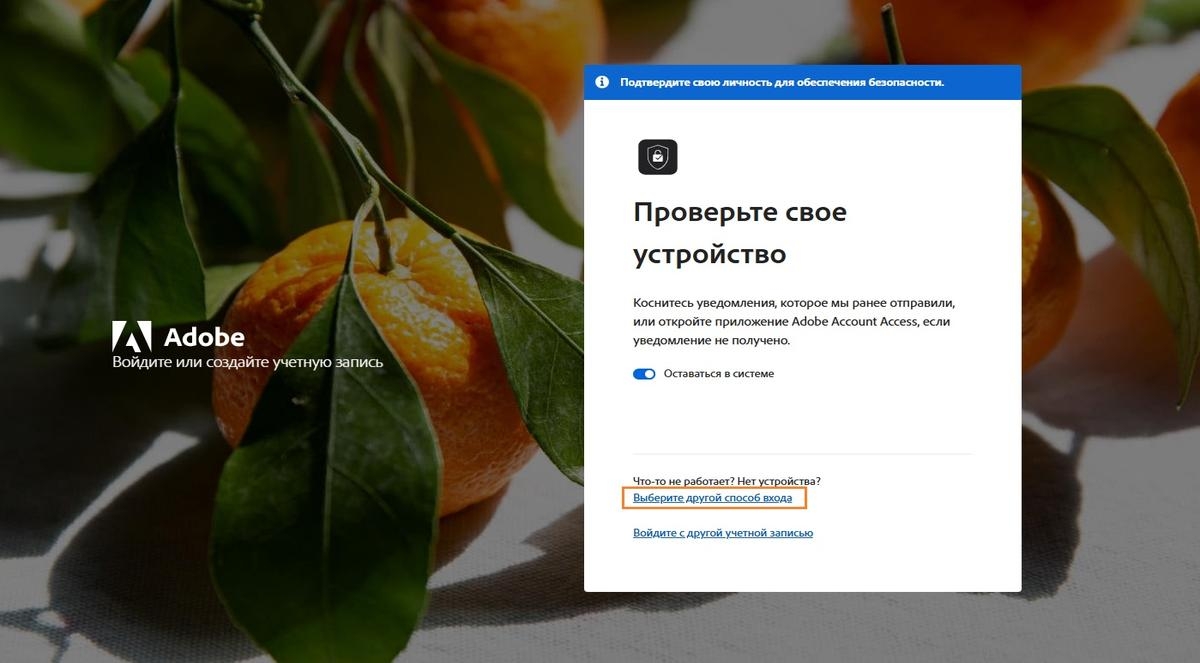
В окне Подтвердите личность выберите Использовать приложение для создания кодов.
В приложении Adobe Account Access найдите 6-значный код аутентификации.
На странице входа Adobe введите код аутентификации в соответствующее поле для входа в учетную запись.
Совет
Код обновляется через регулярные интервалы, поэтому обязательно вводите его быстро. Если код обновится во время ввода, просто используйте новый код, который появится.
Устройство не поддерживается
Эта ошибка возникает при попытке установить приложение на устройство без аппаратного шифрования или функций блокировки экрана, таких как распознавание лица, датчики отпечатков пальцев или PIN-коды.
Убедитесь, что телефон использует совместимую операционную систему:
- Android 6 или более поздней версии
- iOS 11 или более поздней версии
Установите все доступные обновления безопасности на телефон.
Обновите приложение Adobe Account Access, чтобы начать использовать его для входа в учетную запись Adobe.
Нет доступа к телефону
Перейдите на сайт https://account.adobe.com.
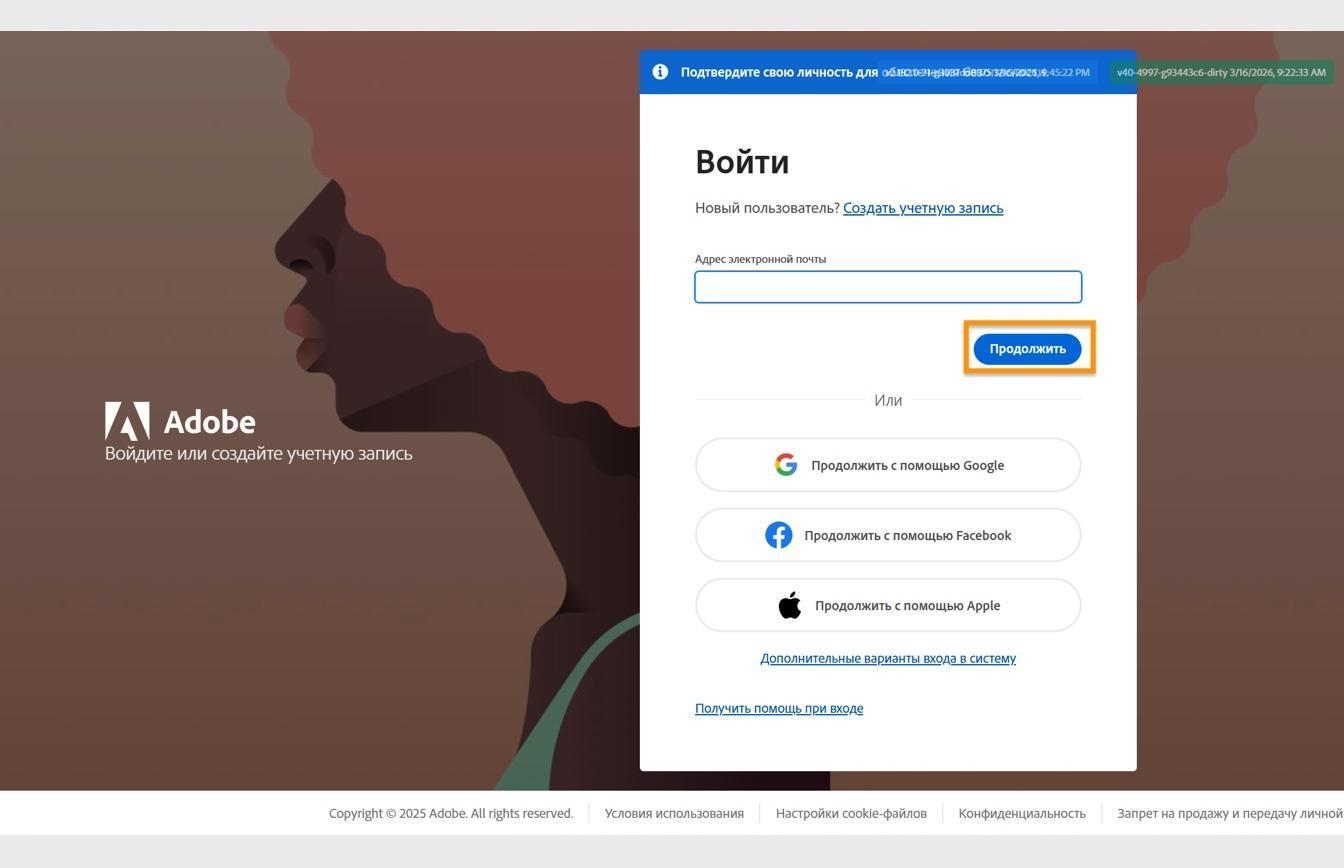
Введите адрес электронной почты, связанной с учетной записью Adobe, и нажмите Продолжить.
Если вход не выполнен, выберите Выбрать другой способ входа на странице входа.
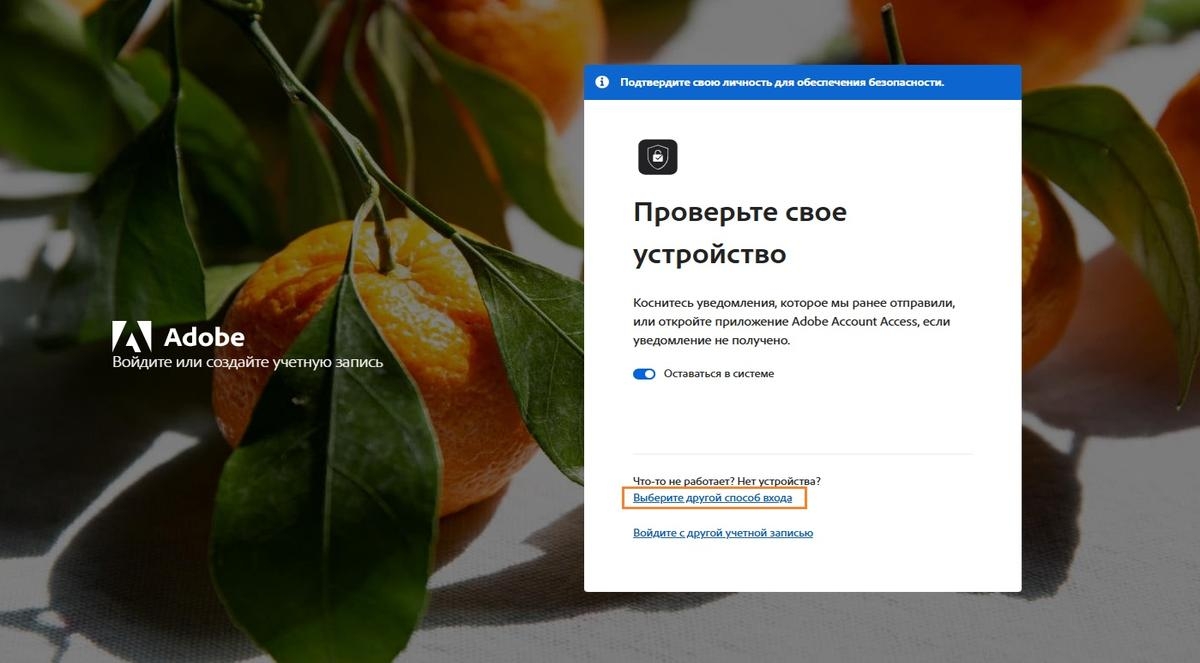
Выберите вариант получения кода по электронной почте.
Введите код подтверждения, полученный по электронной почте.
Введите пароль учетной записи и нажмите Продолжить для входа в учетную запись Adobe.
