Использование ключей доступа для учетной записи Adobe

Последнее обновление 8 апр. 2026 г.

Узнайте, как настроить ключ доступа для входа в учетную запись Adobe без использования пароля.

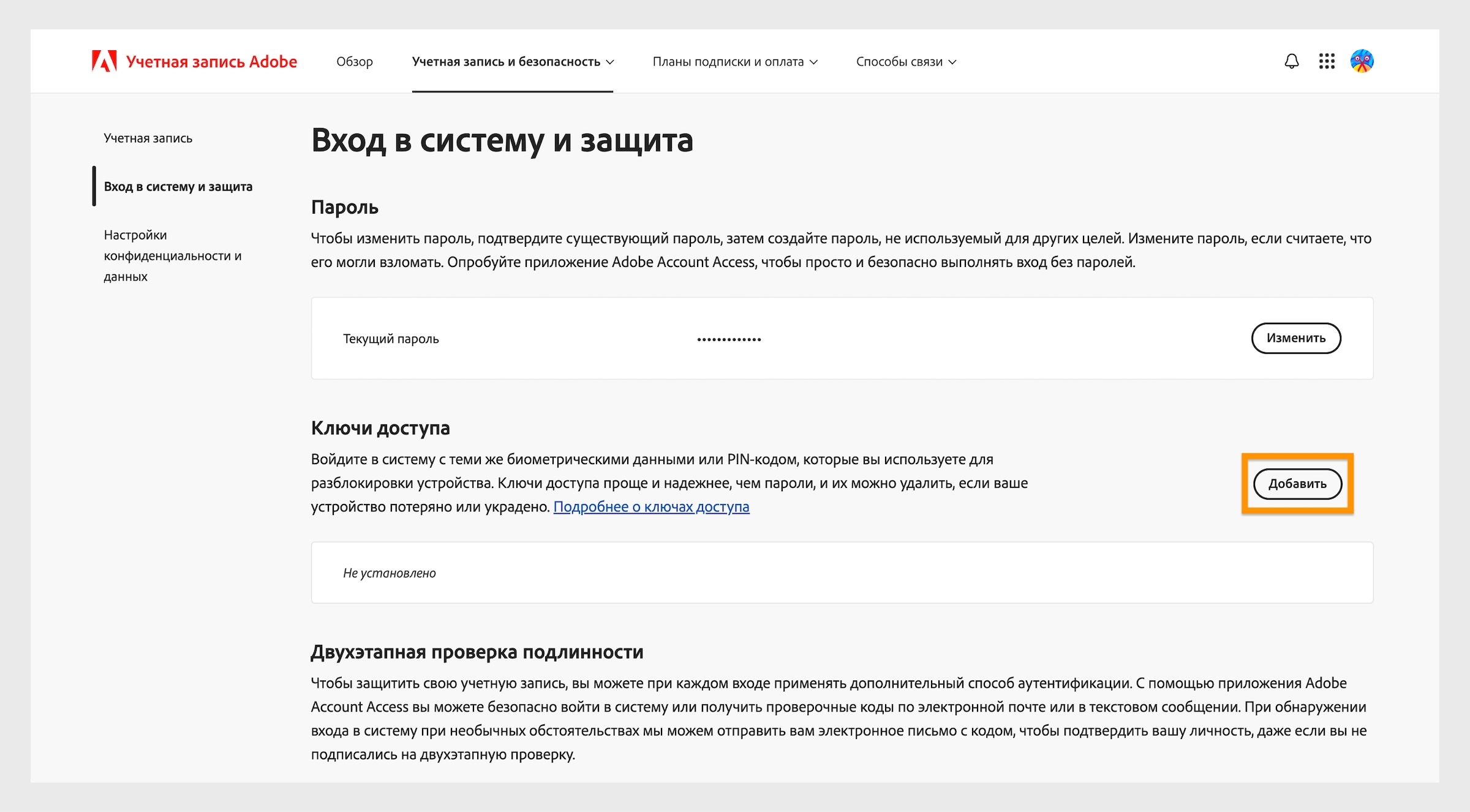
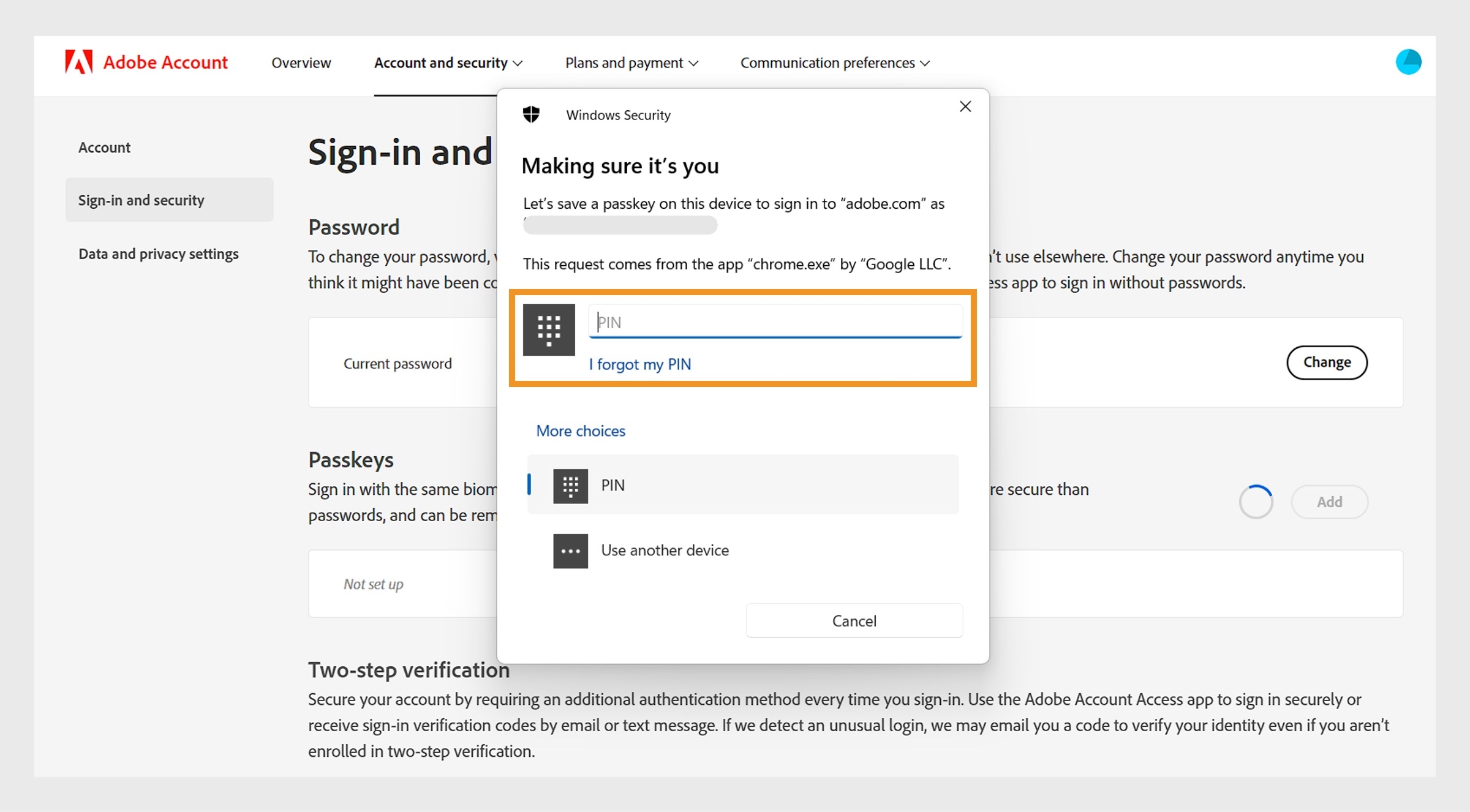
Настройка ключа доступа

Ключи доступа позволяют входить в учетную запись Adobe без ввода пароля. Вместо ввода пароля можно использовать PIN-код устройства, отпечаток пальца или Face ID. Можно создать несколько ключей доступа и использовать любой из них для доступа к учетной записи.

Для настройки ключа доступа следуйте инструкциям для вашей операционной системы:

Вход в систему с помощью ключа доступа

После настройки ключа доступа можно использовать его для входа в учетную запись Adobe. Выполните следующие действия, чтобы использовать ключ доступа для входа:

Перейдите на сайт https://account.adobe.com.

Введите адрес электронной почты и нажмите Продолжить.

Выберите Войти с помощью пароля.

Кнопка «Войти с помощью пароля», расположенная в нижней части окна «Введите пароль», позволяет использовать один из сохраненных ключей доступа для входа в учетную запись Adobe.
В случае добавления нескольких ключей доступа вы можете использовать любой из добавленных ключей для входа в учетную запись.

Примечание.

Кроме того, после ввода адреса электронной почты отображается список сохраненных ключей доступа. Выберите предпочтительный ключ доступа для входа в учетную запись Adobe.

Следуйте инструкциям на экране для подтверждения личности и входа в учетную запись.

Запрос подтверждения, который появляется после того, как вы выберете «Войти с помощью ключа доступа», позволяет подтвердить личность с помощью биометрических данных или пароля.
Инструкции могут отличаться в зависимости от способа создания ключа доступа.

Вы успешно вошли в учетную запись с помощью ключа доступа. 

Совет.

При сбое аутентификации ключа доступа войдите в учетную запись Adobe с помощью адреса электронной почты и пароля или повторите попытку спустя непродолжительное время.