
На главной странице Knowledge Base выберите фильтр «Коллекции».
Последнее обновление
12 окт. 2026 г.
Просматривайте, добавляйте, редактируйте и проверяйте коннекторы, связанные с коллекцией.
Вы управляете коннекторами со страницы Коллекции. Каждая коллекция имеет свой собственный список коннекторов, где вы можете добавить коннектор, обновить отображаемую информацию, редактировать существующий коннектор или просмотреть историю синхронизации.
Прежде чем начать: Администратор организации должен включить доступ к коннекторам в настройках, прежде чем пользователи смогут настроить коннекторы для создания коллекции.
Открытие списка коннекторов
Найдите коллекцию, коннекторами которой вы хотите управлять.
Нажмите значок многоточия рядом с названием коллекции.
Выберите Управление коннекторами
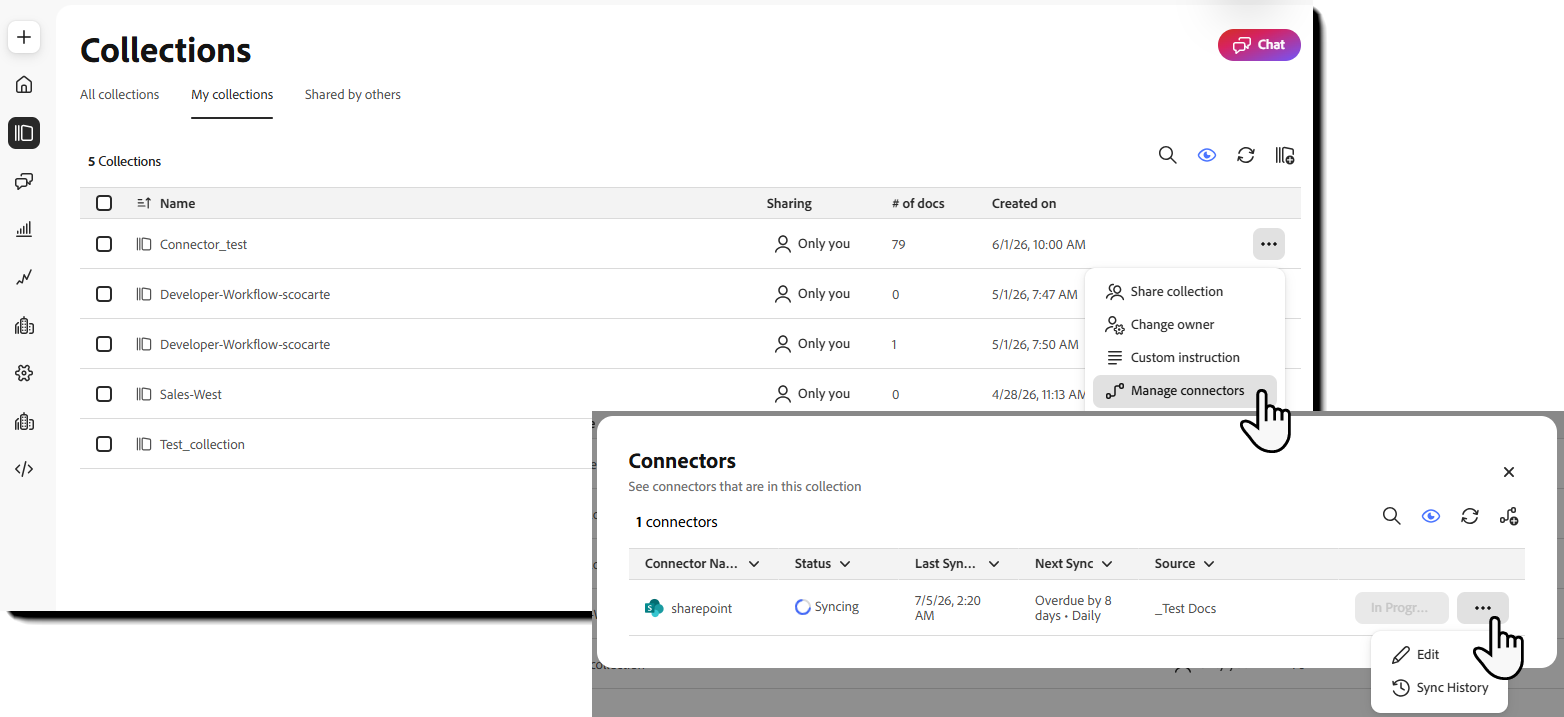
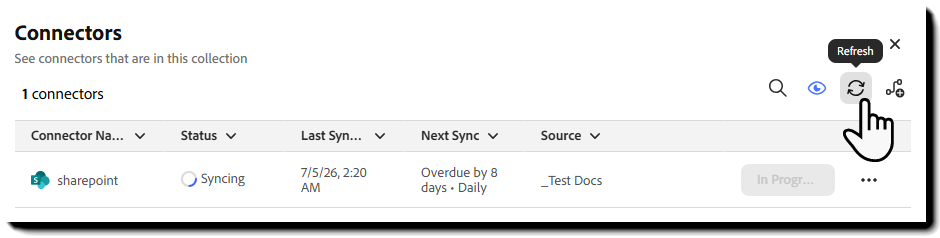
Откроется окно со списком коннекторов, определенных для коллекции.
Добавление коннектора
Откройте Управление коннекторами для коллекции.
Нажмите значок Добавить.
Выберите тип коннектора.
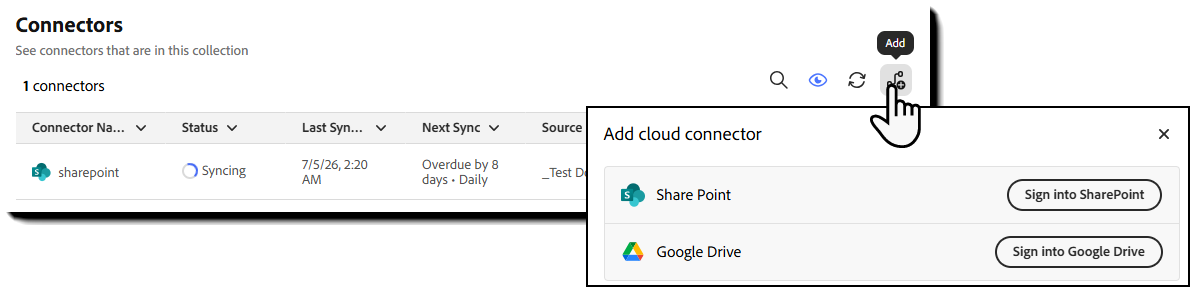
Введите необходимые сведения о коннекторе.
Сохраните коннектор.
Knowledge Base создает коннектор и запускает начальную синхронизацию в соответствии с настроенным режимом работы.
Редактирование коннектора
Откройте Управление коннекторами для коллекции.
Найдите коннектор, который хотите обновить.
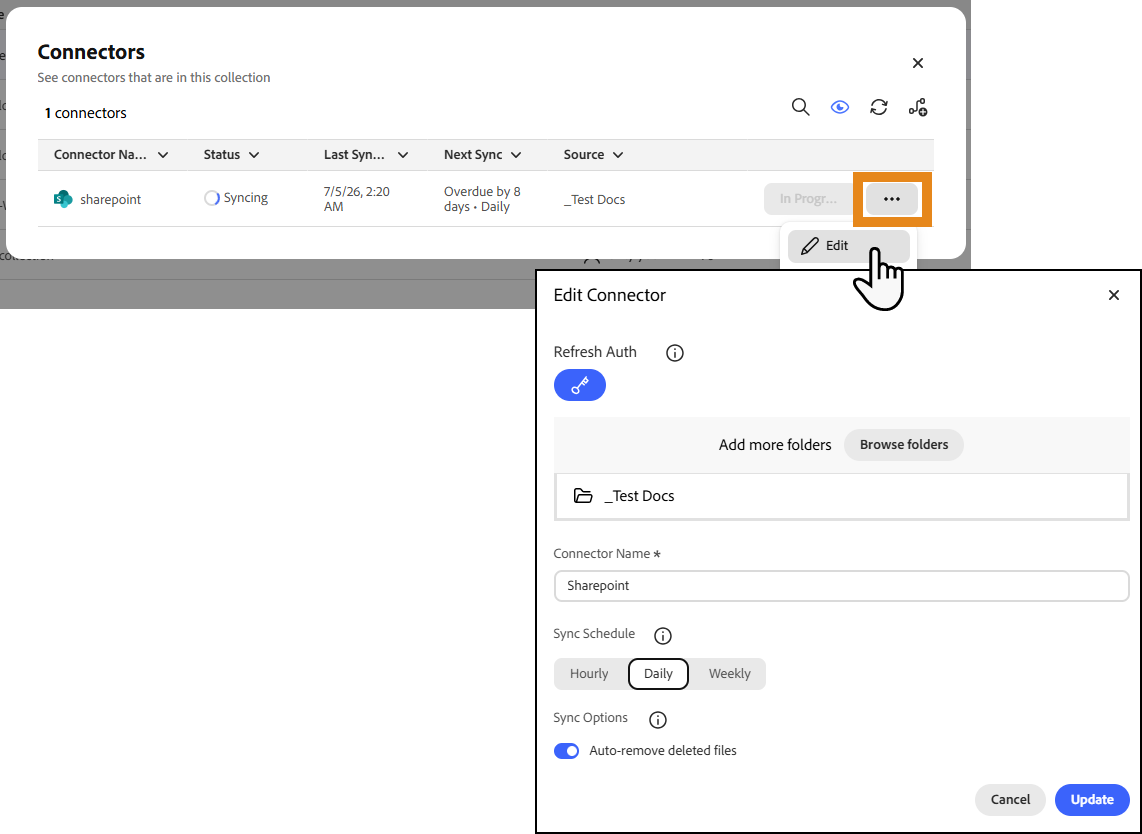
Нажмите значок многоточия рядом с коннектором.
Выберите Редактировать.
Обновите доступные настройки.
Обновите ваши изменения.
Просмотр истории синхронизации
Используйте История синхронизации для просмотра предыдущей активности синхронизации.
Откройте Управление коннекторами для коллекции.
Найдите коннектор, который хотите просмотреть.
Нажмите значок многоточия рядом с коннектором.
Выберите История синхронизации.
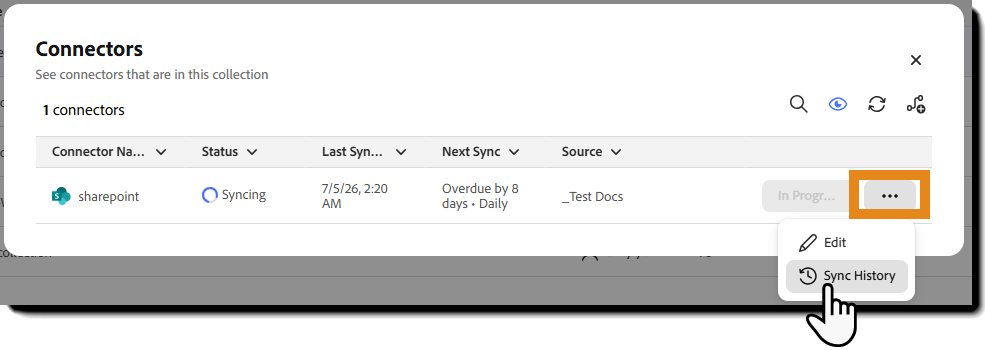
Просмотрите доступные записи синхронизации.

История поможет вам подтвердить, когда выполнялась синхронизация, и выявить сообщения об ошибках или неполных обновлениях.
Нажмите значок Очистить историю, чтобы удалить историю при необходимости.
Обновление списка коннекторов
Нажмите Обновить в верхней части окна Управление коннекторами, чтобы обновить информацию, отображаемую для всех перечисленных коннекторов.
Обновление списка не добавляет коннектор и не изменяет его конфигурацию.
Важная информация
- Коннекторы управляются со страницы «Коллекции», а не из открытой коллекции.
- В разделе «Управление коннекторами» перечислены только коннекторы, определенные для выбранной коллекции.
- «Добавить новый» и «Обновить» применяются к списку коннекторов в целом.
- «Редактировать» и «История синхронизации» применяются к отдельному коннектору.
- Доступные настройки и сведения о синхронизации зависят от типа коннектора.
