
Vælg de lag, tegnebrætter eller dokumenter, du vil eksportere.
- Nyheder
-
Kom i gang
- Tekniske krav og installation
-
Lær de grundlæggende ting
- Ofte stillede spørgsmål om Adobe Photoshop på computer
- Oversigt over startskærm
- Oversigt over arbejdsrum
- Få adgang til panelet Opdag
- Gem brugerdefinerede arbejdsrum
- Skift arbejdsrum
- Slet arbejdsrum
- Forankr og frigør paneler
- Stabling af flydende paneler
- Boost arbejdsforløb med den kontekstafhængige proceslinje
- Omarranger dokumentvinduer
- Tilføj og fjern paneler
- Flyt paneler
- Skjul eller vis alle paneler
- Gendan arbejdsrum
- Udvid eller skjul panelikoner
- Skift tekststørrelse i paneler og værktøjstips
- Brug simple matematik i talfelter
- Understøttelse af skærme med høj tæthed og pr. skærm-skalering
- Arranger og gruppér paneler
-
Konfigurer værktøjslinjer og paneler
- Tilpas værktøjslinje
- Brug hurtige genveje
- Oversigt over værktøjstips
- Opret værktøjsforudindstillinger
- Brug handlingerne Fortryd og Annuller Fortryd
- Indstillinger for historikpanel
- Indstil præferencer for historiklog
- Vis historiklogfiler
- Brug snapshots i panelet Historik
- Mal med billedtilstande fra historikpanelet
- Administrer billedtilstande
- Gendan dele af et billede til en tidligere tilstand
- Indstillinger og præferencer
- Generativ AI i Photoshop
-
Opret, åbn og importér billeder
- Importer filer
-
Opret billeder
- Generér et billede med beskrivende tekstprompter
- Rediger billeder med Generativ udfyldning
- Generér skarpere variationer med Forstør detalje
- Udforsk uden for lærredet med Generativ udvidelse
- Brug referencebilleder for at ensartede resultater
- Generér billeder guidet af et referencebillede
- Rediger billeder med Prompt til redigering
- Opret et dynamisk lag fra en genereret redigering
- Brug Markup til AI-billedgenerering
-
Opret og administrer lag
- Kom i gang med lag
- Transformér og manipuler lag
-
Farvejustering og udfyldningslag
- Oversigt og justerings-og udfyldningslag
- Arbejd med justeringslag
- Brug lagmasker til at målrette justeringslag eller udfyldningslag
- Opret justeringslag
- Flet justerings- eller udfyldningslag
- Oversigt over justeringsforudindstillinger
- Opret brugerdefinerede forudindstillinger
- Korriger farvebalance med Farve og Vibrering
- Opret udfyldningslag
- Indstillinger for justeringslag
- Ændr indstillinger for justerings- og udfyldningslag
- Juster kontrast med Klarhed og fjern tåge
- Justér tekstur med korn
- Juster billedets belysning med lys
-
Anvend lageffekter
- Tilføj lagtyper
- Arbejde med forudindstillede typer
- Oversigt over lagtypeeffekter og indstillinger
- Administrer forudindstillede typer
- Vis eller skjul lagtyper
- Kopiér og indsæt lagtyper
- Importér forudindstillede typebiblioteker
- Administrer konturer
- Skalér lageffekter
- Fjern lageffekter
- Indstil en global belysningsvinkel for alle lag
- Arbejde med lagtyper
- Konvertér lagtyper til billedlag
-
Smart Objects
- Smart Objects – oversigt og fordele
- Oprettelse af indlejrede Smart Objects
- Opret sammenkædede Smart Objects
- Opdater sammenkædede Smart Objects
- Åbn egenskaber for sammenkædede Smart Objects
- Indlejr sammenkædede Smart Objects
- Pak og find sammenkædede Smart Objects
- Konvertér indlejrede Smart Objects til sammenkædede
- Filtrering af panelet Lag efter Smart Objects
- Dupliker et integreret Smart Object
- Rediger indholdet af et Smart Object
- Erstat indholdet af et Smart Object
- Konvertér Smart Object til lag
- Rasteriser Smart Objects
- Eksportér indholdet af et integreret Smart Object
- Nulstil Smart Object-transformeringer
- Opret lagsammensætninger
- Layout- og designværktøjer
-
Beskær, tilpas størrelse og transformér
-
Tilpas størrelse og juster opløsning
- Opløsning af udskrevne billeder
- Indstil billedstørrelse og opløsning
- Gensamplingsindstillinger i dialogboksen Billedstørrelse
- Skærmopløsning og billedvisningsstørrelse
- Filstørrelse
- Printeropløsning
- Opløsningsspecifikationer for udskrivning af billeder
- Bevar visuelt indhold ved skalering af billeder
- Angiv indhold, der skal beskyttes under skalering
- Tilpas størrelsen på billeder
- Indstillinger for gensampling i Photoshop
- Ændr billeders pixeldimensioner
- Ændr udskriftsdimensioner og opløsning
- Administrer billedfilstørrelse
- Skaleringsparametre i Photoshop
- Beskær og opret
- Transformér, manipuler og omform
-
Tilpas størrelse og juster opløsning
-
Lav markeringer
- Kom i gang med markeringer
-
Automatiske og farvebaserede markeringer
- Forbedr resultater med Markér motiv og Fjern baggrund
- Lav præcise markeringer ved hjælp af Markér personer
- Fjern objekter med Slet og udfyld markering
- Forbedr hårmarkeringer med værktøjet Juster hår
- Maskér alle objekter i et lag
- Registrerer motiver med Markér motiv
- Mal en markering med værktøjet Hurtig markering
- Vælg områder efter farve med tryllestavsværktøjet
- Frihåndsmarkeringer
-
Finjuster og rediger markeringer
- Flyt en markering eller markeringsramme
- Finjuster din markering og maske
- Svævende laggrænser i flytteværktøjet
- Kopiér og indsæt markeringer
- Opret flere kopier af en markering i et billede
- Indsæt en markering i eller udenfor en anden
- Slet eller klip markerede pixels
- Styr bevægelsen af en markering
- Skjul eller vis markeringskanter
- Inverter markering
- Juster en markering manuelt
- Markér kun et område, der gennemskæres af andre markeringer
- Juster og blødgør markeringskanter
- Markér pixels ved hjælp af kantudjævning
- Definer en udtyndet kant for et markeringsværktøj
- Opret en markering omkring en markeringsramme
- Udvid eller formindsk en markering
- Sådan ryddes op i vildfarne pixels i en farvebaseret markering
- Kantpixels omkring en markering
- Formindsk kanten på en markering
- Fjern en bund fra en markering
- Brug markeringer til generativ redigering
-
Opret masker
- Lagmasker
- Bland billeder
-
Reparer og retoucher
-
Fjern objekter og udfyld plads
- Fjern baggrunden i dine billeder
- Erstat baggrund med Generér baggrund
- Oversigt over retoucheringsværktøjer
- Bland objekter og personer i enhver baggrund med Harmoniser
- Fjern objekter med Udfyldning, der afhænger af indholdet
- Juster indstillinger for Udfyldning, der afhænger af indholdet
- Værktøjer til at finindstille indsamling og udfyldningsområder
- Anvend eller annuller ændringer af Udfyldning, der afhænger af indholdet
- Se en forhåndsvisning i fuld opløsning i panelet Forhåndsvisning
- Fjern objekter fra den kontekstafhængige proceslinje
- Kendte problemer og løsninger for værktøjet Fjern
- Minimums- og anbefalede hardwarekrav til værktøjet Fjern
- Fjern objekter
- Fjern ledninger, personer og generelle distraktioner
- Gennemgå og finjuster generelle distraktioner
- Reparer og klon
- Juster lys og tone
-
Rens og gendan billeder
- Optimer billedkvaliteten med Generativ opskalering
- Definer planer for at justere perspektiv
- Manipulér planerne for at justere perspektiv
- Rediger forskellige perspektiver i det samme billede
- Genvejstaster til perspektivjustering
- Kom godt i gang med Photomerge
- Opret panoramabilleder med Photomerge
- Oprette 360-graders panoramaer
- Fjern skønhedsfejl med Pletreparationspensel
- Retoucher et stort område med reparationspenselværktøjet
- Reparer et område med Korrektionsværktøj
- Fjern røde øjne i blitzfotos
- Definere et billede som et forudindstillet mønster
- Slet dele af et billede med Viskelæderværktøj
- Autoviskelæder med værktøjet Blyant
- Opret jævnere strøg ved hjælp af strøgudjævning
- Ændre pixel til gennemsigtig med værktøjet Baggrundsviskelæder
- Fjern tilsvarende pixels med værktøjet Magisk viskelæder
- Fjern refleksioner
-
Fjern objekter og udfyld plads
-
Juster farve
- Farveprofiler
- Vælg farver
-
Farvetilstande
- Konvertér et billede til en anden farvetilstand
- Konvertér et billede til bitmap-tilstand
- Konvertér et farvefoto til gråtone-tilstand
- Konvertér et billede i bitmap-tilstand til gråtonetilstand
- Konvertér et gråtone- eller RGB-billede til indekseret farve
- Konverteringsindstillinger for billeder med indekserede farver
- Farvekorrektioner
- Selektive farvejusteringer
- Farveeffekter og -teknikker
-
Anvend maleteknikker
-
Udfyld objekter, markeringer og lag
- Oversigt over maleværktøjer
- Udfyld tilstødende områder med lignende farver
- Optegning af en markering eller et lag med farve
- Brug udfyldning, der afhænger af indholdet, mønster- eller historikudfyldning
- Udfyld arbejdslærredet
- Udfyld en markering eller et lag med farve
- Opret et nyt lag, mens du pensler
- Opret og udfyld med mønstre
-
Pensler og forudindstillinger
- Kom i gang med penselforudindstillinger
- Vis panelet Penselindstillinger og penselindstillingerne
- Opret en penselspids fra et billede
- Opret en pensel og angiv maleindstillinger
- Vælg en forudindstillet pensel
- Opret en ny penselforudindstilling
- Opret forudindstillede penselgrupper
- Omdøb forudindstillede pensler
- Slet forudindstillede pensler
- Importér pensler og penselpakker
-
Udfyld objekter, markeringer og lag
-
Tegning af figurer og kurver
- Opret former
- Tegn linjer og kurver
-
Tekst og typografi
- Kom godt i gang med tekst
- Vælg og administrer skrifttyper
- Tekstlag og oprettelse
- Tekst på kurver og former
- Tegn og glyffer
- International tekst og sprog
- Arbejd med Dynamisk tekst
-
Effekter og filtre
- Kom i gang med filtre
- Smart-filtre
- Filtre til at sløre og gøre skarpere
-
Kunstneriske og stiliserede filtre
- Omform og forvræng billeder med Transformér fordrejning
- Fordrej et lag med cylindrisk transformation
- Få præcise forvrængninger med Opdelt fordrejning
- Forvrængning af specifikke billedområder med Fordrej som marionetdukke
- Oversigt over Blødgør-filter
- Oversigt over forvrængningsværktøjer
- Brug Blødgør til at forvrænge et billede
- Fastlås og oplås områder
- Arbejde med net
- Arbejde med baggrunde
- Rekonstruere forvrængninger
- Erstat himlen på billeder
- Markér og administrer forudindstillinger for himmel
- Optimer billeder med generativ AI-filtre
- Neurale filtre
-
Brug gitre og målehjælpelinjer
-
Justering af gitre og hjælpelinjer
- Oversigt over navigations- og måleværktøjer
- Opret hjælpelinjer
- Vis eller skjul hjælpelinjer, gitre og autohjælpelinjer
- Oversigt over hjælpelinjer, gitre og autohjælpelinjer
- Flyt hjælpelinjer
- Rediger hjælpelinjer
- Fjern hjælpelinjer
- Angiv indstillinger for hjælpelinjer og gitter
- Arbejd effektivt med autohjælpelinjer
- Mål og skaler
-
Justering af gitre og hjælpelinjer
-
Tilføj video og animation
-
Opret animationsrammer
- Opret rammebaserede animationer
- Føj rammer til animationer
- Markér animationsrammer
- Rediger animationsrammer
- Opret rammer ved hjælp af tweening
- Saml lagegenskaber i animationsrammer
- Kopiér rammer med lagegenskaber
- Administrer lagsynlighed i animationsrammer
- Angiv en forsinkelsestid i rammeanimationer
- Bruge en rammekasseringsmetode
- Angiv sløjfeindstillinger i rammeanimationer
- Slet animationer
- Brug keyframes
-
Opret animationsrammer
-
Automatiser opgaver
-
Opret og optag handlinger
- Optag en handling
- Optag en kurve
- Udelad kommandoer fra en handling
- Indsæt et stop
- Ændr indstillinger under afspilning af en handling
- Indsæt en menukommando, der ikke kan indspilles
- Overskrive en enkelt kommando
- Føj kommandoer til en handling
- Omarranger kommandoer i en handling
- Optag en handling igen
- Behandl et batch filer
- Automatiseringsindstillinger og forudindstillinger
-
Opret og optag handlinger
-
Gem og eksportér
- Gem filer
-
Eksportér filer til forskellige formater
- Formater til eksport af video og animation
- Forbedring af animationsrammer
- Samkopier billeder i lag
- Eksportering af videofiler eller billedsekvenser
- Oversigt over filformater i Photoshop
- Filkomprimering i Photoshop
- Understøttede filformater i Photoshop
- Billedfilformater understøttet i Photoshop
- Eksportér dit arbejde ved hjælp af funktionen Hurtigeksport som
- Finjuster eksportindstillinger med Eksportér som
- Eksportindstillinger og præferencer for eksportplacering
- Eksporter filer i forskellige størrelser
- Eksporter lag som filer
- Eksporter tegnebrætter som PDF-filer
- Eksporter tegnebrætter som filer
- Gem og eksportér til cloud'en
- Metadata, CSS og Content Credentials
-
Del og samarbejd
- Samarbejd og rediger
- App-integrationer
-
Fejlfinding
- Værktøjer og ressourcer
- Problemer med ydeevne og stabilitet
- Fil- og formatproblemer
- Problemer med værktøj og funktioner
Eksporter filer i forskellige størrelser
Sidst opdateret den
2. dec. 2025
Se, hvordan du eksporterer lag, tegnebrætter eller dit dokument i flere størrelser, tilføjer suffikser og justerer indstillinger, før du gemmer alle versionerne i Adobe Photoshop.
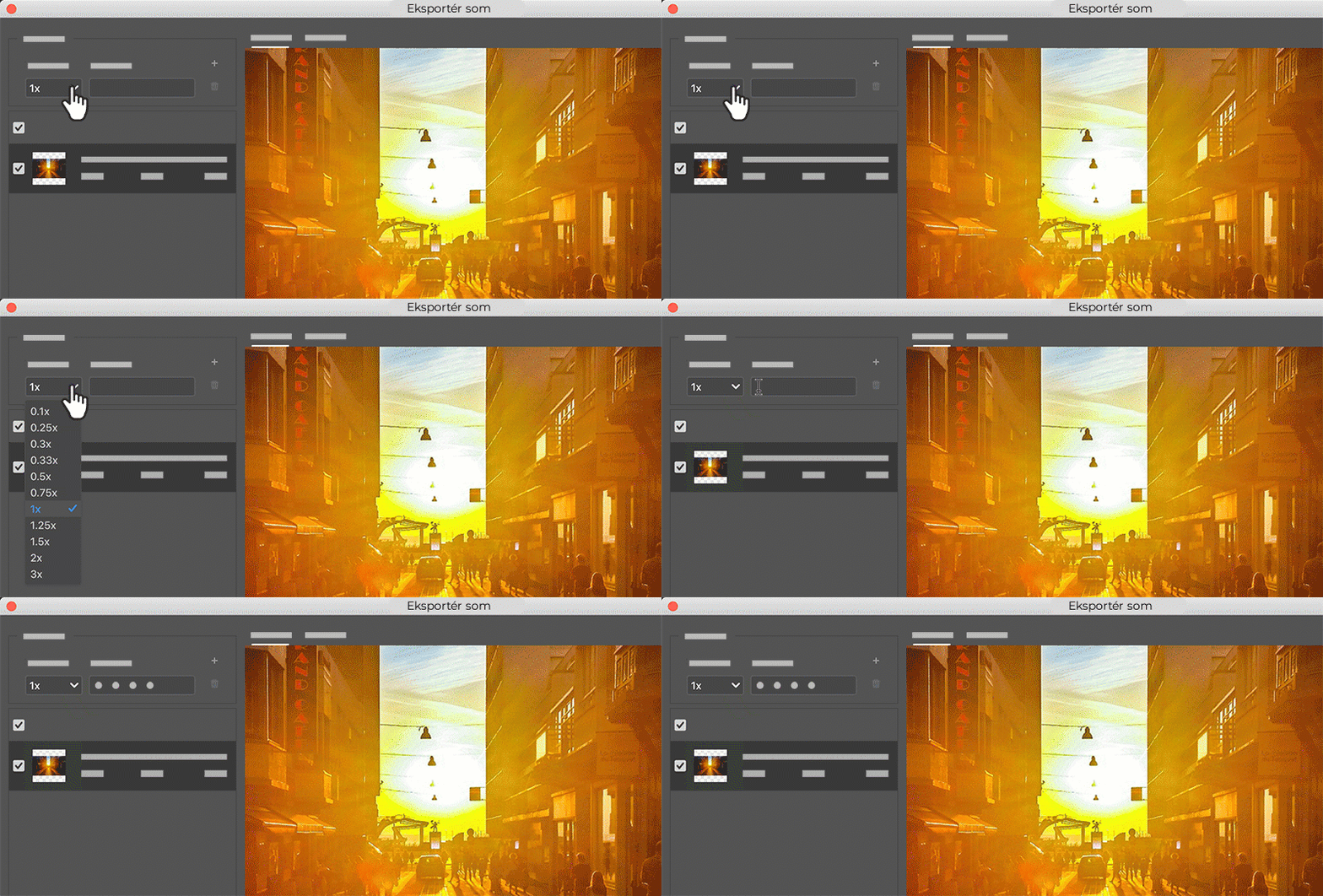
Vælg Filer > Eksportér > Eksportér som.
Vælg en relativ størrelse i venstre panel, for eksempel 1,25x.
Indtast et suffiks for den valgte størrelse, for eksempel @1,25x.
Vælg plusikonet , og tilføj flere størrelser og suffikser.
Justér andre indstillinger som format eller kvalitet efter behov.

Vælg Eksportér for at gemme alle versioner.
Dine skaleringsindstillinger anvendes på alle dine valgte lag eller tegnebrætter.
