
Odota muutama minuutti, sillä koodit voivat viivästyä.
Päivitetty viimeksi
8. huhtikuuta 2026
Ratkaise yleisiä kaksivaiheisen vahvistuksen ongelmia ja palauta pääsy Adobe-tilillesi.
Et saanut vahvistuskoodia
Jos valitsit sähköpostin ensisijaiseksi tavaksi vastaanottaa koodi, tarkista roskapostikansiosi.
Valitse Vahvista henkilöllisyytesi -sivulla Lähetä koodi uudelleen.
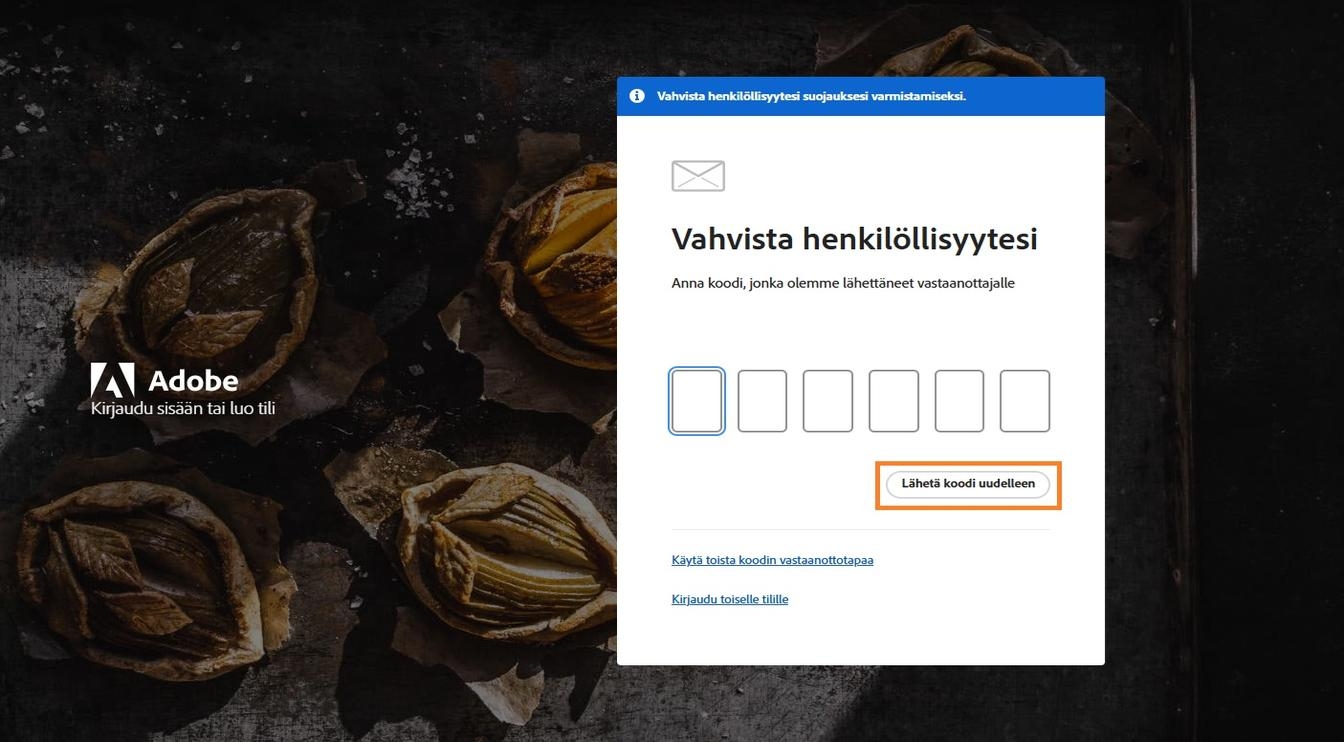
Jos et vieläkään saanut koodia, valitse Vahvista henkilöllisyytesi -sivulla Käytä toista menetelmää koodin vastaanottamiseen.

Valitse vaihtoehtoinen vahvistustapa:
- Jos valitsit aiemmin sähköpostin, valitse tekstiviesti.
- Jos valitsit aiemmin tekstiviestin, valitse sähköposti.
Yritä kirjautua sisään uudelleen uudella koodilla.
Et pysty käyttämään vahvistusmenetelmiäsi
Jos olet ottanut kaksivaiheisen vahvistuksen käyttöön ja unohtanut salasanasi, tarvitset vähintään kaksi seuraavista, jotta voit palauttaa sen:
- Adobe-tiliisi linkitetyn sähköpostiosoitteen
- Adobe-tiliisi linkitetyn matkapuhelinnumeron
- Adobe Account Access -sovelluksen.
Jos et pysty käyttämään vähintään kahta näistä, et pääse tilillesi. Tällöin suosittelemme, että luot uuden tilin. Jos haluat peruttaa aiemmalla tililläsi tehdyn tilauksen, ota yhteyttä tukitiimiimme ja varaudu antamaan korttitietosi.
Sinulla ei ole oikeutta poistaa puhelinnumeroa tai kaksivaiheista vahvistusta
Tarkista, onko Adobe-tilisi yhdistetty yritys- tai oppilaitostiliin. Jos IT-järjestelmänvalvojasi on ottanut kaksivaiheisen vahvistuksen käyttöön organisaatiotasolla, et voi:
- Poistaa puhelinnumeroasi kokonaan
- Poistaa sekä sähköposti- että tekstiviestivahvistusta samaan aikaan käytöstä
Ota yhteyttä organisaatiosi IT-järjestelmänvalvojaan ja pyydä apua tilin turvallisuusasetusten määrittämiseen.
Kysy organisaatiosi käytännöstä kaksivaiheisen vahvistuksen vaatimuksiin liittyen.
Vahvistuskoodisi on vanhentunut
Vahvistuskoodisi on voimassa 10 minuuttia. Jos koodisi on vanhentunut, voit saada uuden koodin.
Valitse Vahvista henkilöllisyytesi -sivulla Lähetä koodi uudelleen.

Kirjoita koodi, jonka sait puhelinnumeroosi tai sähköpostiosoitteeseesi, ja valitse Jatka.
Olet nyt kirjautunut Adobe-tilillesi.
