
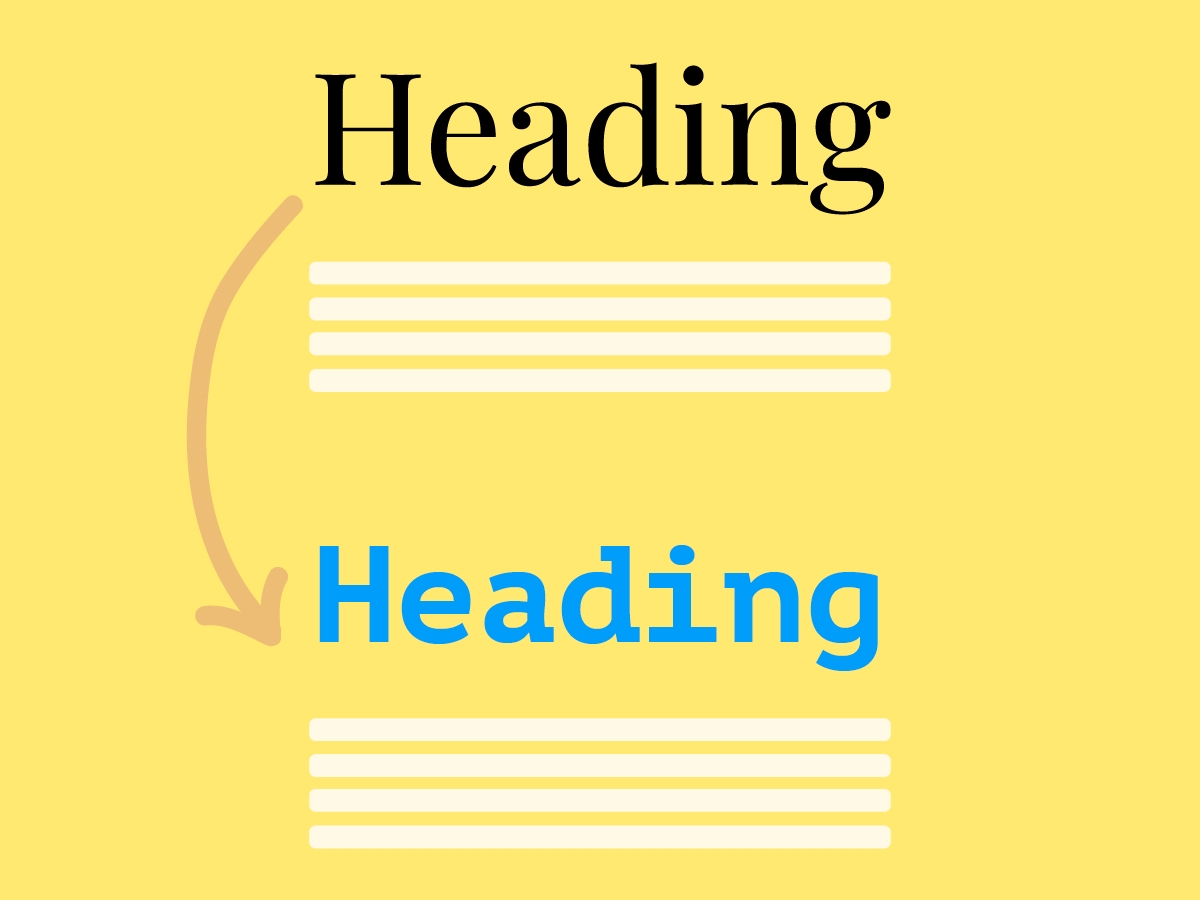


Valitse teksti.
Päivitetty viimeksi
28. toukokuuta 2018
Opi luomaan kappaleen ja merkkityylejä sekä työskentelemään niiden kanssa.
Työskentele merkki- ja kappaleen tyylien (joita kutsutaan myös tekstityylejä) kanssa, jotta dokumenttisi pysyy yhtenäisenä.
Tekstityylit säästävät aikaa ja vaivaa suurten dokumenttien parissa työskennellessä. Lue, miten InDesignissa luodaan, muokataan, ladataan ja poistetaan kappale- ja merkkityylejä.Voit lisätä tekstityyleihisi kirjainkokovalinnat ja hallita tyylien ohituksia.
Käytä merkki- ja kappaletyylejä, niin säästät aikaa ja varmistat yhtenäisen muotoilun koko taideteoksessasi.
Merkkityyli on merkkien muotoilumääritteiden kokoelma, jota voit käyttää valittuun tekstialueeseen.
Kappaleen tyyli sisältää sekä merkki- että kappalemuotoilun määritteet. Voit käyttää sitä valittuun kappaleeseen tai useisiin kappaleisiin.
Noudata näitä ohjeita luodaksesi helposti uuden Merkkityylin tai Kappaleen tyylin:
Valitse Tyyppi > Kappaleiden tyylit avataksesi Kappaleiden tyylit paneelin.
Napsauta Luo uusi tyyli , niin luot tyylin valitulla tekstimuotoilulla.
Voit noudattaa vastaavia ohjeita Merkkityylien välilehdessä ja luoda uuden Merkkityylin.
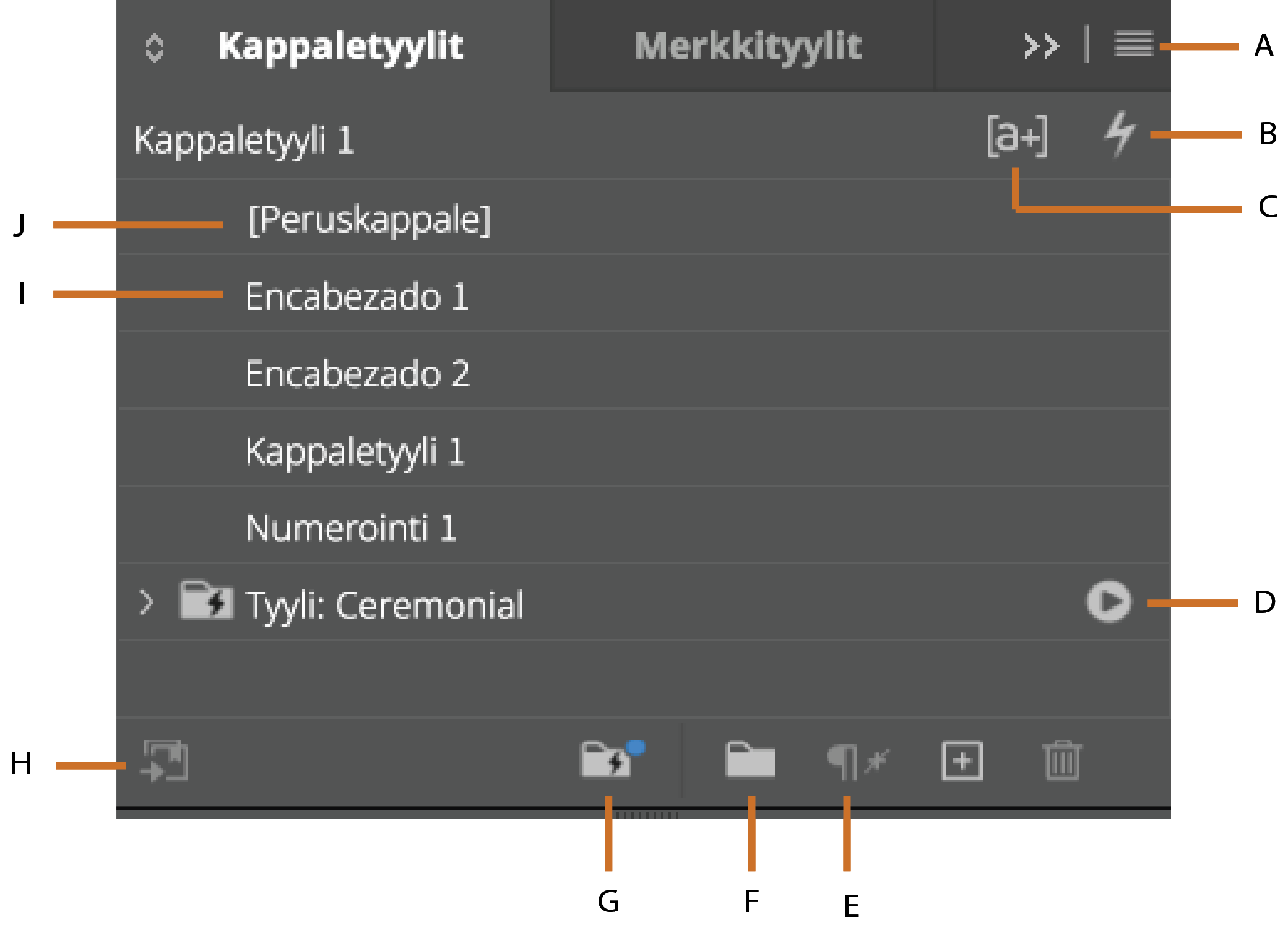
A. Lisää asetuksia B. Pikakäyttö C. Tyylin ohituksen korostus D. Käytä tyylipaketttia E. Tyhjennä valinnan tyyliohitukset F. Luo uusi tyylien ryhmä G. Näytä tyylipaketit H. Lisää valittu tyyli nykyiseen CC Library -kirjastoon I. Luotu tyyli J. Oletustyyli
Voit muuttaa oletus- tai uuden merkki- tai kappaletyylin muotoa milloin tahansa. Muokkaa ja käytä tyyliä valittuun tekstiin tai määritä tyyli uudelle tekstille seuraavien vaiheiden avulla:
Avaa Merkki- ja kappaletyylit -paneeli.
Valitse Merkki- tai kappaletyylit-välilehti.Näet luettelon käytettävissä olevista tyyleistä.
Siirry kohtaan Lisäasetukset > Tyylin asetukset…
Valitse luokka käytettävissä olevista vaihtoehdoista ja tee muutokset.
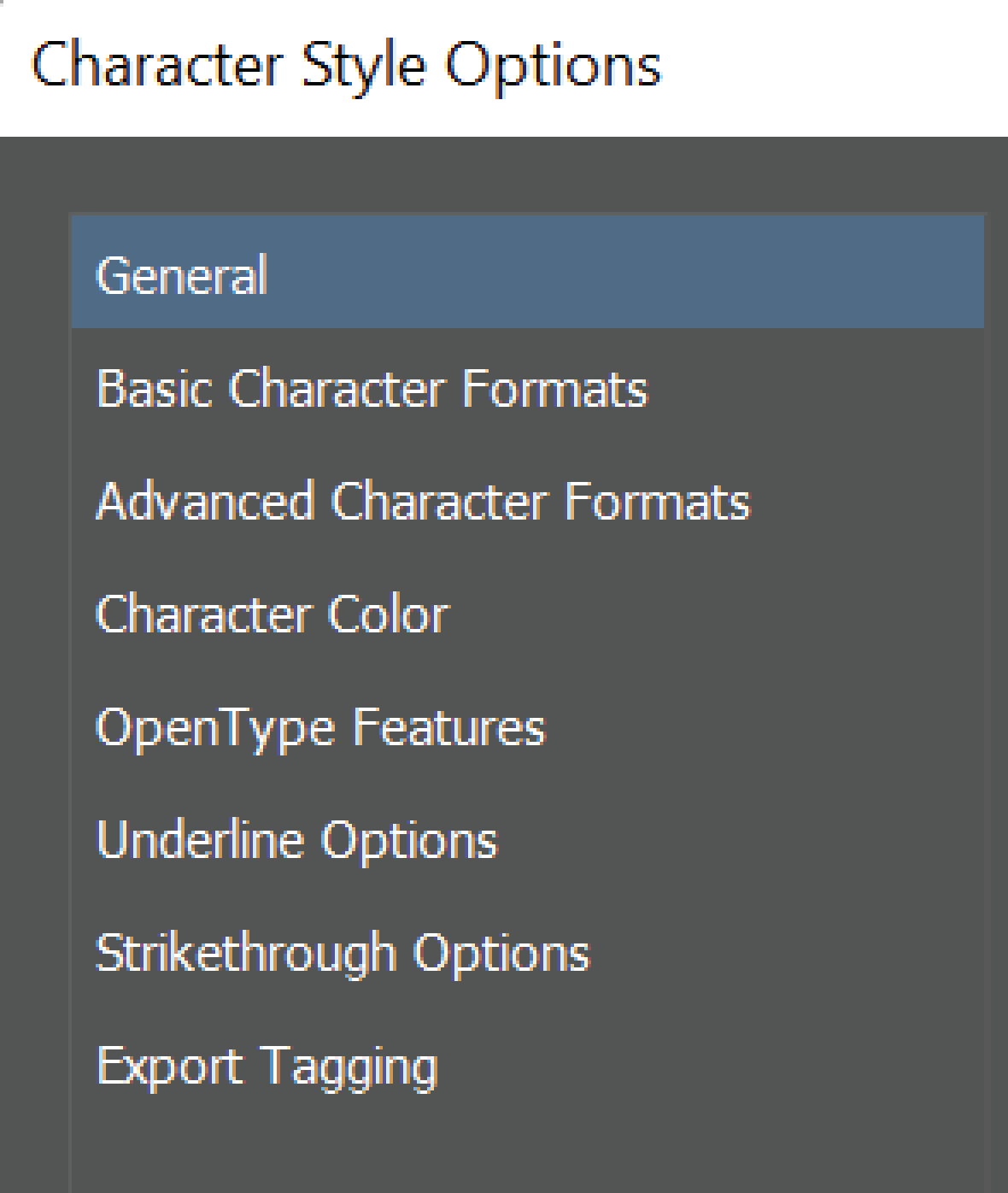
Seuraavat asetukset ovat yhteisiä sekä merkki- että kappaletyyleille. Lisää tai säädä seuraavia asetuksia luodaksesi uuden tyylin tai muokataksesi olemassa olevaa:
|
Yleiset |
Valitse Perustuu -Merkkityyli ja lisää pikavalinta. Voit myös tarkastella valitun tyylin asetuksia ja palauttaa perustyyliin. |
|
Merkkimuotoilun perusteet |
Muuta kirjasinperhe, kirjasintyyliä, kokoa, riviväliä, kirjainväliä, seurantaa, Kirjainlajiasetuksia ja sijaintia.Voit myös valita Alleviivaus, Ligatuurit, Ei katkoa ja Yliviivaus. |
|
Kehittyneet merkkimuodot |
Säädä vaaka- ja pystysuuntaista skaalausta, peruslinjan siirtoa ja vinoutusta.Voit myös valita kielen. |
|
Merkin väri |
Muuta merkin väriä, sävyä, paksuutta, kulmarajaa ja viivan kohdistusta.Voit myös valita Ylipainatus täyttö tai Ylipainatus viiva. |
|
OpenType-ominaisuudet |
Valitse kallistusvaihtoehdot, kontekstuaaliset vaihtoehdot, koristeelliset vaihtoehdot, järjestysluvut, harkinnanvaraiset ligatuurit, murtoluvut ja yliviivattu nolla.Voit myös valita numerotyylin, paikkamuodon ja tyylijoukot. |
|
Alleviivausasetukset |
Valitse Alleviivaus päällä lisätäksesi painon, tyypin, siirtymän, värin, sävyn, välivärin ja välisävyn. Voit myös valita asetuksen ylipainatus viiva ja ylipainatus väli. |
|
Yliviivausvaihtoehdot |
Valitse Yliviivaus päällä lisätäksesi Paksuus, Tyyppi, Siirtymä, Väri, Sävy, Väliväri ja Välisävy.Voit myös valita vaihtoehdon Ylipainatus vedossa ja Ylipainatus välissä. |
|
Tunnisteiden vienti |
Valitse tunniste, lisää luokka ja valitse Sisällytä luokat HTML:ään ja Lähetä CSS.Voit myös tarkastella valitun merkkityylin vientitietoja. |
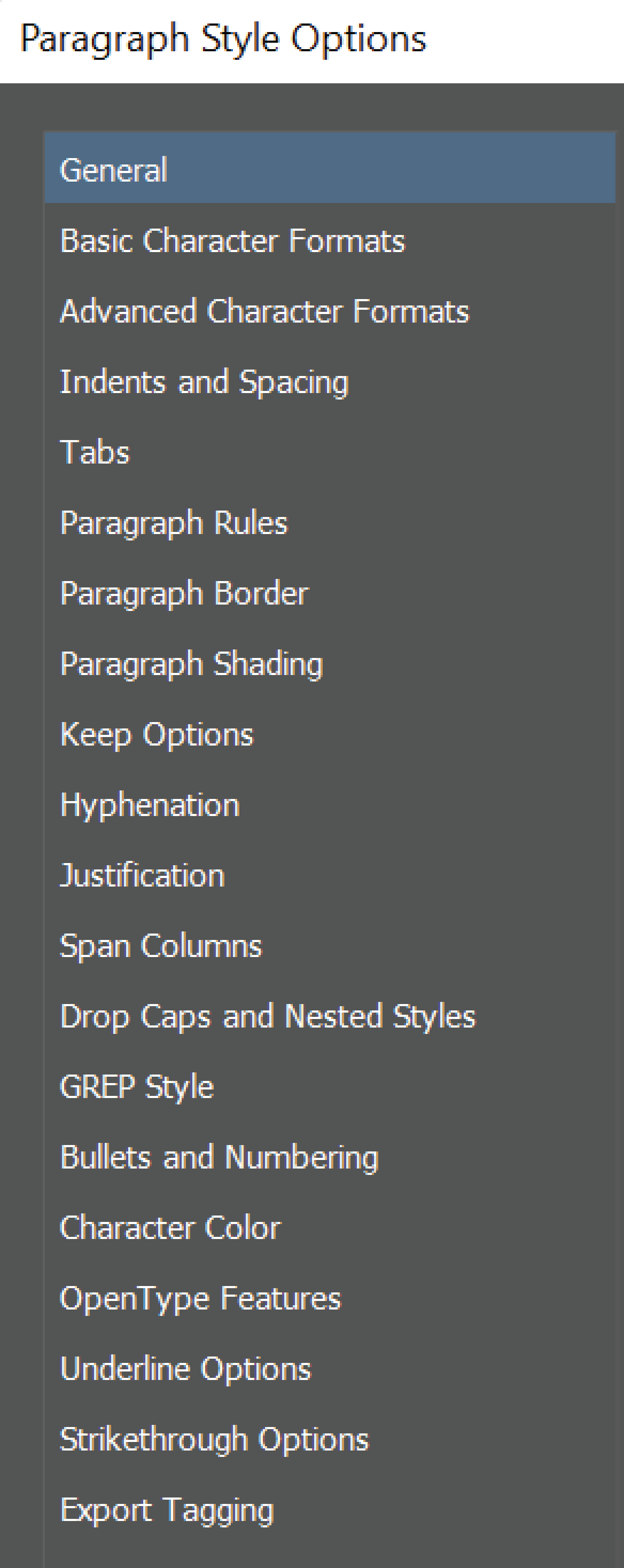
Tässä ovat Kappaletyylit -valikon lisävaihtoehdot.Lisää tai säädä seuraavia luodaksesi uuden Kappaleen tyylin tai muokataksesi olemassa olevaa:
|
Yleinen |
Valitse perustu kappaleen tyyliin, lisää seuraava tyyli ja pikavalinta.Voit myös tarkastella valitun tyylin asetuksia ja palauttaa perustyyliin. |
|
Sisennykset ja välistykset |
Säädä Tasaus-, Sisennys- ja Väli ennen-, Väli jälkeen- sekä Tasaa ruudukkoon -vaihtoehtoja.Voit myös valita vaihtoehdot Tasapainota epätasaiset rivit ja Ohita optinen marginaali. |
|
Sarkaimet |
```json {"trancreatedText": ["Määritä sarkain-, X-, ensisijainen- ja kohdistusasetukset. |
|
Kappaleen säännöt |
Valitse Sääntö käytössä ja voit valita Sääntö ylhäällä tai alla, lisätä painon, tyypin, värin, sävyn, välivärin, välisävyn, leveyden, siirtymän sekä vasemman ja oikean sisennyksen.Voit myös valita Ylipaino-vaihtoehdon ja Pidä kehyksessä -vaihtoehdon. |
|
Kappaleen reunus |
```json {"trancreatedText": ["Valitse Kehys ja lisää seuraavat asetukset:
Voit myös valita Näytä kehys, jos kappale jakaantuu kehysten/sarakkeiden yli, ja Yhdistä peräkkäiset kehykset ja varjostukset samoilla asetuksilla. |
|
Kappaleen varjostus |
Valitse Varjostus ja lisää väri ja sävy seuraavien asetusten kanssa:
Voit myös valita Ylituloste, Rajaa kehykseen ja Älä tulosta tai vie. |
|
Pitoasetukset |
Valitse Pidä edellisen kanssa ja lisää Pidä seuraavan kanssa (määrä) riviä.Valitse Pidä rivit yhdessä ja valitse jokin seuraavista vaihtoehdoista:
Voit myös valita Aloita kappale -asetuksista: Missä tahansa, Seuraavassa sarakkeessa, Seuraavassa kehyksessä, Seuraavalla sivulla, Seuraavalla parittomalla sivulla, Seuraavalla parillisella sivulla. |
|
Tavutus |
Valitse Tavuuta ja lisää Sanat, joissa vähintään, Ensimmäisen jälkeen, Viimeisen edessä, Tavutusraja ja Tavutusvyöhyke.Valitse liukusäädin Parempi välistys ja Vähemmän tavutuksia -asetusten väliltä.Voit myös valita Tavuta sanat, joiden alkukirjain on iso, Tavuta viimeiset sanat ja Tavuta sarakkeiden yli. |
|
Tasaus |
Säädä sana-, kirjain- ja merkkivälistyksen, automaattisen rivivälistyksen ja yhden sanan tasauksen asetukset. |
|
Sarakkeiden yhdistäminen |
Valitse kappaleen asettelu: Yksi sarake, Sarakkeita kattava ja Sarakkeen jako.Voit mukauttaa niitä edelleen seuraavilla vaihtoehdoilla:
|
|
```json { "transcreatedText": [ "Anfangit ja sisäkkäiset tyylit |
Lisää tai päivitä seuraavat vaihtoehdot:
Voit myös valita Tasaa vasen reuna ja Skaalaa alapidennyksiä. |
|
GREP-tyyli |
Lisää uusi GREP-tyyli tai poista aiempi. |
|
Luettelomerkit ja numerointi |
Valitse luettelotyypiksi ei mitään, luettelomerkit tai numerot ja mukauta niitä edelleen:
|
Muistiinpano
Kappaleen tyyli -asetukset voivat vaihdella InDesignin lokalisoidun version mukaan.
Haluatko käyttää virkkeen kirjainkokoa kappaleessa?Vai isoja kirjaimia otsikossa?Voit käyttää Kirjainkokovaihtoehtoja ylläpitääksesi tätä yhdenmukaisuutta koko asiakirjassa.Noudata näitä ohjeita käyttääksesi tiettyä kirjainkokoa missä tahansa merkki- tai Kappaleen tyylissä:

Siirry kohtaan Lisäasetukset > Tyylin asetukset...
Näet merkkityylin tai kappaletyylin asetukset.
Normaali, pienet versaalit, suuraakkoset, OpenType pienet versaalit, otsikkomuoto, lausemuoto, pienaakkoset.
Jos sinulla on haluamasi tekstimuotoilu toisessa InDesign- tai InCopy-tiedostossa, voit ladata tyylit nykyiseen InDesign-tiedostoon seuraavia ohjeita noudattamalla:
Avaa Merkkityylit, kappaletyylit paneeli.
Valitse jokin seuraavista vaihtoehdoista:
- Valitse Lataa merkkityylit tai Lataa kappaletyylit kohdasta Lisäasetukset
- Valitse Lataa kaikki tekstityylit kohdasta Lisäasetukset ladataksesi kaikki tyylit.
Näet Lataa tyylit -valintaikkunan.
Jos jokin olemassa oleva tyyli on samanniminen kuin jokin tuotavista tyyleistä, valitse jokin seuraavista vaihtoehdoista kohdassa Ristiriita olemassa olevan tyylin kanssa:
- Käytä saapuvan tyylin määritelmää: Korvaa olemassa olevan tyylin tuodulla tyylillä.
- Nimeä automaattisesti uudelleen: Nimeää tuodun tyylin uudelleen.

Jos sinulla on suosikkityylejä Word-asiakirjassa, voit helposti yhdistää Word-tyylit InDesign-tyyleihin.
Muistiinpano
Voit myös käyttää Kirjat-toimintoa tyylien jakamiseen. (Katso Kirja-asiakirjojen synkronointi.)
Etkö tarvitse tiettyä tyyliä? Voit seurata näitä vaiheita poistaaksesi helposti Merkki- ja kappaletyylit:
Valitse tyylin nimi Merkkityylit -paneelissa tai Kappaletyylit -paneelissa.
Seuraa mitä tahansa näistä vaihtoehdoista poistaaksesi Merkki- tai Kappaletyylin:
- Napsauta Delete .
- Valitse Poista tyyli…kohdasta Lisää vaihtoehtoja <ph x="3" type="x-LPH" />
- Valitse Select All Unused kohdasta More Options ja napsauta DELETE.

Kun poistat tyylit, tyylillä merkittyjen kappaleiden ulkoasu ei muutu, mutta niiden muotoilu ei ole enää yhteydessä tyyliin.
Muistiinpano
Voit luoda, muokata ja poistaa tyylejä itsenäisissä Adobe InCopy -asiakirjoissa tai InCopy-sisällössä, joka on linkitetty Adobe InDesign -asiakirjaan. Kun sisältö päivitetään InDesignissa, uudet tyylit lisätään InDesign-asiakirjaan, mutta kaikki InCopyssa tehdyt tyylimuutokset korvautuvat InDesign-tyylillä.Linkitetyn sisällön osalta tyylejä on parasta hallita InDesignissa.
Ohitus on mikä tahansa olemassa olevaan tyyliin tehty muutos. Jos Merkki- tai kappaletyylissä on ohituksia, näet plusmerkin tyylin nimen vieressä.
Napsauta hiiren oikealla painikkeella tyylin nimeä ja seuraa mitä tahansa näistä vaihtoehdoista puhdistaaksesi ohitukset tai määritelläksesi tyylin uudelleen:

Haluatko tietää alueet, joissa ohitukset ovat käytössä? Valitse Tyylin ohituksen korostin merkki- tai kappaletyylit-paneelissa.
Vinkkejä ja niksejä
- Nimetyä ruudukkomuotoa voidaan käyttää kehysruudukossa Kehysruudukko-muodon asetuksissa.(Katso Nimetyt ruudukot -paneelin yleiskuvaus.)Voit myös luoda objektityylin ruudukon ominaisuuksilla. (Katso Tietoja objektityyleistä.)
- Jos sinulla on avoinna InDesign-dokumentti, äskettäin luotu tyyli näkyy vain nykyisessä dokumentissa.
- Jos mitään dokumenttia ei ole auki tyylien luomisen aikana, se näkyy kaikissa uusissa dokumenteissa.
- Voit käyttää Monista tyyli -toimintoa luodaksesi tyylin, joka on lähes identtinen toisen tyylin kanssa, mutta ilman vanhempi-lapsi-suhdetta.
- Voit liittää pikanäppäimen Vaihda tyylin korostustyökalu -toimintoon helpottaaksesi sen käyttöä.Lisätietoja saat kohdasta Mukauta valikkoja ja pikanäppäimiä.
Kappale- ja merkkityylien lisääminen
Jos haluamasi tyylit ovat jo olemassa toisessa InDesign-, InCopy- tai tekstinkäsittelydokumentissa, voit tuoda kyseiset tyylit käytettäväksi nykyisessä dokumentissasi.Jos työskentelet erillisen tarinan kanssa, voit myös määrittää merkki- ja kappaletyylit InCopyssa.
Kappale- ja merkkityylien määrittäminen
Jos haluat luoda uuden tyylin olemassa olevan
tekstin muotoilun pohjalta, valitse kyseinen teksti tai aseta kohdistin
siihen.
Jos Tyylit-paneelista on valittu ryhmä, uusi tyyli tulee osaksi kyseistä ryhmää.
Valitse Uusi kappaleen tyyli Kappaletyylit-paneelin
valikosta tai valitse Uusi merkkityyli Merkkityylit-paneelin
valikosta.
Kirjoita Tyylin nimi -ruutuun uuden tyylin nimi.
Valitse Perustyyli-kohtaan, mihin tyyliin nykyinen tyyli
perustuu.
Muistiinpano
Perustyyli-vaihtoehto mahdollistaa tyylien linkittämisen toisiinsa, joten yhden tyylin muutokset heijastuvat siihen perustuviin tyyleihin.Oletusarvoisesti uudet tyylit perustuvat [Ei kappaletyyliä] kappaletyylien osalta tai [Ei mitään] merkkityylien osalta, tai valitun tekstin tyyliin.
Seuraava tyyli -kohdassa (vain Kappaletyylit-paneeli) määritä, mikä tyyli otetaan käyttöön nykyisen tyylin jälkeen, kun painat Enter- tai Return-näppäintä.
Lisätäksesi pikanäppäimen aseta kohdistin
Pikavalinta-kenttään ja varmista, että Num Lock on päällä.Paina sitten
mitä tahansa yhdistelmää näppäimistä Shift, Alt ja Ctrl (Windows)
tai Shift, Option ja Command (Mac OS)
ja paina numeronäppäimistön numeroa.Et voi käyttää kirjaimia
tai muita kuin numeronäppäimistön numeroita pikavalintoja määrittäessäsi.Jos näppäimistössäsi
ei ole Num Lock -näppäintä, et voi lisätä pikanäppäimiä
tyyleihin.
Jos haluat, että uusi tyyli otetaan käyttöön valitussa
tekstissä, valitse Käytä tyyliä valintaan.
Määritä muotoiluattribuutit napsauttamalla vasemmalla olevaa luokkaa (kuten Perusmerkkimuodot) ja määritä attribuutit, jotka haluat lisätä tyyliisi.
Muistiinpano
Kun määrität merkin väriä Tyylin asetukset -valintaikkunassa, voit luoda uuden värin kaksoisnapsauttamalla täyttö- tai viivalaatikkoa.
Merkkityyleissä määrittämättä jättämäsi määritteet ohitetaan. Kun tyyliä käytetään, teksti säilyttää kappaletyylin muotoilun kyseiselle määritteelle.Merkkityylin määriteasetuksen poistaminen:
Valitse asetuksen valikosta (Ohita).
Poista tekstilaatikosta valintateksti.
Napsauta valintaruutua, kunnes näet pienen laatikon (Windows) tai yhdysviivan (-) (Mac OS).
Merkin värin kohdalla pidä Ctrl-näppäintä (Windows) tai Command-näppäintä (Mac OS) painettuna ja napsauta värimalleja.
Kun olet määrittänyt muotoilumääritteet, napsauta OK.
Luodut tyylit näkyvät vain nykyisessä julkaisussa. Jos mikään asiakirja ei ole avoinna, luomasi tyylit näkyvät kaikissa uusissa asiakirjoissa.
Perusta yksi kappale- tai merkityyli toiseen
Monissa asiakirjamalleissa on tyylien hierarkioita, joilla on yhteisiä määritteitä.Otsikot ja väliotsikot käyttävät usein samaa kirjasinta.Voit helposti luoda linkkejä samankaltaisten tyylien välille luomalla pohja- eli sivupohja-tyylin.Kun muokkaat sivupohjatyyliä, alaistyylit muuttuvat myös.Voit sitten muokata alaistyyleja erottaaksesi ne sivupohjatyylistä.
Muistiinpano
Jos haluat luoda tyylin, joka on lähes identtinen toisen tyylin kanssa, mutta ilman sivupohja-alaistyylisuhdetta, käytä Monista tyyli -komentoa ja muokkaa sitten kopiota.
Luo uusi tyyli.
Valitse sivupohjatyylin Perustuu-valikosta Uusi kappaleen tyyli- tai Uusi merkityyli -valintaikkunassa.Uudesta tyylistä tulee alaistyyli.
Oletusarvoisesti uudet tyylit perustuvat [Ei kappaleen tyyliä] tai [Ei mitään] -asetukseen tai valitun tekstin tyyliin.
Määritä uuteen tyyliin muotoilu erottaaksesi sen tyyliltä, johon se perustuu.Saatat esimerkiksi haluta tehdä väliotsikossa käytettävästä kirjasinesta hieman pienemmän kuin otsikossa (sivupohja) käytettävästä.
Muistiinpano
Jos teet muutoksia alaistyylin muotoiluun ja päätät aloittaa alusta, napsauta Palauta pohjaan.Tämä palauttaa alaistyylin muotoilun identtiseksi sen tyylin kanssa, johon se perustuu.Sitten voit määrittää uuden muotoilun. Vastaavasti, jos muutat alaistyylin Perustuu-tyyliä, alaistyylin määritys päivittyy vastaamaan sen uutta sivupohjatyyliä.
Tyylien tuominen muista julkaisuista
Voit tuoda kappale- ja merkkityylejä toisesta InDesign-asiakirjasta (mistä tahansa versiosta) aktiiviseen asiakirjaan.Tuonnin aikana voit määrittää, mitkä tyylit ladataan ja mitä tapahtuu, jos ladatulla tyylillä on sama nimi kuin nykyisen asiakirjan tyylillä.Voit tuoda tyylejä myös InCopy-asiakirjasta.
Voit tuoda kappaletyylejä ja merkkityylejä InDesign- tai InCopy-asiakirjasta erilliseen InCopy-asiakirjaan tai InCopy-sisältöön, joka on linkitetty InDesigniin.Voit määrittää, mitkä tyylit ladataan ja mitä tapahtuu, jos ladattavalla tyylillä on sama nimi kuin nykyisen asiakirjan tyylillä.
Muistiinpano
Jos tuot tyylejä linkitettyyn sisältöön, uudet tyylit lisätään InDesign-asiakirjaan sisällön päivittämisen yhteydessä, ja samanniminen tyyli korvataan samannimisellä InDesign-tyylillä.
Tee Merkkityylit- tai Kappaleen tyylit -paneelissa
jokin seuraavista:
Valitse Lataa merkkityylit tai Lataa kappaletyylit Tyylit-paneelin valikosta.
Valitse Lataa kaikki tekstityylit Tyylit-paneelin valikosta, jos haluat ladata sekä merkki- että kappaletyylit.
Kaksoisnapsauta InDesign-asiakirjaa, joka sisältää
tuotavat tyylit.
Varmista Lataa tyylit -valintaikkunassa, että tuotavien
tyylien vieressä on valintamerkki.Jos jonkin olemassa olevan
tyylin nimi on sama kuin jonkin tuotavan tyylin nimi, valitse jokin
seuraavista vaihtoehdoista Ristiriita olemassa olevan tyylin kanssa
-kohdassa ja napsauta sitten OK:
Käytä tuotavan tyylin määritystä
Korvaa olemassa olevan tyylin ladatulla tyylillä ja käyttää sen uusia määritteitä kaikkeen nykyisen asiakirjan tekstiin, jossa käytettiin vanhaa tyyliä.Tulevien ja olemassa olevien tyylien määritelmät näkyvät Lataa tyylit -valintaikkunan alareunassa, joten voit vertailla niitä.
Nimeä uudelleen automaattisesti
Nimeää ladatun tyylin uudelleen. Jos molemmissa asiakirjoissa on esimerkiksi väliotsikko-tyyli, ladattu tyyli nimetään uudelleen "Väliotsikko-kopio" nykyisessä asiakirjassa.
Määritä tyylit vientitunnisteiksi | CC, CS6, CS5.5
Johdanto vientinimiöihin
Määritä vientitunnisteiden avulla, miten InDesign-tyylien mukainen teksti merkitään HTML-, EPUB- tai tunnistetussa PDF-tulosteessa.
Voit määrittää myös vietyyn sisältöön lisättävät CSS-luokkien nimet. EPUB/HTML-viennissä CSS-luokkia voidaan käyttää tyylien pienten erojen erottamiseen.Luokan nimen antaminen ei ole pakollista – InDesign luo automaattisesti sellaisen tyylin nimen mukaan.
Vientitunnisteiden esikatselua ei voi tehdä InDesign-asettelussa, koska se vaikuttaa vain vietyyn EPUB-, HTML- tai PDF-tiedostoon.
Muokkaa kaikkia vientitunnisteita -toiminnon avulla voit tarkastella ja muokata määrityksiä tehokkaasti yhdessä valintaikkunassa.
Tyylinimiöosoituksen määrittäminen
Avaa määritettävän tyylin kappale-,
merkki- tai objektityyliasetukset-valintaikkuna.
Napsauta vasemmassa ruudussa Vientitunnisteet ja tee jokin
seuraavista:
Valitse osoitettava nimiö EPUB- ja HTML-tulostetta varten.
Määritä osoitettava luokka EPUB- ja HTML-tulostetta varten. Luokkien nimien avulla luodaan tyylimääritelmät oletusnimiöitä varten.
Jos haluat sisällyttää tämän tyylin CSS:ään, valitse Emit CSS -valintaruutu.Jos et valitse valintaruutua, tälle tyylille ei luoda CSS-luokkaa.Jos käytössä on vähintään kaksi tyyliä, joille on määritetty sama luokka, InDesign näyttää viennin aikana virhe- tai varoitussanoman. Tämä asetus on käytettävissä vain InDesign CC:ssä.
Valitse osoitettava nimiö PDF-tulostetta varten. Tämä vaihtoehto on käytettävissä vain kappaletyyleille.
Muokkaa kaikkia vientinimiöitä
Voit tarkastella ja muokata kaikkia vientitunnisteita yhdessä ikkunassa.
Valitse Muokkaa kaikkia vientitunnisteita kappaleen, merkin tai objektityylin paneelin valikosta.
Valitse EPUB ja HTML tai PDF.
Valitse tyyliä vastaava nimiö. Se muunnetaan
luetteloksi; valitse uusi arvo.
Muunna Word-tyylit InDesign-tyyleiksi
Kun tuot Microsoft Word -asiakirjan InDesigniin tai InCopyyn,
voit yhdistää jokaisen Wordissa käytetyn tyylin vastaavaan tyyliin
InDesignissa tai InCopyssa. Näin määrität, mitkä tyylit muotoilevat
tuodun tekstin. Levyke-kuvake  näkyy jokaisen
tuodun Word-tyylin vieressä, kunnes muokkaat tyyliä InDesignissa
tai InCopyssa.
näkyy jokaisen
tuodun Word-tyylin vieressä, kunnes muokkaat tyyliä InDesignissa
tai InCopyssa.
Tee jokin seuraavista:
Jos haluat lisätä Word-asiakirjan aiemmin luotuun tekstiin InDesignissa tai InCopyssa, valitse Tiedosto > Aseta. Valitse Näytä tuontiasetukset ja kaksoisnapsauta sitten Word-asiakirjaa.
Jos haluat avata Word-asiakirjan erillisessä InCopy- asiakirjassa, käynnistä InCopy, valitse Tiedosto > Avaa ja kaksoisnapsauta sitten Word-tiedostoa.
Valitse Säilytä tyylit ja muotoilu tekstistä ja taulukoista -asetus.
Valitse Mukautettu tyylin tuonti ja napsauta sitten Tyylin
yhdistäminen.
Valitse Tyylin yhdistäminen -valintaikkunassa Word-tyyli ja valitse sitten vaihtoehto InCopy-tyyli-valikosta.Voit valita seuraavista
vaihtoehdoista:
Jos tyylien nimissä ei ole ristiriitaa, valitse Uusi kappaleen tyyli, Uusi merkkityyli tai valitse aiemmin luotu InCopy-tyyli.
Jos tyylien nimissä on ristiriita, valitse Määritä InCopy-tyyli uudelleen muotoillaksesi tuodun tyylitekstin Word-tyylillä. Valitse aiemmin luotu InCopy-tyyli muotoillaksesi tuodun tyylitekstin InCopy-tyylillä. Valitse Automaattinen uudelleennimeäminen nimetäksesi Word-tyylin uudelleen.
Sulje Tyylin yhdistäminen -valintaikkuna napsauttamalla OK
ja napsauta sitten OK tuodaksesi asiakirjan.
Tyylien käyttäminen
Oletusarvoisesti kappaleen tyylin käyttäminen ei poista olemassa olevaa merkkimuotoilua tai merkkityylejä, joita on käytetty osassa kappaleesta, vaikka sinulla on mahdollisuus poistaa olemassa oleva muotoilu, kun käytät tyyliä. Plusmerkki (+) näkyy nykyisen kappaletyylin vieressä Tyylit-paneelissa, jos valitussa tekstissä käytetään merkki- tai kappaletyyliä ja myös lisämuotoilua, joka ei kuulu käytettyyn tyyliin.Tällaista lisämuotoilua kutsutaan ohitukseksi tai paikalliseksi muotoiluksi.
Merkkityylit poistavat tai palauttavat olemassa olevan tekstin merkkiominaisuudet, jos kyseiset ominaisuudet on määritelty tyylissä.
Merkkityylin käyttäminen
Valitse merkit, joihin haluat soveltaa tyyliä.
Tee jokin seuraavista:
Napsauta merkkityylin nimeä Merkkityylit- paneelissa.
Valitse merkkityylin nimi pudotusvalikosta Ohjauspaneelissa.
Paina tyylille määrittämääsi pikanäppäintä. (Varmista, että Num Lock on käytössä.)
Kappaletyylin käyttäminen
```json
{
"trancreatedText": [
"Napsauta kappaleessa tai valitse kaikki kappaleet tai niiden osat, joihin haluat käyttää tyyliä.
Tee jokin seuraavista:
Napsauta kappaletyylin nimeä Kappaletyylit-paneelissa.
Valitse Kappaleen tyyli -nimi Ohjauspaneelin valikosta.
Paina tyylille määrittämääsi pikanäppäintä.(Varmista, että Num Lock on käytössä.)
Jos tekstiin jää ei-toivottua muotoilua, valitse Poista ohitukset Kappaletyylien paneelista.
Käytä peräkkäisiä tyylejä useisiin kappaleisiin
Seuraava tyyli -asetus määrittää, mikä tyyli otetaan automaattisesti käyttöön, kun painat Enter- tai Return-näppäintä tietyn tyylin soveltamisen jälkeen.Sen avulla voit käyttää erilaisia tyylejä useisiin kappaleisiin yhdessä toiminnossa.
Oletetaan esimerkiksi, että sinulla on kolme tyyliä sanomalehtisarakkeen muotoiluun: Otsikko, Kirjoittajan nimi ja Leipäteksti.Otsikko käyttää Kirjoittajan nimi -tyyliä seuraavana tyylinä, Kirjoittajan nimi käyttää Leipäteksti-tyyliä seuraavana tyylinä ja Leipäteksti käyttää [Sama tyyli] -vaihtoehtoa seuraavana tyylinä.Jos valitset koko artikkelin, mukaan lukien otsikon, kirjoittajan nimen ja artikkelin kappaleet, ja sovellet sitten Otsikko-tyyliä käyttämällä pikavalikon erikoiskomentoa "Seuraava tyyli", artikkelin ensimmäinen kappale muotoillaan Otsikko-tyylillä, toinen kappale Kirjoittajan nimi -tyylillä ja kaikki muut kappaleet Leipäteksti-tyylillä.

Valitse kappaleet, joihin haluat käyttää tyylejä.
Napsauta Kappaleen tyylit -paneelissa hiiren kakkospainikkeella (Windows) tai Control-napsauta (Mac OS) sivupohjatyyliä ja valitse sitten Käytä [tyyli nimi] ja sitten seuraava tyyli.
Jos teksti sisältää muotoiluohituksia tai merkkityylejä, pikavalikko mahdollistaa myös ohitusten, merkkityylien tai molempien poistamisen.
Merkki- ja kappaletyylien muokkaaminen
Yksi tyylien käytön etu on, että kun muutat tyylin määritelmää, kaikki kyseisellä tyylillä muotoiltu teksti muuttuu vastaamaan uutta tyylin määritelmää.
Muistiinpano
Jos muokkaat tyylejä InCopy-sisällössä, joka on linkitetty InDesign-asiakirjaan, muutokset ohitetaan, kun linkitetty sisältö päivitetään.
Tyyliä muokkaaminen valintaikkunan avulla
Tee jokin seuraavista:
Jos et halua tyyliä käytettävän valittuun tekstiin, napsauta hiiren kakkospainikkeella (Windows) tai Control-napsauta (Mac OS) tyylin nimeä Tyylit-paneelissa ja valitse Muokkaa [tyylin nimi].
Kaksoisnapsauta Tyylit-paneelissa tyylin nimeä tai valitse tyyli ja valitse Tyyliasetukset Tyylit-paneelin valikosta.Huomaa, että tämä käyttää tyyliä kaikkeen valittuun tekstiin tai tekstikehykseen tai, jos tekstiä tai tekstikehystä ei ole valittuna, asettaa tyylin oletukseksi kaikkiin uusiin kehyksiin kirjoittamaasi tekstiin.
Muuta valintaikkunan asetuksia ja napsauta sitten OK-painiketta.
Määritä tyyli uudelleen valittua tekstiä vastaavaksi
Tyylin käyttämisen jälkeen voit muuttaa mitä tahansa sen asetuksista.Jos päätät pitäväsi tekemistäsi muutoksista, voit määritellä tyylin uudelleen niin, että se vastaa muuttamasi tekstin muotoilua.
Muistiinpano
Jos määrittelet tyylejä uudelleen InCopy-sisällössä, joka on linkitetty InDesign-asiakirjaan, muutokset ohitetaan, kun linkitetty sisältö päivitetään.
Valitse  Teksti-työkalulla
teksti, joka on muotoiltu uudelleenmääritettävän tyylin mukaan.
Teksti-työkalulla
teksti, joka on muotoiltu uudelleenmääritettävän tyylin mukaan.
Teksti-työkalulla
teksti, joka on muotoiltu uudelleenmääritettävän tyylin mukaan.
Tee tarvittaessa muutoksia kappaleen tai merkkien ominaisuuksiin.
Valitse Tyylit-paneelivalikosta Määritä tyyli uudelleen.
Merkki- tai kappaletyylien poistaminen
Kun poistat tyylin, voit valita toisen tyylin sen tilalle. Voit myös valita, säilytetäänkö muotoilu.Kun poistat tyylien ryhmän, poistat kaikki ryhmän tyylit.Järjestelmä pyytää sinua korvaamaan jokaisen ryhmän tyylin yksitellen.
Valitse Tyylit-paneelista tyylin nimi.
Tee jokin seuraavista:
Valitse paneelin valikosta Poista tyyli tai napsauta paneelin alareunassa olevaa Poista-kuvaketta
 .
.Napsauta hiiren kakkospainiketta (Windows) tai pidä Control-näppäintä pohjassa ja napsauta (Mac OS) tyyliä ja valitse sitten Poista tyyli.Tämä menetelmä on erityisen hyödyllinen, kun haluat poistaa tyylin soveltamatta sitä tekstiin.
Valitse Poista kappaleen tyyli -valintaikkunassa
tyyli, joka korvaa sen.
Jos valitset [Ei Kappaleen tyyliä] kappaleen tyylin tilalle tai [Ei mitään] merkkityylin tilalle, valitse Säilytä muotoilu säilyttääksesi tyylin käyttämän tekstin muotoilun.Teksti säilyttää muotoilunsa, mutta se ei ole enää yhteydessä tyyliin.
Valitse OK.
Muistiinpano
Voit poistaa kaikki käyttämättömät tyylit valitsemalla Valitse kaikki käyttämättömät Tyylit-paneelin valikosta ja napsauttamalla sitten Poista-kuvaketta. Kun poistat käyttämättömän tyylin, järjestelmä ei pyydä sinua korvaamaan tyyliä.
Korvaa merkki- ja kappaletyylit
Kun käytät kappaleen tyyliä, merkkityylit ja muu aiempi muotoilu säilyvät ennallaan. Tyylin käyttämisen jälkeen voit ohittaa minkä tahansa sen asetuksen käyttämällä muotoilua, joka ei kuulu tyyliin.Kun tekstiin, johon on käytetty tyyliä, käytetään muotoilua, joka ei kuulu tyyliin, sitä kutsutaan ohitukseksi tai paikalliseksi muotoiluksi. Kun valitset tekstin, jossa on ohitus, plus-merkki (+) tulee näkyviin tyylin nimen viereen.Merkkityyleissä ohitus näkyy vain, jos käytetty määrite kuuluu tyyliin. Jos merkkityyli esimerkiksi muuttaa vain tekstin väriä, eri fonttikoon käyttäminen tekstiin ei näy ohituksena.
Voit tyhjentää merkkityylit ja muotoiluohitukset, kun käytät tyyliä.Voit myös tyhjentää ohitukset kappaleesta, jossa on käytössä tyyli.
Muistiinpano
Jos tyylin vieressä on plus-merkki (+), pidä hiiren osoitinta tyylin päällä nähdäksesi ohitusmääritteiden kuvauksen.
Säilytä tai poista ohitukset kappaletyylejä käytettäessä
- Voit käyttää kappaleen tyyliä ja säilyttää merkkityylit mutta poistaa ohitukset pitämällä Alt-näppäintä (Windows) tai Option-näppäintä (Mac OS) pohjassa samalla kun napsautat tyylin nimeä Kappaleen tyylit -paneelissa.
- Käytä Kappaleen tyyli -toimintoa ja poista sekä merkkityylit että muokkaukset pitämällä Alt+Shift-näppäimiä (Windows) tai Option+Shift-näppäimiä (Mac OS) painettuna samalla kun napsautat tyylin nimeä Kappaleen tyylit -paneelissa.
Muistiinpano
Napsauta hiiren oikealla painikkeella (Windows) tai Control-napsauta (Mac OS) tyyliä Kappaleen tyylit -paneelissa ja valitse sitten vaihtoehto pikavalikosta.Voit sitten poistaa ohitukset, merkkityylit tai molemmat samalla kun käytät tyyliä.
Merkki- ja kappaletyylien ohitusten korostaminen
Tunnista kaikki asiakirjassa käytetyt Kappaleen ja Merkkityyli-muokkaukset seuraavasti:
Avaa kappale- tai merkkityylit-paneeli.
Tee jokin seuraavista:
- Napsauta tyylin ohitusten korostuskuvaketta
 .
. - Valitse paneelivalikosta Vaihda tyylin ohitusten korostus.
Tyylimuokkausten korostaja korostaa kaikki asiakirjan Kappaleen ja Merkkityyli-muokkaukset.
Muistiinpano
Voit liittää pikanäppäimen Vaihda tyylimuokkausten korostaja -vaihtoehtoon helpon käytön vuoksi.Lisätietoja on artikkelissa Pikanäppäinyhdistelmien käyttö.
Kappaletyylin ohitusten poistaminen
Valitse ohituksia sisältävä teksti.
Voit valita myös useita kappaleita, joissa on eri tyylejä.
Tee Kappaletyylit-paneelissa jokin seuraavista toimista:
Poista kappaleen ja merkin muotoilu napsauttamalla Poista muokkaukset -kuvaketta
 tai valitsemalla Poista muokkaukset Kappaleen tyylit -paneelista.
Poista merkkimuotoilut mutta säilytä kappaleen muotoilumuokkaukset pitämällä Ctrl-näppäintä (Windows) tai Command-näppäintä (Mac OS) painettuna samalla kun napsautat Poista muokkaukset -kuvaketta.
Poista kappaleentason muokkaukset mutta säilytä merkkitason muokkaukset pitämällä Shift+Ctrl-näppäimiä (Windows) tai Shift+Command-näppäimiä (Mac OS) painettuna samalla kun napsautat Poista muokkaukset -kuvaketta Kappaleen tyylit -paneelissa.
Muistiinpano
Kun poistat muokkaukset, kappaleentason muokkaukset poistetaan koko kappaleesta, vaikka vain osa kappaleesta olisi valittuna.Merkkitason muokkaukset poistetaan vain valinnasta.
Muokkausten poistaminen ei poista merkkityylin muotoilua.Poista merkkityylin muotoilu valitsemalla merkkityylin sisältävä teksti ja napsauta sitten [Ei mitään] Merkkityylit-paneelissa.
Katkaise yhteys tekstin ja sen tyylin välillä
Kun katkaiset yhteyden tekstin ja sen tyylin välillä, tekstin nykyinen muotoilu säilyy.Kyseisen tyylin tulevat muutokset eivät kuitenkaan näy tekstissä, joka erotettiin tyylistä.
Valitse teksti, joka on merkitty tyylillä, josta haluat irrottautua.
Valitse Tyylit-paneelivalikosta Katkaise linkki tyyliin.
Jos tekstiä ei ole valittuna, kun valitset Katkaise yhteys tyyliin, kaikki uusi teksti käyttää samaa muotoilua kuin valittu tyyli, mutta kyseiselle tekstille ei ole määritetty tyyliä.
Muunna tyylin luettelomerkit ja numerointi tekstiksi
Kun luot tyylin, joka lisää luettelomerkkejä tai numerointia kappaleisiin, nämä luettelomerkit ja numerot voivat kadota, jos teksti kopioidaan tai viedään toiseen sovellukseen. Vältät tämän ongelman muuntamalla tyylin luettelomerkit tai numeroinnin tekstiksi.
Muistiinpano
Jos muunnat tyylin luettelomerkit InCopy-tarinassa, joka on linkitetty InDesign-asetteluun, muutos saatetaan ohittaa, kun sisältö päivitetään InDesignissa.
Valitse Kappaleen tyyli -paneelista tyyli,
joka sisältää luettelomerkit ja numeroinnin.
Valitse Kappaleen tyyli -paneelin valikosta Muunna "[style]"
luettelomerkit ja numerointi tekstiksi.
Jos muunnat luettelomerkit ja numeroinnin tekstiksi tyylissä, joka on toisen tyylin perusta (päätyyli), myös alatyylin luettelomerkit ja numerointi muunnetaan tekstiksi.
Sen jälkeen, kun olet muuntanut numeroinnin tekstiksi, saatat joutua päivittämään numerot manuaalisesti, jos muokkaat tekstiä.
Etsi ja korvaa merkki- ja kappaletyylit
Etsi tietyn tyylin esiintymiä ja korvaa ne toisella Etsi/Korvaa-valintaikkunan avulla.
Valitse Muokkaa > Etsi/Muuta.
Valitse Haku-kohdasta Asiakirja, jos haluat muuttaa tyyliä koko
asiakirjassa.
Jätä Etsittävä- ja Korvaava-asetukset tyhjiksi. Jos Etsi muoto- ja Muuta muoto -ruudut eivät näy valintaikkunan alareunassa, napsauta Lisää vaihtoehtoja.
Napsauta Etsi muoto -ruutua, jos haluat avata Etsi muodon
asetukset -valintaikkunan. Valitse Tyyliasetukset-kohdasta etsittävä merkki- tai
kappaletyyli ja napsauta sitten OK.
Napsauta Muuta muoto -ruutua, jos haluat avata Muuta muodon
asetukset -valintaikkunan. Valitse Tyyliasetuksista korvaava merkki- tai kappaletyyli ja napsauta sitten OK.
Napsauta Etsi ja käytä sitten Muuta-, Muuta/Etsi- tai
Muuta kaikki -painikkeita tyylin korvaamiseen.
Lisää samankaltaisia

Tee saumatonta yhteistyötä tekstin parissa InCopyn avulla
Muotoile tekstin tyyli ja seuraa muutoksia suunnittelijoiden työskennellessä InDesignilla.
