「シャドウ&ハイライトを調整」ガイド付き編集では、シャドウ/ハイライト効果を使用して露出過多または露出不足のビデオを調整し、最も明るい部分と最も暗い部分の隠れた詳細を簡単に表示できます。
Last updated on
2021年10月7日

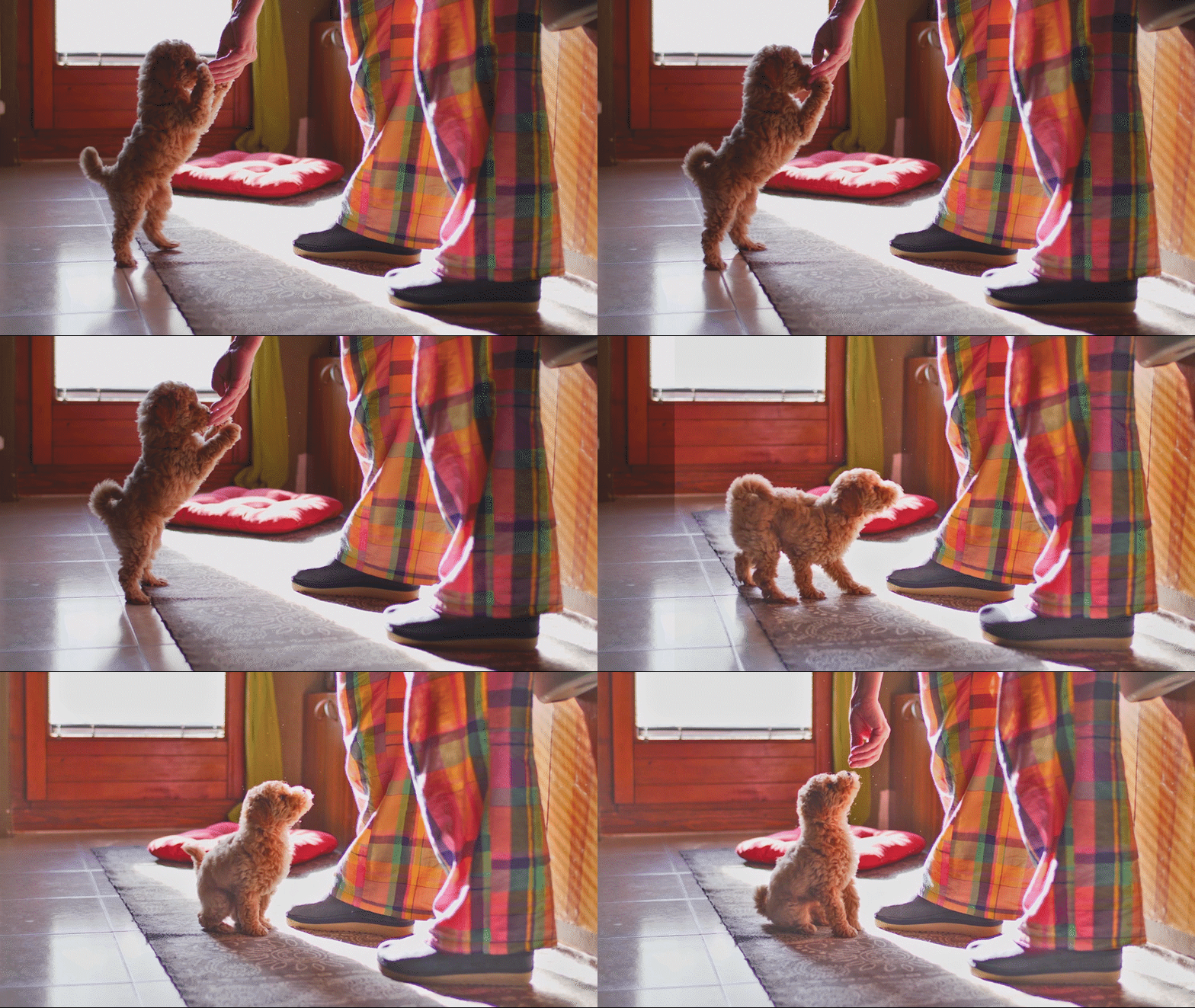
このガイド付き編集を使用した場合のビデオの見え方

シャドウとハイライトを調整ガイド付き編集の使用方法
最初にビデオクリップを追加

ガイド付き/基本/シャドウ&ハイライトを調整を選択します。メディアを追加をクリックして新しいメディアを追加します。既にメディアを読み込み済みの場合は、「プロジェクトのアセット」をクリックして選択します。 必ず 1 つのメディアのみを追加します。 クリップをプレイヘッド位置のタイムラインのビデオ1トラックにドラッグ&ドロップします。
\n
シャドウ・ハイライトエフェクトを適用

右側のパネルにあるエフェクトアイコンをクリックし、「高度な調整」カテゴリからシャドウ・ハイライトエフェクトを選択して、ハイライトされたビデオクリップにドラッグ&ドロップします。
エフェクトを調整

適用された効果設定のシャドウ/ハイライトで、自動量のチェックを外します。次に、以下のいずれかを行います:
- シャドウ量とハイライト量スライダーを移動して、それぞれシャドウとハイライトの量を調整します。
\n" ] } ``` - 「詳細オプション」を選択して、より精細に調整を加えます。
- 自動調整で作業を進めるには、「量を自動補正」を選択します。
エフェクト適用前後のビデオを比較

目のアイコンを切り替えて、調整前後のビデオの見え方を確認します。
再生をクリックして、最終結果を確認します。 最終出力を書き出すには、ファイル/書き出しと共有を選択します。 利用可能な様々な書き出しと共有オプションについて詳しくは、ビデオの書き出しと共有を参照してください。
