
Merk tekst.
Sist oppdatert
28. mai 2018
Lær hvordan du oppretter og arbeider med avsnittsstiler og tegnstiler.
Arbeid med Tegnstil og Avsnittstil (også kalt tekststiler) for å opprettholde konsistens gjennom dokumentet ditt.
Tekststiler hjelper deg med å spare tid og krefter når du arbeider med store dokumenter. Les videre for å lære hvordan du oppretter, redigerer, laster inn og sletter avsnitts- og tegnstiler i InDesign. Du kan legge til alternativer for store og små bokstaver i tekststilene dine og administrere stiloverstyringer.
Bruk Tegnstil og Avsnittstiler for å spare tid og sikre konsistent formatering gjennom hele kunstverket ditt.
En Tegnstil er en samling av tegnformateringsattributter som du kan bruke på et valgt tekstområde.
En Avsnittstil inkluderer både tegn- og avsnittformateringsattributter. Du kan bruke den på et valgt avsnitt eller et område med avsnitt.
Følg disse trinnene for å opprette en ny Tegnstil eller Avsnittstil:
Velg Type > Avsnittstiler for å åpne Avsnittstiler-panelet.
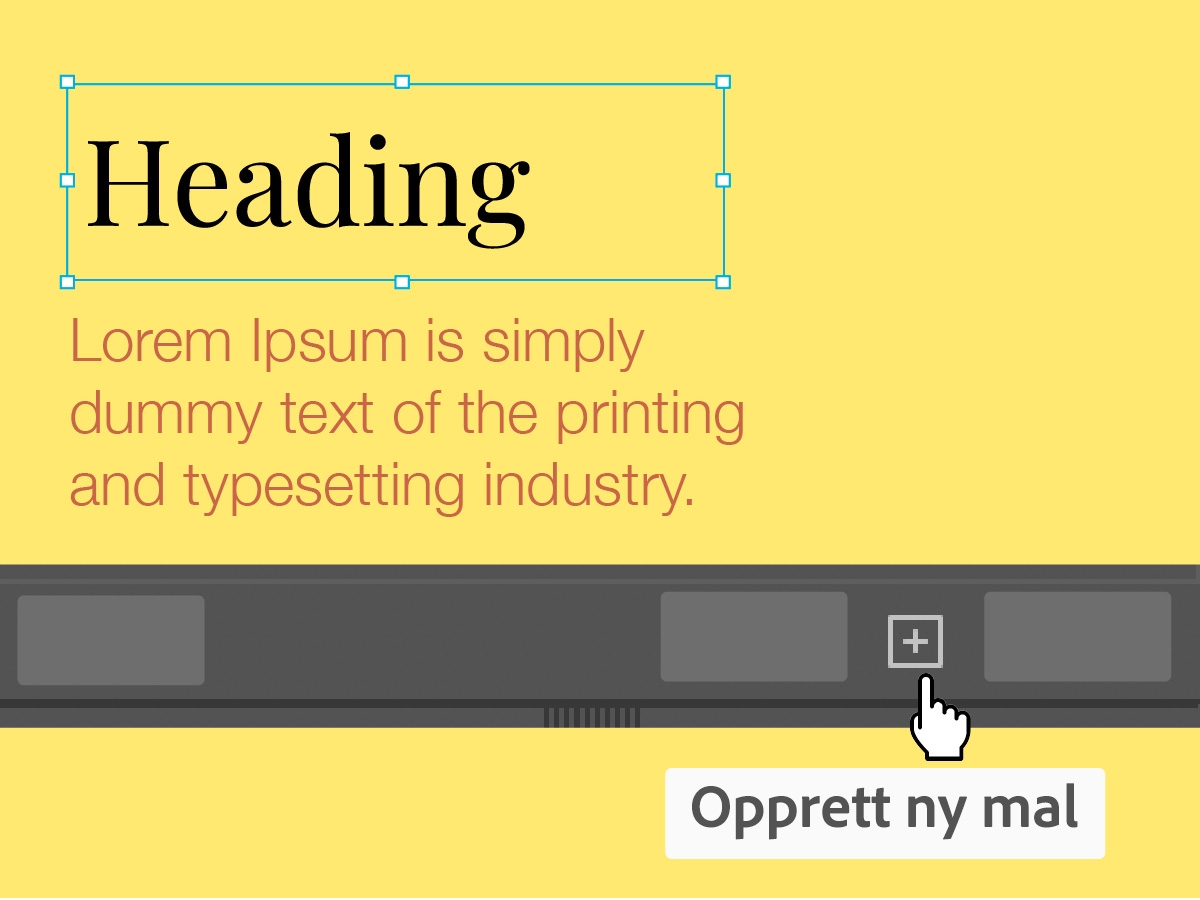
Klikk Opprett en ny stil for å opprette en stil med det valgte tekstformatet.
Du kan følge lignende trinn i fanen Tegnstiler for å opprette en ny Tegnstil.

A. Flere alternativer B. Hurtigbruk C. Marker maloverstyring D. Bruk stilpakke E. Fjern overstyringer i utvalg F. Opprett ny stilgruppe G. Vis stilpakker H. Legg til valgt stil i mitt gjeldende CC Libraries I. Opprettet stil J. Standardstil
Du kan endre formatet på standard eller ny tegn- og avsnittstil når som helst. Følg disse trinnene for å redigere og bruke en stil på valgt tekst eller angi stilen for ny tekst:
Åpne panelet Tegn- og avsnittstiler.
Velg fanen Tegnstiler eller Avsnittstiler. Du kan se en liste over tilgjengelige stiler.
Gå til Flere alternativer > Stilalternativer...
Velg en kategori fra listen over tilgjengelige alternativer og gjør endringene.
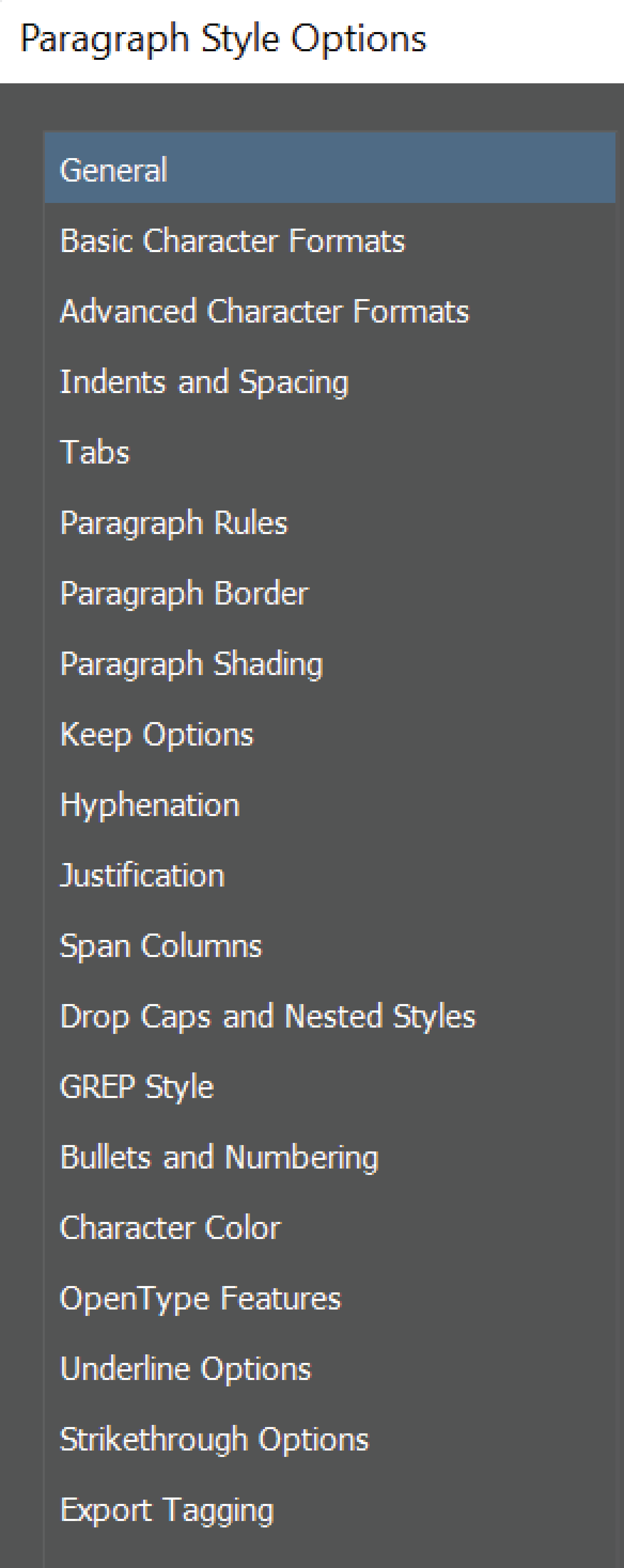
Følgende alternativer er felles for både tegn- og avsnittstiler. Legg til eller juster følgende alternativer for å opprette en ny stil eller endre en eksisterende:
|
Generelt |
Velg Basert på tegnstil og legg til en Snarvei. Du kan også vise stilinnstillingene for den valgte stilen og Tilbakestill til base. |
|
Grunnleggende tegnformater |
Endre skriftfamilie, skriftstil, størrelse, linjeavstand, kjerning, sporing, store og små bokstaver og posisjon. Du kan også velge understreking, ligaturer, ingen linjeskift og gjennomstreking. |
|
Avanserte tegnformater |
Juster alternativene for horisontal og vertikal skala, grunnlinjeforskyvning og skjevhet. Du kan også velge et språk. |

|
Tegnfarge |
Endre tegnfarge, fargetone, tykkelse, hjelpergrense og konturavstemming. Du kan også velge Overtrykk fylling eller Overtrykk kontur. |
|
OpenType-funksjoner |
Velg kursivvarianter, kontekstvarianter, svajevariasjoner, ordenstall, valgfrie ligaturer, brøker og nullstrek. Du kan også velge figurstil, posisjonsform og stilistiske sett. |
|
Understrekningsalternativer |
Velg Understreking på for å legge til tykkelse, type, forskyvning, farge, fargetone, mellomromsfarge og mellomromsfargetone. Du kan også velge alternativet for Overtrykk kontur og Overtrykk mellomrom. |
|
Alternativer for gjennomstreking |
Merk av for gjennomstreking på for å legge til vekt, type, forskyvning, farge, tone, mellomromsfarge og mellomromstone. Du kan også merke av for alternativene Overprint Stroke og Overprint Gap. |
|
Eksporttagging |
Velg Tag, legg til Class, og merk av for Include Classes in HTML og Emit CSS. Du kan også se eksportdetaljene for den valgte tegnstilen. |
Her er tilleggsalternativene som er tilgjengelige for Avsnittsstiler. Legg til eller juster følgende for å opprette en ny avsnittstil eller rediger en eksisterende:
|
Generelt |
Velg basert på Avsnittstil, legg til neste stil og snarvei. Du kan også vise stilinnstillingene for den valgte stilen og tilbakestille til basis. |
|
Innrykk og avstand |
Juster justering, innrykk og alternativer for avstand før, avstand etter og juster til rutenett. Du kan også merke av for alternativene Balanse raggete linjer og Ignorer optisk marg. |
|
Tabulatorer |
Angi alternativer for tabulator, X, hoved og juster på. |
|
Avsnittslinjer |
Merk av for linje på, og du kan velg linje over eller under, legg til vekt, type, farge, tone, mellomromsfarge, mellomromstone, bredde, forskyvning, venstre og høyre innrykk. Du kan også merke av for alternativene Overtrykk kontur og Behold i ramme. |
|
Avsnittskant |
Merk av for Ramme for å legge til følgende alternativer:
Du kan også merke av for Vis ramme hvis avsnitt deles på tvers av rammer/kolonner, og Slå sammen påfølgende rammer og skyggelegging med samme innstillinger. |
|
Avsnittskyggelegging |
Merk av for Skyggelegging for å legge til farge og fargetone sammen med følgende:
Du kan også merke av for Overtrykk, Klipp til ramme og Ikke skriv ut eller eksporter. |
|
Valg for tekstlinjer |
Merk av for Behold med forrige, og legg til Behold med neste (antall) linjer. Merk av for Behold linjer sammen for å velge et av følgende alternativer:
Du kan også velge alternativer for Start avsnitt fra Hvor som helst, I neste kolonne, I neste ramme, På neste side, På neste oddetallsside, På neste partallsside. |
|
Orddeling |
Merk av for Orddeling for å legge til Ord med minst, Etter første, Før siste, Bindestrekgrense og Orddelingssone. Velg glidebryteren mellom Bedre avstand og Færre bindestreker. Du kan også merke av for Del ord med store bokstaver, Del siste ord og Orddeling på tvers av kolonner. |
|
Justering |
Juster innstillinger for ordavstand, bokstavavstand og glyfavstand, automatisk linjeavstand og enkeltordjustering. |
|
Spenn kolonner |
Velg avsnittsoppsett fra Enkelt kolonne, Spenn kolonner og Del kolonne. Du kan tilpasse dem ytterligere med følgende alternativer:
|
|
Initialer og nestede stiler |
Legg til eller oppdater følgende alternativer:
Du kan også merke av for Juster venstre kant og Skaler for nedstrekere. |
|
GREP-stil |
Legg til ny GREP-stil eller slett en eksisterende. |
|
Punkter og nummerering |
Velg listetype fra Ingen, Punkt eller Tall, og tilpass dem ytterligere:
|
Notat
Alternativer for Avsnittstil kan variere basert på den lokaliserte versjonen av InDesign.
Vil du ha setningsformat for et avsnitt? Eller store bokstaver for en tittel? Du kan bruke Case Options til å opprettholde denne konsistensen gjennom hele dokumentet. Følg denne fremgangsmåten for å bruke store/små bokstaver på en tegnstil eller avsnittstil:

Gå til Flere alternativer > Stilalternativer ...
Du ser alternativer for tegn- eller avsnittstil.
Normal, Kapitéler, Store bokstaver, OpenType Kapitéler, Store forbokstaver, Store forbokstaver i setning, Små bokstaver.
Hvis du har et foretrukket tekstformat i en annen InDesign- eller InCopy-fil, kan du følge disse trinnene for å laste inn stiler i den gjeldende InDesign-filen:
Åpne panelet Tegn- og avsnittstiler .
Velg ett av disse alternativene:
- Velg Last inn tegnstiler eller Last inn avsnittstiler fra Flere alternativer
- Velg Last inn alle tekststiler fra Flere alternativer for å laste inn alle stilene.
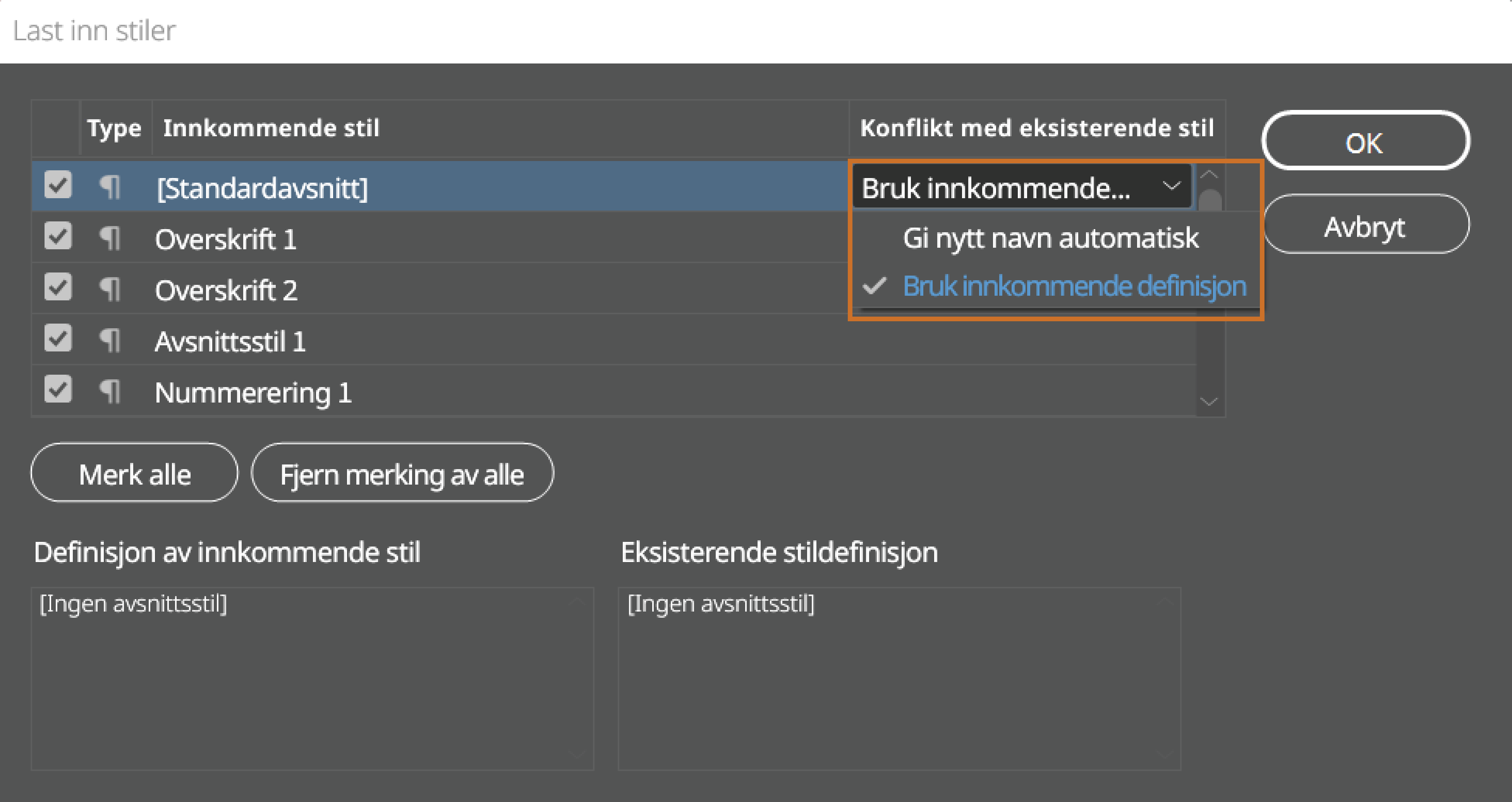
Du ser dialogboksen Last inn stiler.
Hvis en eksisterende stil har samme navn som en av de importerte stilene, velger du ett av følgende alternativer under Konflikt med eksisterende stil:
- Bruk innkommende stildefinisjon: Erstatter den eksisterende stilen med den importerte stilen.
- Gi automatisk nytt navn: Gir den importerte stilen et nytt navn.
Hvis du har noen favorittstiler i et Word-dokument, kan du enkelt tilordne Word-stiler til InDesign-stiler.
Notat
Du kan også bruke Bok-funksjonen til å dele stiler. (Se Synkroniser bokdokumenter.)
Trenger du ikke en bestemt stil? Du kan følge disse trinnene for enkelt å slette tegn- og avsnittstiler:
Velg et stilnavn i panelet Tegnstiler eller panelet Avsnittstiler .
Følg et av disse alternativene for å slette en tegnstil eller avsnittstil:
- Klikk Slett .
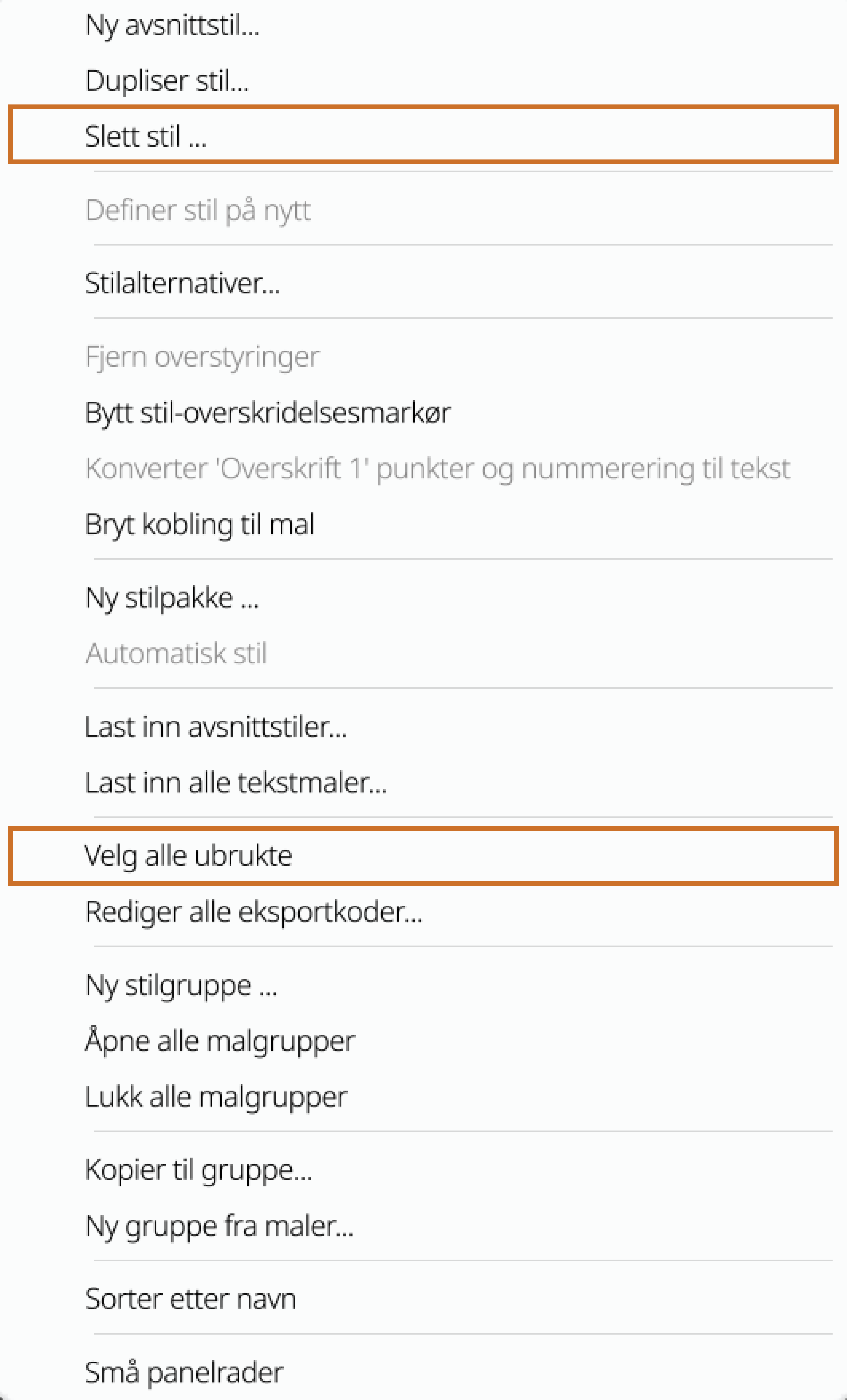
- Velg Slett stil... fra Flere alternativer
- Velg Merk alle ubrukte fra Flere alternativer og klikk Slett.
Når du sletter stiler, endres ikke utseendet til avsnitt merket med stilen, men formateringen er ikke lenger tilknyttet en stil.
Notat
Du kan opprette, redigere og slette stiler i frittstående Adobe InCopy-dokumenter eller i InCopy-innhold som er koblet til et Adobe InDesign-dokument. Når innholdet oppdateres i InDesign, legges nye stiler til i InDesign-dokumentet, men alle stilendringer som er gjort i InCopy overstyres av InDesign-stilen. For koblet innhold er det best å administrere stilene i InDesign.
En overstyring er en endring som gjøres i en eksisterende stil. Hvis det er overstyringer i en tegn- eller avsnittstil, kan du se et plusstegn ved siden av stilnavnet.

Vil du vite hvilke områder der overstyringene er på plass? Velg Style Override Highlighter i panelet for tegn- eller avsnittstiler.
Tips og triks
- Et navngitt rutenettformat kan brukes på et rammerutenett i innstillingene for rammerutenettformat. (Se Oversikt over Named Grids-panelet.) Du kan også opprette en objektmal med rutenettegenskaper. (Se Om objektstiler.)
- Hvis du har et åpent InDesign-dokument, vises en nyopprettet stil bare i gjeldende dokument.
- Hvis ingen dokumenter er åpne når du oppretter en stil, vises den i alle nye dokumenter.
- Du kan bruke Duplicate Style for å opprette en stil som nesten er identisk med en annen stil, men uten mal-underordnet-forholdet.
- Du kan knytte en tastatursnarvei til Toggle Style Override Highlighter for å få enkel tilgang til den. Du finner mer informasjon under Tilpass menyer og tastatursnarveier.
Legge til tegn- og avsnittstiler
Hvis stilene du ønsker, allerede finnes i et annet InDesign-, InCopy- eller tekstbehandlingsdokument, kan du importere stilene for bruk i gjeldende dokument. Hvis du arbeider med en frittstående historie, kan du også definere tegn- og avsnittstiler i InCopy.
Definere avsnitts- eller tegnmaler
Hvis du vil basere en ny stil på formateringen av eksisterende tekst, velg teksten eller plasser innsettingspunktet i den.
Hvis en gruppe er valgt i Stiler-panelet, blir den nye stilen en del av den gruppen.
Velg Ny avsnittstil fra menyen i Avsnittstiler-panelet, eller velg Ny tegnstil fra menyen i Tegnstiler-panelet.
Skriv inn et navn på den nye malen i tekstboksen Malnavn.
For Basert på, velg hvilken stil den gjeldende stilen skal baseres på.
Notat
Alternativet Basert på lar deg koble stiler til hverandre, slik at endringer i én stil påvirker stilene som er basert på den. Som standard er nye stiler basert på [No Paragraph Style] for avsnittstiler eller [None] for tegnstiler, eller på stilen til valgt tekst.
For Neste stil (bare Avsnittstiler-panelet) spesifiser hvilken stil som brukes etter gjeldende stil når du trykker Enter eller Return.
Hvis du vil legge til en tastatursnarvei, plasser innsettingspunktet i Snarvei-boksen og kontroller at Num Lock er slått på. Hold deretter inne en kombinasjon av Shift, Alt og Ctrl (Windows) eller Shift, Option og Command (Mac OS), og trykk et tall på det numeriske tastaturet. Du kan ikke bruke bokstaver eller tall som ikke er på det numeriske tastaturet til å definere stilsnarveier. Hvis tastaturet ikke har en Num Lock-tast, kan du ikke legge til tastatursnarveier til stiler.
Hvis du vil at den nye stilen skal gjelde for den valgte teksten, velger du Bruk stil på markert tekst.
Hvis du vil angi formateringsattributtene, klikk en kategori (som Grunnleggende tegnformater) til venstre, og angi attributtene du vil legge til i stilen din.
Notat
Når du angir en tegnfarge i dialogboksen Stilalternativer, kan du opprette en ny farge ved å dobbeltklikke på fyll- eller strekboksen.
For tegnstiler ignoreres attributter du ikke angir; når stilen brukes, beholder teksten formateringen fra avsnittstilen for det attributtet. Slik fjerner du en attributtinnstilling
fra en tegnstil:
Velg (Ignorer) på menyen for en innstilling.
I en tekstboks sletter du alternativteksten.
I en avkrysningsboks klikker du til du ser en liten boks (Windows) eller en bindestrek (-) (Mac OS).
For en tegnfarge holder du nede Ctrl (Windows) eller Command (Mac OS) og klikker på fargekartet.
Når du er ferdig med å angi formateringsattributtene,
klikker du OK.
Maler du oppretter, vises bare i det aktive dokumentet. Hvis intet dokument er åpent, vises stilene du oppretter i alle nye dokumenter.
Baser en avsnitts- eller tegnstil på en annen
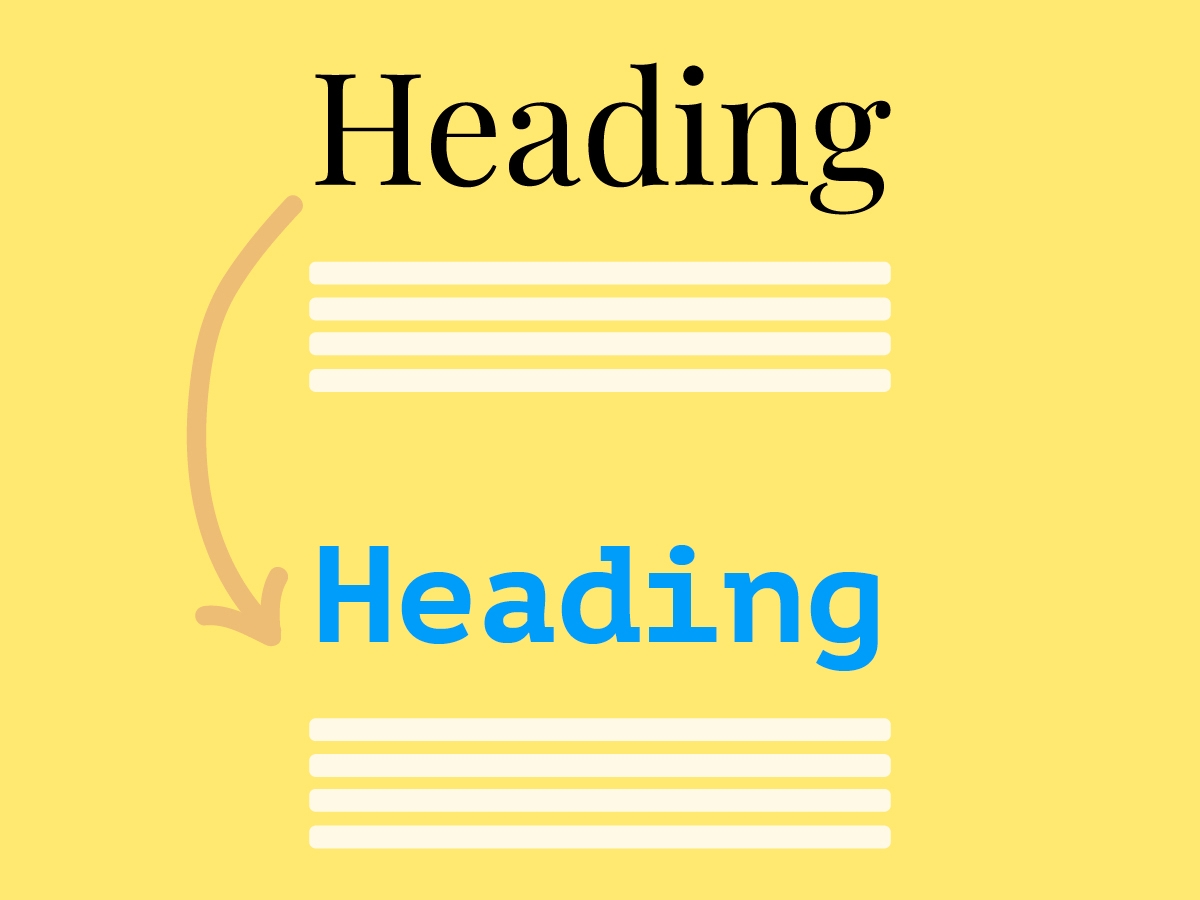
Mange dokumentdesign har hierarkier av stiler som deler visse attributter. Overskrifter og underoverskrifter bruker for eksempel ofte samme skrift. Du kan enkelt opprette koblinger mellom lignende stiler ved å opprette en grunnleggende, eller overordnet, stil. Når du redigerer overordnet stil, endres underordnede stiler også. Du kan deretter redigere de underordnede stilene for å skille dem fra malstilen.
Notat
For å opprette en stil som er nesten identisk med en annen stil, men uten overordnet-underordnet-relasjonen, bruker du kommandoen Dupliser stil og redigerer deretter kopien.
Opprett en ny mal.
I dialogboksen Ny avsnittstil eller Ny tegnstil
velger du malstilen i menyen Basert på. Den nye stilen
blir den underordnede stilen.
Som standard er nye stiler basert på [Ingen avsnittstil] eller [Ingen], eller på stilen til eventuell markert tekst.
Angi formatering i den nye stilen for å skille den
fra stilen den er basert på. Du ønsker for eksempel kanskje
å gjøre skriften som brukes i en underoverskrift litt mindre enn
den som brukes i overskriftstilen (mal).
Notat
Hvis du gjør endringer i formateringen for en underordnet stil og bestemmer deg for å starte på nytt, klikker du Tilbakestill til base. Det gjenoppretter den underordnede stilens formatering til å være identisk med stilen den er basert på. Deretter kan du angi ny formatering. Likedan oppdateres den underordnede stildefinisjonen til å samsvare med den nye malstilen hvis du endrer Basert på-stilen for den underordnede stilen.
Importere maler fra andre dokumenter
Du kan importere avsnitts- og tegnstiler fra et annet InDesign-dokument (alle versjoner) til det aktive dokumentet. Under import kan du bestemme hvilke stiler som lastes inn og hva som skal skje hvis en innlastet stil har samme navn som en stil i gjeldende dokument. Du kan også importere stiler fra et InCopy-dokument.
Du kan importere avsnittstiler og tegnstiler fra et InDesign- eller InCopy-dokument til et selvstendig InCopy-dokument eller InCopy-innhold som er knyttet til InDesign. Du kan bestemme hvilke stiler som lastes, og hva som skal skje hvis en lastet stil har samme navn som en stil i gjeldende dokument.
Notat
Hvis du importerer stiler til knyttet innhold, legges nye stiler til InDesign-dokumentet når innholdet oppdateres, og enhver stil med navnekonflikt overskrives av InDesign-stilen med samme navn.
I panelet Tegnstiler eller Avsnittstiler
gjør du ett av følgende:
Velg Last inn tegnstiler eller Last inn avsnittstiler i stilpanelmenyen.
Velg Last inn alle tekststiler i stilpanelmenyen for å laste både tegn- og avsnittstiler.
Dobbeltklikk InDesign-dokumentet som inneholder stilene
du vil importere.
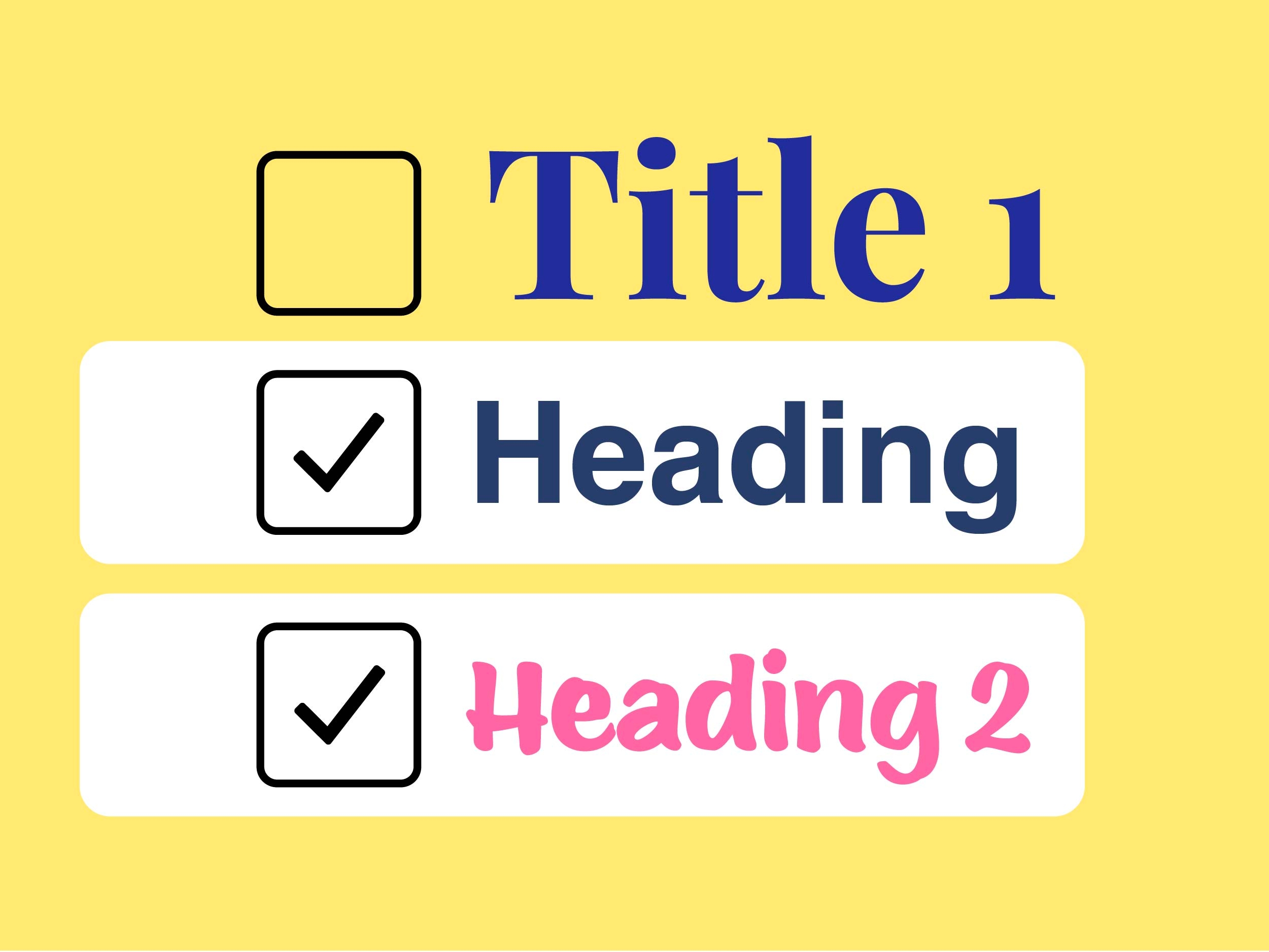
I dialogboksen Last inn stiler kontrollerer du at det er en hake ved siden av stilene du vil importere. Hvis noen eksisterende
stil har samme navn som en av de importerte stilene, velger du ett
av følgende alternativer under Konflikt med eksisterende stil, og
klikker deretter OK:
Bruk definisjon av innkommende mal
Overskriver den eksisterende stilen med den lastede stilen og anvender de nye attributtene på all tekst i gjeldende dokument som brukte den gamle stilen. Definisjonene av de innkommende og eksisterende stilene vises nederst i dialogboksen Last inn stiler slik at du kan se en sammenligning.
Endre navn automatisk
Endrer navn på den innlastede malen. Hvis begge dokumentene for eksempel har en Undertittel-stil, får den lastede stilen navnet "Undertittel kopi" i gjeldende dokument.
Koble stiler til eksportkoder | CC, CS6, CS5.5
Innføring i eksportkoder
Bruk eksportmerking til å definere hvordan tekst med InDesign-stiler merkes opp i HTML-, ePub- eller merket PDF-utdata.
Du kan også angi CSS-klassenavn som skal legges til i innholdet som skal eksporteres. I ePub/HTML-eksport kan CSS-klasser brukes til å skille mellom små variasjoner i styling. Det er ikke nødvendig at du skriver inn et klassenavn - InDesign genererer automatisk ett basert på stilnavnet.
Du kan ikke forhåndsvise eksportmerking i InDesign-oppsettet, da det bare påvirker den eksporterte EPUB-, HTML- eller PDF-filen.
Rediger alle eksportkoder lar deg effektivt vise og endre koblingene i én dialogboks.
Definer mal til kodetilordning
For å koble stilen åpner du dialogboksen for avsnitts-, tegn- eller objektstilalternativer.
Klikk Eksportmerking i venstre rute, og gjør ett av
følgende:
Velg en kode som skal tilordnes for EPUB- og HTML-resultat.
Velg en klasse som skal tilordnes for EPUB- og HTML-resultat. Klassenavn brukes til å generere maldefinisjoner for standardkoder.
Hvis du vil ta med denne stilen i CSS-en, merker du av for Emit CSS. Hvis du ikke merker av for avmerkingsboksen, genereres ingen CSS-klasse for denne stilen. Hvis du har to eller flere maler som er tilordnet den samme klassen, viser InDesign en feil-/advarselsmelding under eksporten. Dette valget er tilgjengelig bare i InDesign CC.
Velg en kode som skal tilordnes for PDF-resultat. Dette alternativet er bare tilgjengelig for avsnittstiler.
Rediger alle eksportkoder
Du kan vise og endre alle eksportkoder sammen i ett enkelt vindu.
Velg Rediger alle eksportmerker på menyen for Avsnitt-,
Tegn- eller Objektstilpanelet.
Klikk EPUB og HTML, eller PDF.
Klikk koden som samsvarer med malen. Den blir konvertert
til en liste; velg den nye verdien.
Konverter Word-stiler til InDesign-stiler
Når du importerer et Microsoft Word-dokument til InDesign eller InCopy,
kan du koble hver stil som brukes i Word til en tilsvarende stil i
InDesign eller InCopy. Ved å gjøre det, spesifiserer du hvilke stiler som formaterer
den importerte teksten. Et diskikon  vises ved siden
av hver importerte Word-stil til du redigerer stilen i InDesign
eller InCopy.
vises ved siden
av hver importerte Word-stil til du redigerer stilen i InDesign
eller InCopy.
Gjør ett av følgende:
For å legge til Word-dokumentet i eksisterende tekst i InDesign eller InCopy, velg Fil > Plasser. Velg Vis importalternativer, og dobbeltklikk deretter Word-dokumentet.
For å åpne Word-dokumentet i et frittstående InCopy- dokument, start InCopy, velg Fil > Åpne, og dobbeltklikk deretter Word-filen.
Velg Behold maler og formatering fra tekst og tabeller.
Velg Tilpasset stilimport, og klikk deretter Stilkobling.
I dialogboksen Stilkobling velger du Word-stilen,
og deretter et alternativ fra menyen under InCopy-stil. Du kan velge følgende
alternativer:
Hvis det ikke er noen stilnavnkonflikt, velg Ny avsnittstil, Ny tegnstil, eller velg en eksisterende InCopy-stil.
Hvis det er en stilnavnkonflikt, velg Redefiner InCopy-stil for å formatere den importerte stilteksten med Word-stilen. Velg en eksisterende InCopy-stil for å formatere den importerte stilteksten med InCopy-stilen. Velg Automatisk gi nytt navn for å gi Word-stilen et nytt navn.
Klikk OK for å lukke dialogboksen Stilkobling,
og klikk deretter OK for å importere dokumentet.
Bruke maler
Som standard vil ikke anvendelse av en avsnittstil fjerne eksisterende tegnformatering eller tegnstiler som er brukt på deler av et avsnitt, selv om du har muligheten til å fjerne eksisterende formatering når du bruker en stil. Et plusstegn (+) vises ved siden av gjeldende avsnittstil i Stiler-panelet hvis den valgte teksten bruker en tegn- eller avsnittstil og også bruker tilleggsformatering som ikke er del av den anvendte stilen. Slik tilleggsformatering kalles overstyring eller lokal formatering.
Tegnstiler fjerner eller tilbakestiller tegnattributter i eksisterende tekst hvis disse attributtene er definert av stilen.
Bruke en tegnmal
Velg tegnene du vil
anvende stilen på.
Gjør ett av følgende:
Klikk navnet på tegnstilen i panelet Tegnstiler.
Velg navnet på tegnstilen fra rullegardinlisten i kontrollpanelet.
Trykk på tastatursnarveien du tilordnet stilen. (Pass på at NumLock er slått på.)
Bruke en avsnittsmal
Klikk i et avsnitt, eller velg hele
eller deler av avsnittene du vil bruke stilen på.
Gjør ett av følgende:
Klikk på avsnittstilnavnet i panelet Avsnittstiler.
Velg avsnittstilnavnet fra menyen i kontrollpanelet.
Trykk tastatursnarveien du tildelte stilen. (Pass på at NumLock er slått på.)
Hvis det gjenstår uønsket formatering i teksten, velger du
Fjern overstyringer fra panelet Avsnittstiler.
Bruk sekvensielle stiler på flere avsnitt
Alternativet Neste stil angir hvilken stil som automatisk brukes når du trykker Enter eller Return etter å ha brukt en bestemt stil. Det lar deg også bruke forskjellige stiler på flere avsnitt i én handling.
For eksempel, anta at du har tre stiler for formatering av en aviskolonne: Tittel, Bylinje og Brødtekst. Tittel bruker Bylinje som Neste stil, Bylinje bruker Brødtekst som Neste stil, og Brødtekst bruker [Samme stil] som Neste stil. Hvis du velger en hel artikkel, inkludert tittelen, forfatterens bylinje og avsnittene i artikkelen, og deretter bruker Tittel- stilen ved å bruke den spesielle "Neste stil"-kommandoen i kontekstmenyen, vil artikelens første avsnitt bli formatert med Tittel-stilen, det andre avsnittet vil bli formatert med Bylinje-stilen, og alle andre avsnitt vil bli formatert med Brødtekst-stilen.

Velg avsnittene du vil bruke stilene på.
I panelet Avsnittstiler høyreklikker du (Windows)
eller Control-klikker (Mac OS) på mal-stilen, og velger deretter
Bruk [stilnavn] deretter Neste stil.
Hvis teksten inkluderer formateringsoverstyringer eller tegnstiler, lar kontekstmenyen deg også fjerne overstyringer, tegnstiler eller begge deler.
Redigere tegn- og avsnittsmaler
En av fordelene med å bruke stiler er at når du endrer definisjonen av en stil, endres all tekst som er formatert med den stilen slik at den samsvarer med den nye stildefinisjonen.
Notat
Hvis du redigerer stiler i InCopy-innhold som er koblet til et InDesign-dokument, overskrives endringene når det koblede innholdet oppdateres.
Redigere en mal ved hjelp av dialogboksen
Gjør ett av følgende:
Hvis du ikke vil at stilen skal brukes på valgt tekst, høyreklikker du (Windows) eller Control-klikker (Mac OS) på stilnavnet i Stiler-panelet, og velger Rediger [stilnavn].
I Stiler-panelet dobbeltklikker du på stilnavnet, eller velger stilen og velger Stilalternativer i Stiler-panelet menyen. Merk at dette bruker stilen på valgt tekst eller tekstramme eller, hvis ingen tekst eller tekstramme er valgt, setter stilen som standardstilen for tekst du skriver i nye rammer.
Juster innstillingene i dialogboksen, og velg OK.
Redefiner en stil slik at den matcher valgt tekst
Etter at du har brukt en stil, kan du overstyre alle innstillingene. Hvis du bestemmer deg for at du liker endringene du gjorde, kan du redefinere stilen slik at den matcher formateringen av teksten du endret.
Notat
Hvis du redefinerer stiler i InCopy-innhold koblet til et InDesign-dokument, overskrives endringene når det koblede innholdet oppdateres.
Ved å bruke Typeverktøy  , velg
teksten som er formatert med stilen du vil omdefinere.
, velg
teksten som er formatert med stilen du vil omdefinere.
, velg
teksten som er formatert med stilen du vil omdefinere.
Gjør nødvendige endringer i avsnitt- eller tegnattributtene.
Velg Omdefiner mal på menyen i Maler-panelet.
Slette tegn- eller avsnittsmaler
Når du sletter en stil, kan du velge en annen stil som skal erstatte den, og du kan velge om du vil beholde formateringen. Når du sletter en stilgruppe, sletter du alle stiler i gruppen. Du blir bedt om å erstatte hver stil i gruppen én om gangen.
Velg malnavnet i Maler-panelet.
Gjør ett av følgende:
Velg Slett stil på panelmenyen eller klikk på Slett-ikonet
 nederst
i panelet.
nederst
i panelet.Høyreklikk (Windows) eller Ctrl-klikk (Mac OS) på stilen, og velg deretter Slett stil. Denne metoden er særlig nyttig for å slette en stil uten å bruke den på tekst.
I dialogboksen Slett avsnittstil velger du
stilen som skal erstatte den.
Hvis du velger [Ingen avsnittstil] for å erstatte en avsnittstil eller [Ingen] for å erstatte en tegnstil, velger du Behold formatering for å beholde formateringen av tekst som stilen er brukt på. Teksten beholder formateringen sin, men er ikke lenger knyttet til en stil.
Klikk på OK.
Notat
For å slette alle ubrukte stiler velger du Velg alle ubrukte på Stiler-panelmenyen, og klikker deretter på Slett-ikonet. Når du sletter en ubrukt stil, får du ikke spørsmål om å erstatte stilen.
Overstyr tegn- og avsnittstiler
Når du bruker en avsnittstil, forblir tegnstiler og annen tidligere formatering intakt. Etter at du har brukt en stil, kan du overstyre enhver av innstillingene ved å bruke formatering som ikke er del av stilen. Når formatering som ikke er del av en stil brukes på tekst med den stilen brukt, kalles det en overstyring eller lokal formatering. Når du velger tekst med en overstyring, vises et plusstegn (+) ved siden av stilnavnet. I tegnstiler vises en overstyring bare hvis det brukte attributtet er del av stilen. For eksempel, hvis en tegnstil bare endrer tekstfarge, vil bruk av en annen skriftstørrelse på teksten ikke vises som en overstyring.
Du kan fjerne tegnstiler og formateringsoverstyrninger når du bruker en stil. Du kan også fjerne overstyrninger fra et avsnitt som en stil har blitt brukt på.
Notat
Hvis en stil har et plusstegn (+) ved siden av seg, hold musepekeren over stilen for å se en beskrivelse av overstyringsattributtene.
Behold eller fjern overstyrninger når du bruker avsnittstiler
- For å bruke en avsnittstil og beholde tegnstiler, men fjerne overstyrringer, hold nede Alt (Windows) eller Option (Mac OS) mens du klikker på navnet på stilen i Avsnittstiler-panelet.
- Hvis du vil bruke en avsnittstil og fjerne både tegnstiler og tilpasninger, holder du nede Alt+Shift (Windows) eller Option+Shift (Mac) mens du klikker på stilnavnet i panelet Avsnittstiler.
Notat
Høyreklikk (Windows) eller Ctrl-klikk (Mac) på stilen i panelet Avsnittstiler, og velg deretter et alternativ fra hurtigmenyen. Du kan deretter fjerne tilpasninger, tegnstiler eller begge deler mens du bruker stilen.
Markere overstyringer av tegn- og avsnittsmaler
Følg disse trinnene for å identifisere alle tilpasninger av avsnitts- og tegnstiler som er brukt i dokumentet:
Åpne panelet for avsnitts- eller tegnstiler.
Gjør ett av følgende:
- Klikk på ikonet Style Override Highlighter
 .
. - Velg Slå av/på uthevingen av stiltilpasninger fra panelmenyen.
Style Override Highlighter uthever alle tilpasninger av avsnitt- og tegnstiler i dokumentet.
Notat
Du kan knytte en tastatursnarvei til alternativet Slå av/på uthevingen av stiltilpasninger for å få enkel tilgang til det. Hvis du vil ha mer informasjon, kan du se Bruk tastatursnarveisett.
Fjerne overstyringer for avsnittsmaler
Marker teksten som inneholder overstyringene.
Du kan også markere flere avsnitt med ulike maler.
Gjør ett av følgende i Avsnittsmaler-panelet:
Hvis du vil fjerne avsnitts- og tegnformatering, klikker du på ikonet Fjern tilpasninger
 eller velger Fjern tilpasninger fra panelet Avsnittstiler.
Hvis du vil fjerne tegntilpasninger, men beholde avsnittformateringstilpasninger, holder du nede Ctrl (Windows) eller Command (Mac OS) mens du klikker på ikonet Fjern tilpasninger.
Hvis du vil fjerne tilpasninger på avsnittnivå, men beholde tilpasninger på tegnnivå, holder du nede Shift+Ctrl (Windows) eller Shift+Cmd (Mac) i panelet Avsnittstiler mens du klikker på ikonet Fjern tilpasninger.
Notat
Når du fjerner tilpasninger, fjernes tilpasninger på avsnittnivå fra hele avsnittet, selv om bare en del av avsnittet er valgt. Tilpasninger på tegnnivå fjernes bare fra det som er valgt.
Når du fjerner tilpasninger, fjernes ikke tegnstilformatering. Hvis du vil fjerne tegnstilformatering, velger du teksten som inneholder tegnstilen, og klikker deretter på [Ingen] i panelet Tegnstiler.
Bryt koblingen mellom tekst og stil
Når du bryter koblingen mellom tekst og stil, beholder teksten den gjeldende formateringen. Imidlertid vil ikke fremtidige endringer i den stilen gjenspeiles i teksten som ble skilt fra stilen.
Velg teksten som er merket med stilen du vil bryte fra.
Velg Bryt kobling til mal på menyen i Maler-panelet.
Hvis ingen tekst er valgt når du velger Bryt kobling til stil, bruker ny tekst du skriver samme formatering som den valgte stilen, men ingen stil tilordnes den teksten.
Konverter stilpunkter og nummerering til tekst
Når du oppretter en stil som legger til kulepunkter eller nummerering til avsnitt, kan disse kulepunktene og numrene gå tapt hvis teksten kopieres eller eksporteres til et annet program. For å unngå dette problemet, konverter stilens punktlister eller nummerering til\ntekst.
Notat
Hvis du konverterer stilpunkter i en\nInCopy-historie som er koblet til et InDesign-layout, kan endringen overskrives\nnår innholdet oppdateres i InDesign.
I panelet Avsnittstiler velger du stilen\nsom inneholder punktlistene og nummereringen.
I menyen for panelet Avsnittstiler velger du Konverter "[stil]"\nPunktlister og nummerering til tekst.
Hvis du konverterer punktlister og nummerering til tekst i en stil\nsom en annen stil er basert på (en malstil), konverteres\npunktlistene og nummereringen i den underordnede stilen også til tekst.
Etter\nat du har konvertert nummerering til tekst, kan det hende du må oppdatere numrene manuelt hvis\ndu redigerer teksten.
Finn og erstatt tegn- og\navsnittstiler
Bruk dialogboksen Finn/Endre\ntil å finne forekomster av en bestemt stil og erstatte den\nmed en annen.
Velg Rediger > Finn/endre.
For Søk velger du Dokument for å endre stilen i hele\ndokumentet.
La valgene Finn og Endre til være tomme. Hvis\nboksene Finn format og Endre format ikke vises nederst i\ndialogboksen, klikker du Flere alternativer.
Klikk på boksen Finn format for å vise dialogboksen Innstillinger for Finn format. Under Stilalternativer velger du tegn- eller\navsnittstilen du vil søke etter, og klikker deretter OK.
Klikk på boksen Endre format for å vise dialogboksen Innstillinger for endring av format. Under Stilalternativer velger du erstatningstegn eller avsnittstil, og klikker deretter OK.
Klikk Finn, og bruk deretter knappene Endre, Endre/Finn eller\nEndre alle for å erstatte stilen.

Samarbeid smidig om tekst med InCopy.
Formater, kopier og spor endringer når designerne jobber i InDesign.
