Przejdź do Ustawienia > Dzienniki inspekcji.
Ostatnia aktualizacja
23 paź 2026
Przeglądaj aktywność użytkowników, administracyjną i systemową w całej organizacji.
Strona Dzienniki inspekcji zapewnia administratorom przeszukiwalną historię aktywności w narzędziu Analyzer.Użyj raportu inspekcji, aby zbadać działania, przejrzeć zmiany konfiguracji, monitorować aktywność przetwarzania lub eksportować rekordy na potrzeby raportowania i zgodności.
Co rejestrują dzienniki inspekcji
Zdarzenia inspekcji dzielą się na trzy kategorie.
Aktywność użytkowników
Zdarzenia użytkowników rejestrują działania wykonywane przez poszczególnych użytkowników, w tym:
- Tworzenie, edytowanie lub usuwanie kolekcji.
- Tworzenie lub modyfikowanie atrybutów.
- Uruchamianie procesów ekstrakcji lub analizy.
- Eksportowanie wyodrębnionych danych.
Aktywność administracyjna
Zdarzenia administracyjne rejestrują zmiany konfiguracji, w tym:
- Zmiany w ustawieniach ogólnych.
- Zmiany dostępu do zasobów.
- Aktywacja użytkownika lub aktualizacje ról.
Aktywność systemowa
Zdarzenia systemowe rejestrują operacje w tle, w tym:
- Zadania przetwarzania.
- Aktualizacje generowane przez system.
- Zdarzenia konserwacji platformy.
Utwórz raport inspekcji
Wybierz Raport inspekcji.
Skonfiguruj raport za pomocą dostępnych filtrów:
- Znacznik czasu — Określ przedział czasowy, który ma być uwzględniony w raporcie audytu. Dane są dostępne za ostatnie 365 dni.
- Użytkownicy — Wybierz maksymalnie 10 użytkowników. Ten filtr jest dostępny dla administratorów i obsługuje wyszukiwanie oraz wielokrotny wybór.
- Typ działania — Wybierz typy działań do uwzględnienia. Wszystkie typy są domyślnie wybrane.
- Typ zdarzenia — Wybierz typy zdarzeń do uwzględnienia. Wszystkie typy są domyślnie wybrane.
- Akcja — Wybierz akcje do uwzględnienia. Wszystkie akcje są domyślnie wybrane.
- Status — Wybierz statusy do uwzględnienia. Wszystkie statusy są domyślnie wybrane.
Opcjonalnie wybierz Uwzględnij kolumnę metadanych, aby dołączyć dodatkowe szczegóły zdarzeń, takie jak wartości przed i po zmianie, zmienione pola oraz elementy wsadowe.
Pozostałe pola pokazują, że zdarzenie miało miejsce i kiedy. Metadane informują, co się wydarzyło.
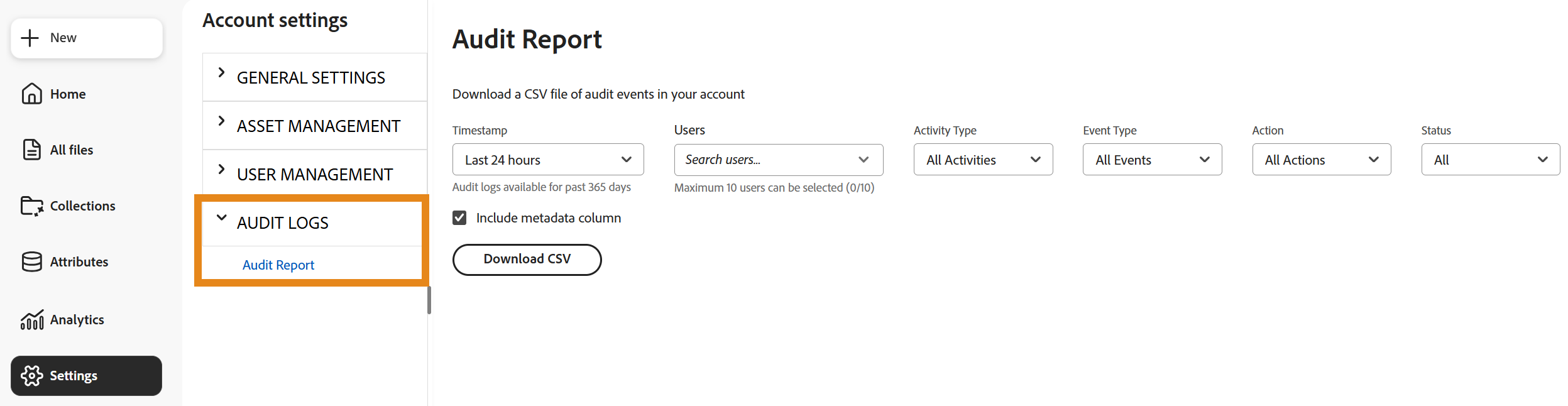
Wybierz Pobierz CSV.
Analyzer generuje raport i pobiera go na komputer lokalny.
Poznaj eksportowany raport
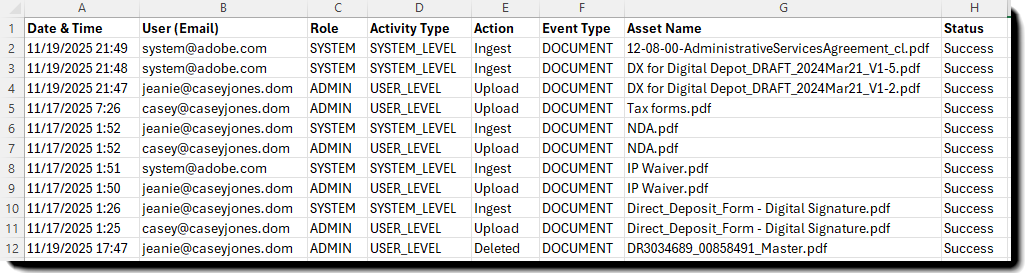
Eksportowany plik CSV zawiera:
- Data i godzina — Zarejestrowane z przesunięciem UTC.
- Użytkownik (E-mail) — Adres e-mail użytkownika lub system@adobe.com dla działania systemowego.
- Rola — Użytkownik, Administrator lub System.
- Typ działania — Działanie na poziomie użytkownika, administratora lub systemu.
- Czynność — Wykonana czynność, na przykład Importowanie, Udostępnij, DELETE lub Importowanie.
- Typ zdarzenia — Dotyczy obiektu, na przykład Dokument, Kolekcja lub Atrybut.
- Nazwa zasobu — Nazwa zasobu, którego dotyczy problem.
- Status — Powodzenie, Niepowodzenie lub Oczekujące na przetwarzanie dla zdarzeń związanych z przetwarzaniem.
- Metadane — Opcjonalny kontekst, taki jak wartości przed i po, zmienione pola lub elementy wsadu.
Gdy jedna czynność dotyczy wielu dokumentów, raport grupuje powiązane identyfikatory dokumentów w ramach tego samego rekordu zdarzenia.
Ograniczenia eksportu
Każdy raport audytu może zawierać:
- Do 10 000 zdarzeń.
- Zakres dat do ostatnich 12 miesięcy.
Jeśli potrzebujesz dodatkowych rekordów, użyj krótszych lub sąsiadujących zakresów dat i wyeksportuj wiele raportów.
Przechowywanie dziennika audytu
Analyzer przechowuje historię audytu domyślnie przez 12 miesięcy.
Umowa kontraktowa Twojej organizacji z Adobe może określać inny okres przechowywania.
Co się dzieje, gdy informacje osobiste są usuwane
Usuwanie informacji umożliwiających identyfikację osoby nie usuwa powiązanych historycznych zdarzeń audytu.
Zamiast tego:
- Pola identyfikujące są anonimizowane.
- Znaczniki czasu zdarzeń pozostają dostępne.
- Szczegóły czynności pozostają dostępne.
To zachowuje historię aktywności przy jednoczesnym usunięciu informacji identyfikujących.

Wypróbuj program Acrobat w Internecie
Tworzenie, edytowanie i udostępnianie plików PDF w Internecie.
