Wybierz Wszystkie pliki w głównej nawigacji.
Ostatnia aktualizacja
27 paź 2026
Dodaj pliki, które są już dostępne w Wszystkich plikach, do innej kolekcji bez ich ponownego przesyłania.
Użyj tej metody, gdy plik już istnieje w aplikacji Analyzer i chcesz uwzględnić go w co najmniej jednej dodatkowej kolekcji. Dodanie pliku do innej kolekcji nie tworzy kolejnej przesłanej kopii.
Zanim zaczniesz
Upewnij się, że:
- Można uzyskać dostęp do kolekcji, do której ma zostać dodany plik.
- Plik jest już wyświetlany w Wszystkich plikach.
Dodawanie pliku do kolekcji z Wszystkich plików
Wybierz każdy plik, który chcesz dodać.
Wybierz ikonę Dodaj do kolekcji.
Wybierz, czy dodać pliki do nowej czy istniejącej kolekcji.
Aby użyć istniejącej kolekcji, wybierz Użyj istniejącej kolekcji, a następnie wybierz kolekcję z pola rozwijanego Wybierz istniejącą kolekcję.
Potwierdź dodanie.
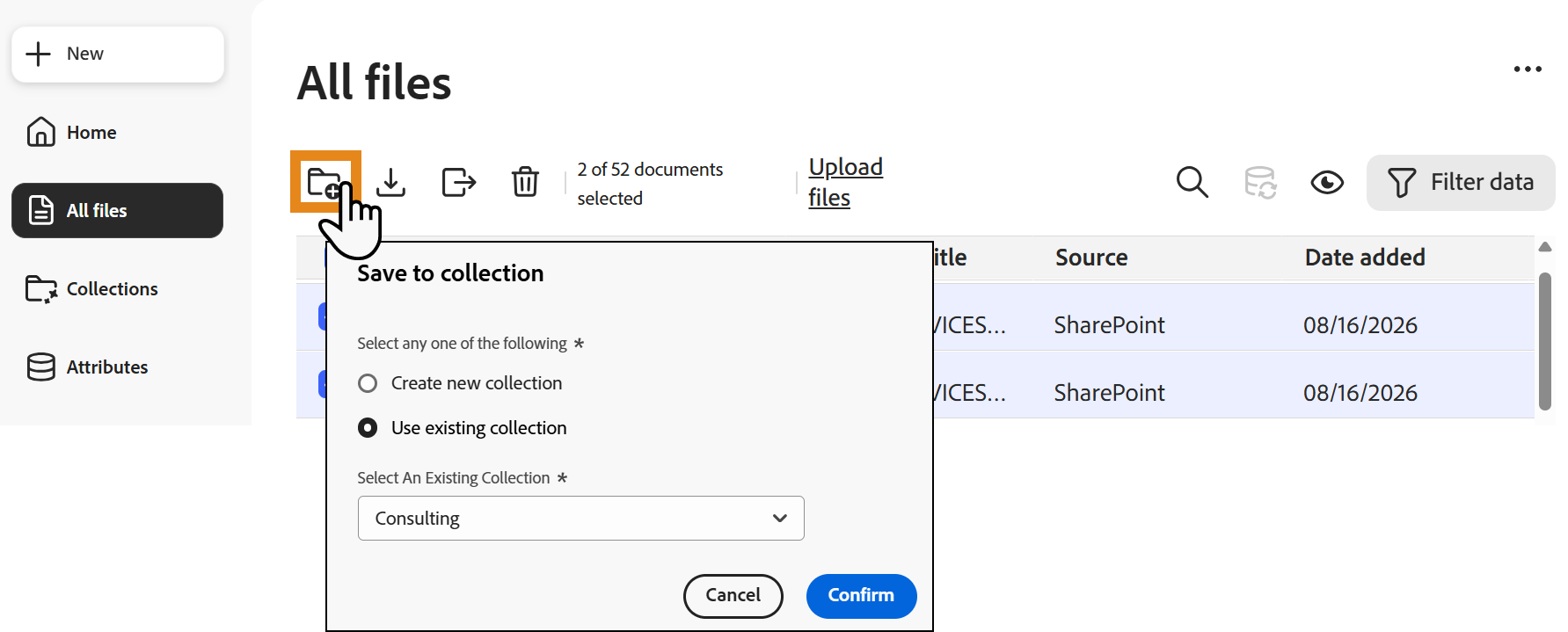
Co się dzieje po dodaniu pliku
- Analyzer dodaje plik do wybranej kolekcji.
- Ten sam plik może należeć do wielu kolekcji.
- Analyzer nie przesyła ani nie przetwarza kolejnej kopii pliku.
- Odśwież stronę, jeśli kolekcja nie zostanie zaktualizowana natychmiast.
Kiedy używać tej metody
Użyj Dodaj do kolekcji, gdy:
- Plik już istnieje w Wszystkich plikach.
- Chcesz używać tego samego pliku w wielu kolekcjach.
- Chcesz uniknąć ponownego przesyłania pliku.

Wypróbuj program Acrobat w Internecie
Tworzenie, edytowanie i udostępnianie plików PDF w Internecie.
