Установка предыдущих версий приложения Creative Cloud

Последнее обновление 19 окт. 2026 г.

Узнайте, как найти и установить предыдущие версии приложений Creative Cloud с помощью Creative Cloud для ПК.

Установите старые версии ваших приложений

Нажмите значок Creative Cloud на панели задач Windows или в строке меню macOS, чтобы открыть приложение Creative Cloud для ПК.

Во вкладке Приложения на левой боковой панели выберите Ваши приложения. 
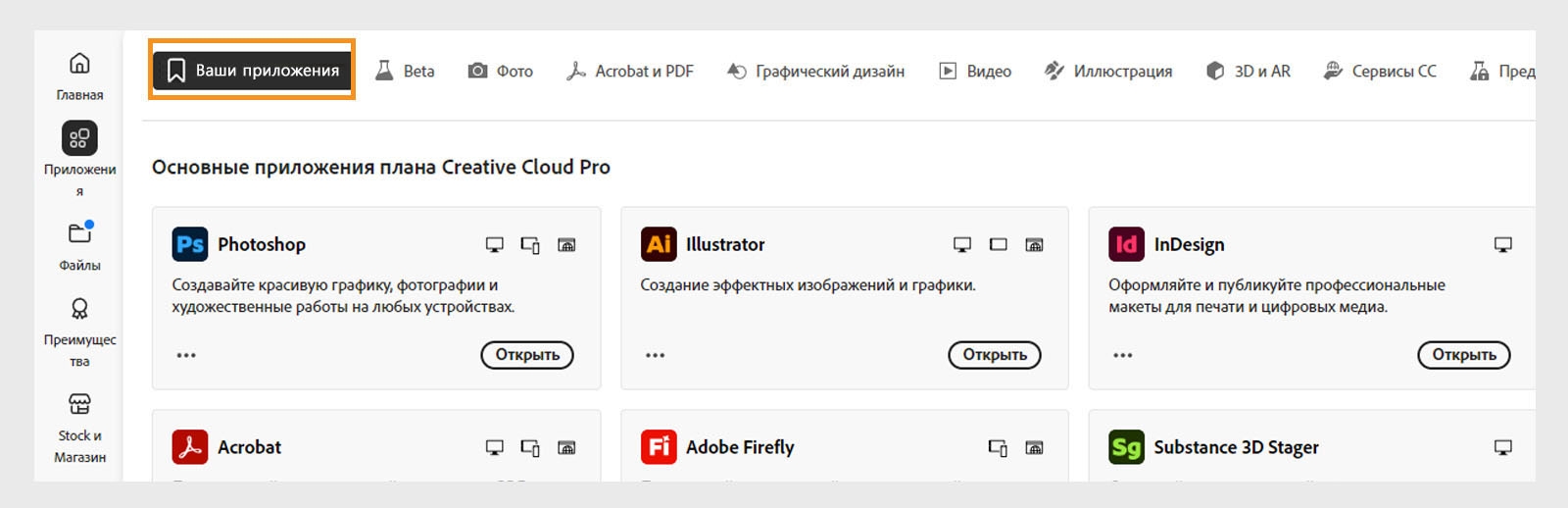
Выберите «Ваши приложения», чтобы просмотреть все приложения, установленные на вашем компьютере
В представлении «Ваши приложения» отображается список установленных приложений Adobe и предоставляется возможность быстро открывать приложения, просматривать информацию о продукте и управлять обновлениями.

Нажмите значок Дополнительные действия , чтобы открыть контекстное меню. 

Значок «Дополнительные действия» в левом нижнем углу плитки приложения предоставляет возможность загрузить предыдущие версии приложения.
Выберите значок «Дополнительные действия» на плитке приложения, чтобы просмотреть варианты установки предыдущих версий.

В контекстном меню выберите пункт Другие версии.

Меню «Дополнительные действия» предоставляет возможность установить более старые версии приложения. Вы можете установить доступные устаревшие версии любого приложения Creative Cloud.
Доступные версии могут отличаться для разных приложений и зависят от того, какие выпуски в настоящее время поддерживаются и распространяются Adobe.

Найдите необходимую версию приложения, затем выберите Установить.

Вкладка «Версии» показывает список более старых версий приложений Creative Cloud, доступных для установки.
Старые версии приложений остаются доступными для загрузки, что позволяет использовать версию, которая соответствует определенным требованиям совместимости, технологического процесса или проекта.

Совет

Чтобы сохранить настройки приложения, удалите текущую версию, затем установите предыдущую и при появлении запроса на сохранение настроек выберите Сохранить.

Предпочтительная версия вашего приложения начинает устанавливаться.

Сохраните предыдущие версии вашего приложения

По умолчанию при установке новой версии приложения Creative Cloud предыдущие версии этого приложения удаляются. Можно сохранить предыдущую версию, включив Автоматическое обновление и сняв флажок Удалить предыдущие версии. Однако если у вас есть учетная запись, предоставленная вашим учебным заведением или организацией, а в вашей организации отключено автообновление, то функция автообновления не будет отображаться в приложении Creative Cloud для ПК.

Узнайте больше об управлении автоматическим обновлением в Creative Cloud. 

Нажмите значок Creative Cloud на панели задач Windows или в строке меню macOS, чтобы открыть приложение Creative Cloud для ПК.

Нажмите значок Учетная запись в правом верхнем углу, а затем выберите Настройки.

На главном экране программы Creative Cloud отображается раскрывающееся меню «Учетная запись» с функцией «Выйти».
Меню «Учётная запись» предоставляет доступ к сведениям о подписке, настройкам учётной записи и разделу «Настройки» для управления параметрами приложения Creative Cloud для ПК.

Выберите вкладку Приложения на боковой панели и включите опцию Автоматическое обновление.

Вкладка «Приложения» в окне «Настройки» предоставляет возможность включить автоматическое обновление для всех приложений. После включения вы можете включать или выключать его для отдельных приложений.
Автообновление помогает поддерживать приложения Creative Cloud в актуальном состоянии с новейшими функциями, исправлениями безопасности и улучшениями производительности.

Выберите Дополнительные параметры для нужного приложения.

Вкладка «Приложения» в окне «Настройки» показывает разделы автоматического обновления с возможностью включения или выключения автоматических обновлений для всех приложений и отдельных приложений, а также отображения дополнительных опций.
Каждое приложение Creative Cloud имеет свои собственные дополнительные параметры, позволяющие управлять настройками обновления отдельно для разных приложений.

Снимите флажок Удалить предыдущие версии, а затем выберите Готово.

Дополнительные опции для каждого приложения на вкладке «Приложения» предоставляют возможность удалять более старые версии ваших приложений или сохранять их.
Отключение параметра «Удалить старые версии» сохраняет предыдущие основные версии, что может быть полезно для совместимости с существующими проектами, плагинами или технологическими процессами.