Funktion/Arbeitsablauf
Zuletzt aktualisiert am
28. April 2026
Erfahre, wie du Farbton- und Sättigungskurven verwendest, um schnelle und präzise Farbanpassungen vorzunehmen und so natürlich aussehende Ergebnisse zu erzielen.
Mit der Funktion „Kurven" kannst du schnelle und präzise Farbanpassungen mithilfe von zwei Kurventypen vornehmen:\u00a0RGB-Kurven und\u00a0Farbton-Sättigungs-Kurven.
Farbtonsättigungskurven
Premiere bietet folgende Farbtonsättigungskurven, mit denen Sie verschiedene Arten kurvenbasierter Farbanpassungen an Ihrem Clip vornehmen können.
- Farbton vs. Sättigung: Wähle einen Farbtonbereich aus und passe seine Sättigung an.
- Farbton vs. Farbton: Wähle einen Farbtonbereich aus und ändere ihn zu einem anderen Farbton.
- Farbton vs. Luminanz: Wähle einen Farbtonbereich aus und passe die Luminanz an.
- Luminanz vs. Sättigung: Wähle einen Luminanzbereich aus und passe seine Sättigung an.
- Sättigung vs. Sättigung: Wähle einen Sättigungsbereich aus und erhöhe oder reduziere die Sättigung.
Farbkorrektur mithilfe von Kontrollpunkten
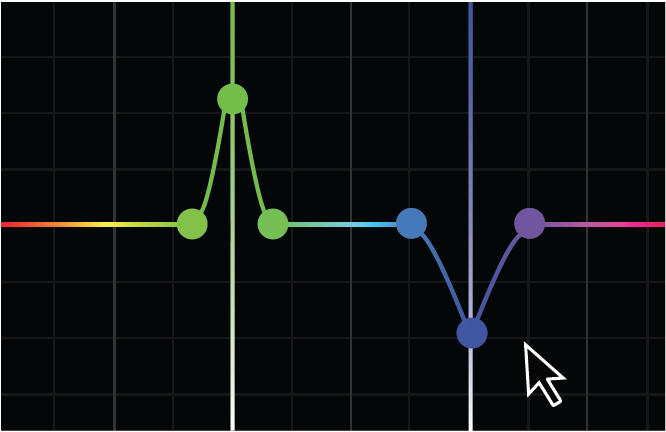
Sie können Farben mithilfe von Kontrollpunkten anpassen. Während Sie einen Kontrollpunkt verschieben, wird eine vertikale Leiste angezeigt, mit der Sie das Endergebnis besser einschätzen können.

Möglichkeiten zum Bearbeiten von Kontrollpunkten
Fügen Sie einzelne Kontrollpunkte hinzu, indem Sie direkt auf die Kurve klicken. Sie können beliebig viele Kontrollpunkte hinzufügen.
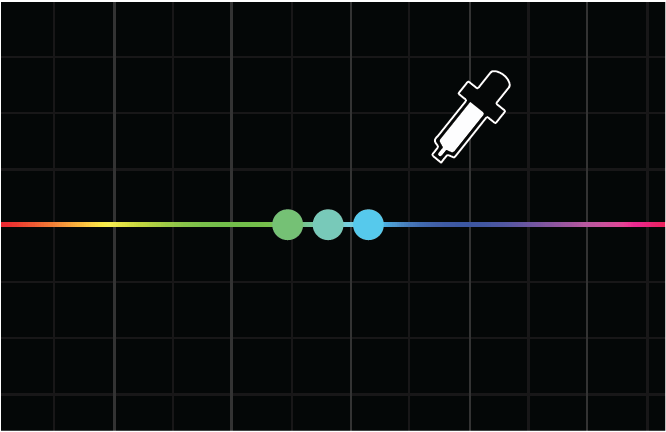
Füge der Kurve drei Kontrollpunkte hinzu, indem du im Programmmonitor mit dem Werkzeug Pipette eine Farbe auswählst.
Um den Ausgabewert des ausgewählten Bereichs zu erhöhen oder zu verringern, ziehe den mittleren Kontrollpunkt nach oben oder unten.
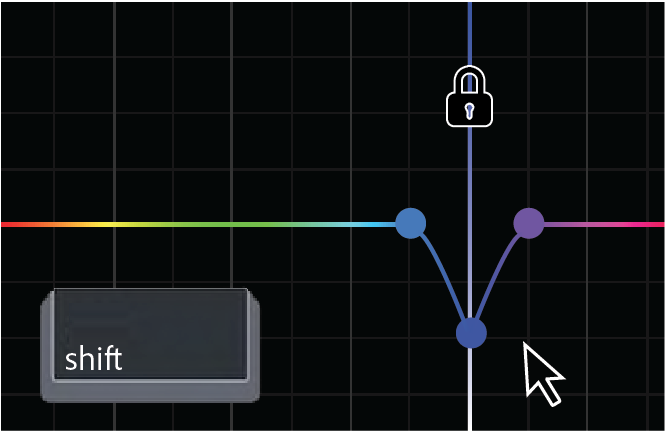
Drücke die Umschalttaste, um einen Kontrollpunkt auf der X-Achse zu fixieren, sodass er nur nach oben oder unten verschoben werden kann.
Aufnehmen von Farben
Wenn eine der Farbkurven-Registerkarten geöffnet ist, klicke auf das Werkzeug Pipette , um eine Farbe im Programmmonitor zu erfassen. Hierdurch werden automatisch drei Kontrollpunkte in die Kurve eingefügt.
- Der mittlere Punkt entspricht der von Ihnen ausgewählten Farbe.
- Für die Farbton-Kurven entspricht der Wert des ausgewählten Pixels dem Farbton.
- Für die Luminanz- und die Sättigungs-Kurve entspricht das ausgewählte Pixel den Luminanz- und Sättigungs-Werten.
Die Pipette erfasst standardmäßig einen Bereich von 5 x 5 Pixel sowie den Durchschnittswert der ausgewählten Farben. Drücke während der Verwendung der Pipette die Befehlstaste (macOS) bzw. Strg-Taste (Windows), um einen größeren Bereich von 10 x 10 Pixel auszuwählen.
So verarbeitet Premiere Anpassungen von Farbtonsättigungskurven
Premiere verarbeitet Effekte, die vor dem aktuellen Lumetri-Effekt angewendet werden, bevor die Farbe aufgenommen wird.
- Wenn sich der zuvor angewendete Effekt auf die Farbe auswirkt, wird die geänderte Farbe aufgenommen.
- Effekte, die nach dem aktuellen Lumetri-Effekt angewendet werden, werden bei der Aufnahme der Farbe nicht berücksichtigt.
- Die Verarbeitung im Bedienfeld Lumetri-Farbe erfolgt von oben nach unten. Einfache, Kreativ- und RGB-Kurven werden vor den Farbtonsättigungskurven verarbeitet.
- Lumetri-Bereiche, die nach den Kurven folgen (Farbräder, HSL-Sekundärfarben, Vignette), werden bei der Aufnahme der Farbe nicht berücksichtigt.
- Die Verarbeitung der Farbsättigungskurven erfolgt parallel. Alle Kurven nehmen den Farbwert auf, wenn er in den Abschnitt Farbsättigungskurven eingespeist wird.
Beispiel zur Veranschaulichung dieses Verhaltens
Verwende die Kurve Farbton vs. Farbton, um eine grüne Farbe zu Blau zu ändern. Verwende nun die Kurve Farbton vs. Luminanz, um die resultierende blaue Farbe aufzunehmen. Premiere fügt die Kontrollpunkte nicht dem blauen, sondern dem grünen Abschnitt der Kurve, also der ursprünglichen Farbe, hinzu.
Wenn du die Änderung Farbton vs. Farbton bei Bearbeitung der Kurve Farbton vs. Luminanz ignorieren möchtest, deaktiviere das Kontrollkästchen oberhalb der Kurve Farbton vs. Farbton.
Anwendungsbeispiele
Farbton vs. Sättigung

Anhand dieser Kurve können Sie die Sättigung jedes Farbtons innerhalb eines Bildes selektiv bearbeiten. In diesem Beispiel wurde diese Kurve verwendet, um die Sättigungsgrade des Bildes zu erhöhen, wodurch das Mädchen weniger blass aussieht. Auch wurden die Sättigung des blauen Himmels und des Lichts erhöht, um dem Bild insgesamt mehr Wärme zu verleihen.
Farbton vs. Farbton

Anhand dieser Kurve können Sie einen Farbton in einen anderen Farbton ändern. Im obigen Beispiel wurde diese Farbkurve verwendet, um die Farbe des Kleides des Mädchens zu ändern.
Sie können diese Kurve auch verwenden, um kleine, aber äußerst wichtige Anpassungen an der Farbe vorzunehmen. Zum Beispiel können Sie welkende Blätter auswählen und ihre Farbe in Grün ändern, damit sie gesünder aussehen.
Farbton vs. Luminanz

Anhand dieser Kurve können Sie die Helligkeit von spezifischen Farben erhöhen oder verringern. Im obigen Beispiel wurden der hellblaue Himmel und seine Spiegelung im Wasser verdunkelt, um das Bild dramatischer zu machen.
Anmerkung
Adobe empfiehlt, diese Kurve bei hochwertigem Bildmaterial zu verwenden, da dadurch die Erkennung von Verpixelung oder Artefakten möglich ist (wenn die Qualität des Originalbilds nicht gut ist).


Anhand dieser Kurve können Sie selektiv die Bildsättigung manipulieren. Im obigen genannten Beispiel dient diese Kurve nur zur Verringerung der Sättigung der übersättigten blauen Wand, ohne das Bild des Delphins zu beeinflussen, das mit einer ähnlichen blauen Farbe weniger gesättigt ist.
Ein weiterer großartiger Vorteil dieser Kurve ist die Sicherstellung der Verringerung der zulässigen Sättigung von allen Bildelementen mit mehr als 75 % Sättigung.
Tastenkombinationen für Kurven
|
|
macOS |
Windows |
|
Entfernen eines einzelnen Kontrollpunkts |
Befehl+Klicken |
Strg+Klicken |
|
Entfernen aller Kontrollpunkte |
Doppelklick |
Doppelklick |

Erstellen Sie mit Premiere die perfekte Geschichte
Finden Sie die besten Videobearbeitungswerkzeuge an einem Ort.
