
시스템 렌더링
Dimension은 스테이징 애플리케이션입니다.장면을 스테이징하는 데 가장 일반적인 필요는 해당 장면에서 이미지를 생성하는 것입니다. 이 작업은 렌더링을 통해 수행됩니다. Dimension에는 혼합 기법 렌더러인 Adobe Mercury 렌더링 엔진이 통합되어 있으므로 장면 설정을 변경하지 않고도 공유 렌더링 설정으로 광선 추적과 실시간 간에 전환할 수 있습니다.
실시간 렌더링
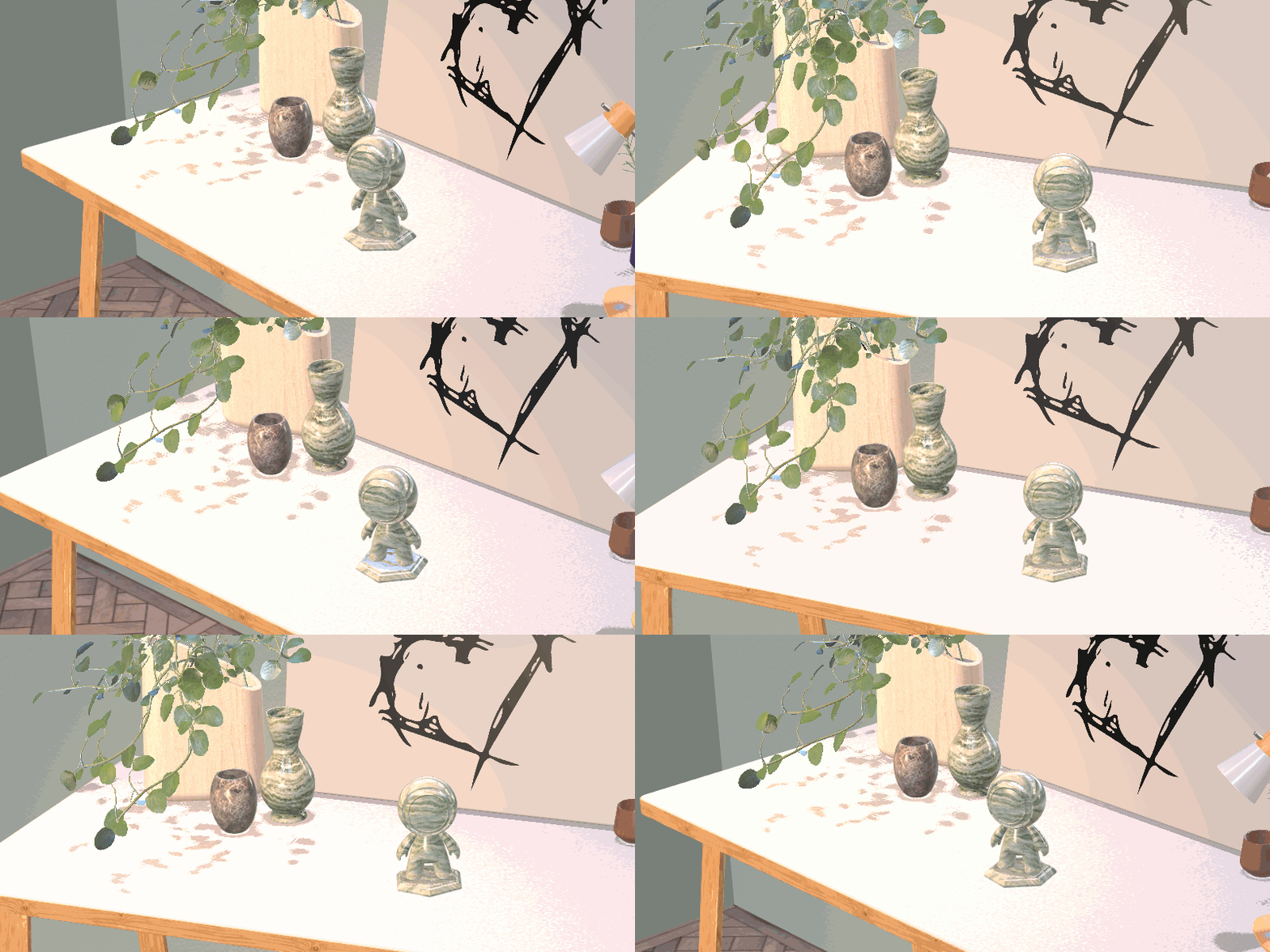
실시간 렌더링은 인터랙티브한 프레임 속도를 유지하면서 최상의 결과를 얻는 데 중점을 둡니다.
광선 추적
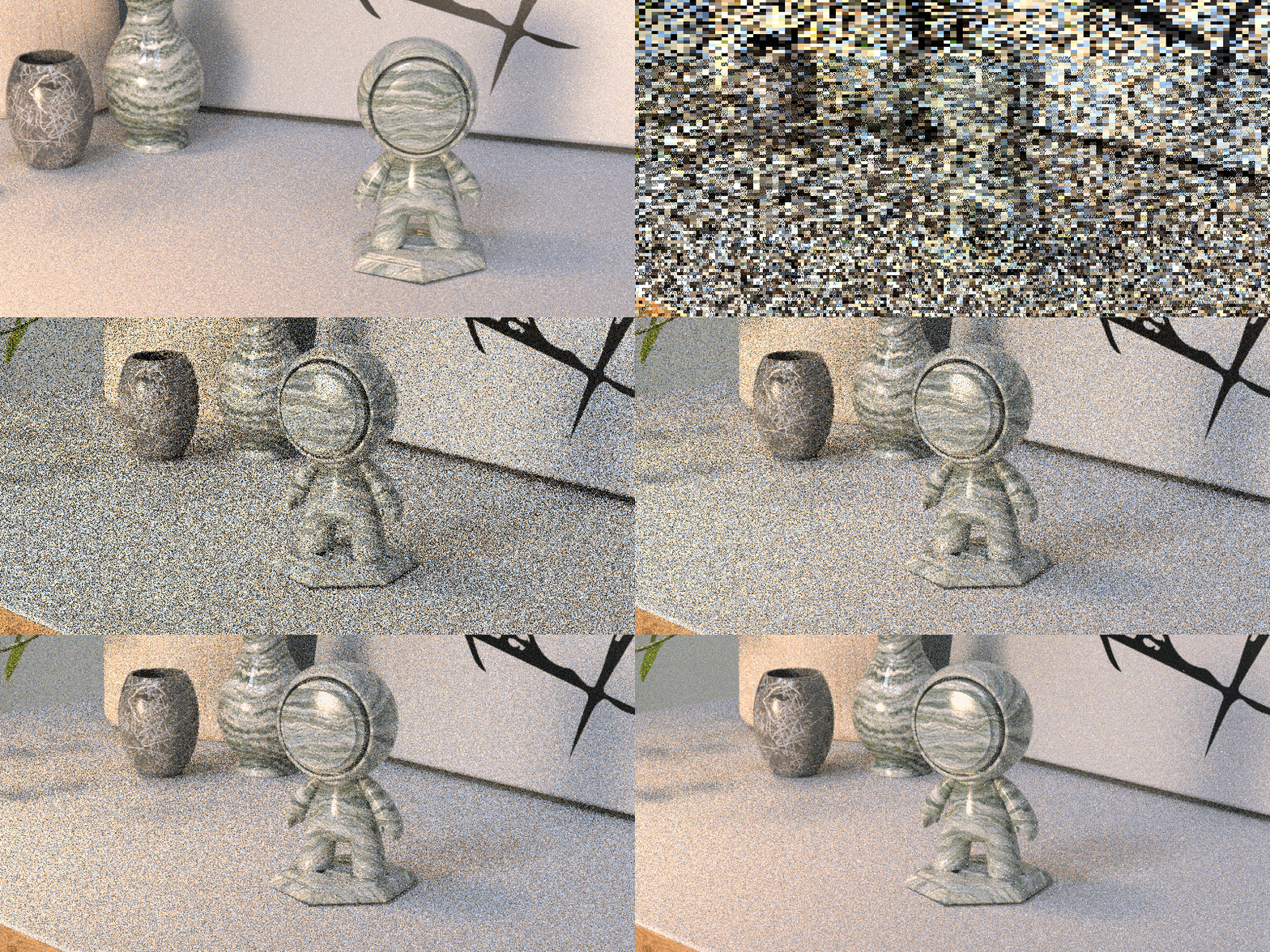
광선 추적은 이름 그대로 광선을 장면에 쏘는 렌더링 기법입니다.광선은 개체 및 재질과 상호 작용한 다음 카메라 렌즈로 반사됩니다.이것은 실제 카메라 렌즈에서 일어나는 현상을 모방한 것입니다.광선 추적은 사실적인 그림자, 반사 및 반투명도를 만들기 위해 추가 정보를 제공합니다.
Dimension은 CPU(Mac 및 Win) 및 GPU(Win에만 해당) 모두에서 광선 추적을 지원합니다.
자세한 내용은 기술 요구 사항을 참조하세요.
디자인 모드
디자인 모드에서 대부분의 편집 작업을 수행할 수 있습니다. 여기에서 내용을 추가하고, 정렬하고, 속성을 편집하고, 컴포지션을 설정할 수 있습니다. 디자인 모드에서 렌더링 시스템은 끊임없이 뷰포트를 업데이트합니다.
뷰포트 컨트롤 막대에서 광선 추적을 사용하여 렌더링 을 사용하여 광선 추적을 빠르게 전환할 수 있습니다.
기본 단축키: \

렌더링 모드
렌더링 모드에서는 최종 품질의 렌더링된 이미지를 내보낼 수 있습니다.

내보내기 설정 패널
내보내기 설정 패널을 사용하여 렌더링할 항목과 내보낼 포맷을 구성합니다.

카메라 선택
렌더링할 카메라 목록입니다. 사용할 수 있는 카메라 개체가 없으면 이 섹션이 숨겨지고 뷰포트 카메라가 대신 렌더링됩니다.
카메라 크기 재정의
렌더링할 모든 카메라를 특정 크기로 설정합니다.
끄면 카메라가 해당 크기( [속성] > [카메라] > [크기]에 설정됨)를 사용하여 렌더링됩니다.
내보내기 파일 이름
렌더링할 파일의 이름을 설정하세요.여러 카메라를 렌더링하는 경우 카메라 이름이 각 파일 이름에 접미사로 추가됩니다.
내보내기 형식
저장할 렌더링된 이미지의 형식입니다.
PSD: 추가적인 합성 및 후반 편집 유연성을 위한 렌더링 레이어를 제공합니다.
PNG: 렌더링 레이어가 없는 최종 이미지입니다.
저장 위치
내보낸 파일이 저장되는 위치입니다.
렌더링 상태 패널
렌더링 상태 패널을 사용하여 렌더링 진행률을 추적합니다. 활성 렌더링에는 몇 가지 추가 작업도 있습니다.
스냅샷: 현재 진행 상태의 렌더링 사본을 저장합니다.
취소: 대기열에서 특정 렌더링을 취소합니다.
렌더링 설정 편집
렌더링 설정 패널은 뷰포트 컨트롤 막대 에서 열거나 기본 단축키 \를 사용하여 열 수 있습니다.여기서는 렌더링 방법을 선택하고 결과 이미지의 품질을 제어하는 데 필요한 모든 설정을 살펴봅니다.
렌더링 설정은 디자인 모드와 렌더링 모드 간에 공유됩니다.

실시간 설정
안티앨리어싱
곡선 및 대각선 표면에서 픽셀화된 가장자리를 매끄럽게 합니다.
- 끔
- 2X
그림자 모드
그림자를 만드는 방법을 선택합니다.
- 끔
- 래스터
변위
개체 테셀레이션 및 재질 Height 정보 렌더링..
광선 추적 설정
GPU로 렌더링
레이 트레이싱에 GPU를 사용합니다.GPU 광선 추적은 훨씬 더 빠를 수 있습니다. GPU 렌더링은 Windows 디바이스에서만 지원됩니다.
대화형 광선 추적
뷰포트 상호 작용 중에 광선 추적 사용. 끄면 상호 작용이 수행되는 동안 뷰포트가 실시간 렌더링을 사용합니다.
최대 CPU 코어 수
사용할 CPU 논리 코어 수를 제한합니다. 이는 하이퍼스레딩을 위한 논리 코어를 기반으로 작동합니다. 값을 0으로 지정하면 제한이 없으며 사용 가능한 모든 논리 코어를 사용합니다.
사전 설정
전체 광선 추적 품질을 위한 렌더링 설정 사전 설정을 선택합니다.
샘플
픽셀당 광선 수를 제한합니다. 제한이 높을수록 더 많은 시간이 소요되는 대신 노이즈가 줄어듭니다.값이 낮을수록 노이즈가 많아지지만 시간이 훨씬 적게 걸립니다.
노이즈 레벨
최종 렌더링에서 허용할 노이즈 양에 대한 허용치를 설정합니다. 값이 낮을수록 더 많은 시간을 소비하는 대신 소음이 더 적게 발생합니다. 값이 높을수록 노이즈가 많아지지만 시간이 훨씬 적게 걸립니다.
최대 시간
렌더링당 최대 시간(초)을 제한합니다.다른 설정 또는 최대 시간 중 먼저 충족되는 조건을 기준으로 최종 품질에 도달하면 렌더링이 종료됩니다.
노이즈 제거 내보내기
렌더링이 완료된 후 노이즈 제거를 실행합니다.3D 장면의 데이터를 기반으로 지능적으로 노이즈를 제거합니다.
변위
오브젝트 테셀레이션 및 재질 높이를 변위로 렌더링할지 여부를 결정합니다.
해상도
최대 픽셀 해상도로 렌더링할지, 더 낮은 픽셀 해상도로 렌더링할지 설정합니다.
- 전체: 전체 픽셀 해상도입니다.
- 1/2: 4배 더 빠름
- 1/4: 8배 더 빠름

