
다양한 소스의 재질을 사용하여 3D 장면을 텍스처 하여 사실적인 결과를 얻는 방법을 알아보십시오.
Dimension에서 재료 및 텍스처링 시스템으로 모델의 모양을 편집합니다. 물리적 기반 렌더링(PBR) 시스템은 사실적인 결과를 제공합니다.
재질
Dimension은 장면에서 재질을 적용, 편집 및 연결하는 기능을 제공합니다. Dimension의 재료 음영 시스템은 Adobe Standard Material(ASM) 정의를 기반으로 합니다. ASM은 Adobe 앱의 셰이더에 사용되어 일관된 고품질 재질 표현을 제공합니다.

개체에 재질 적용
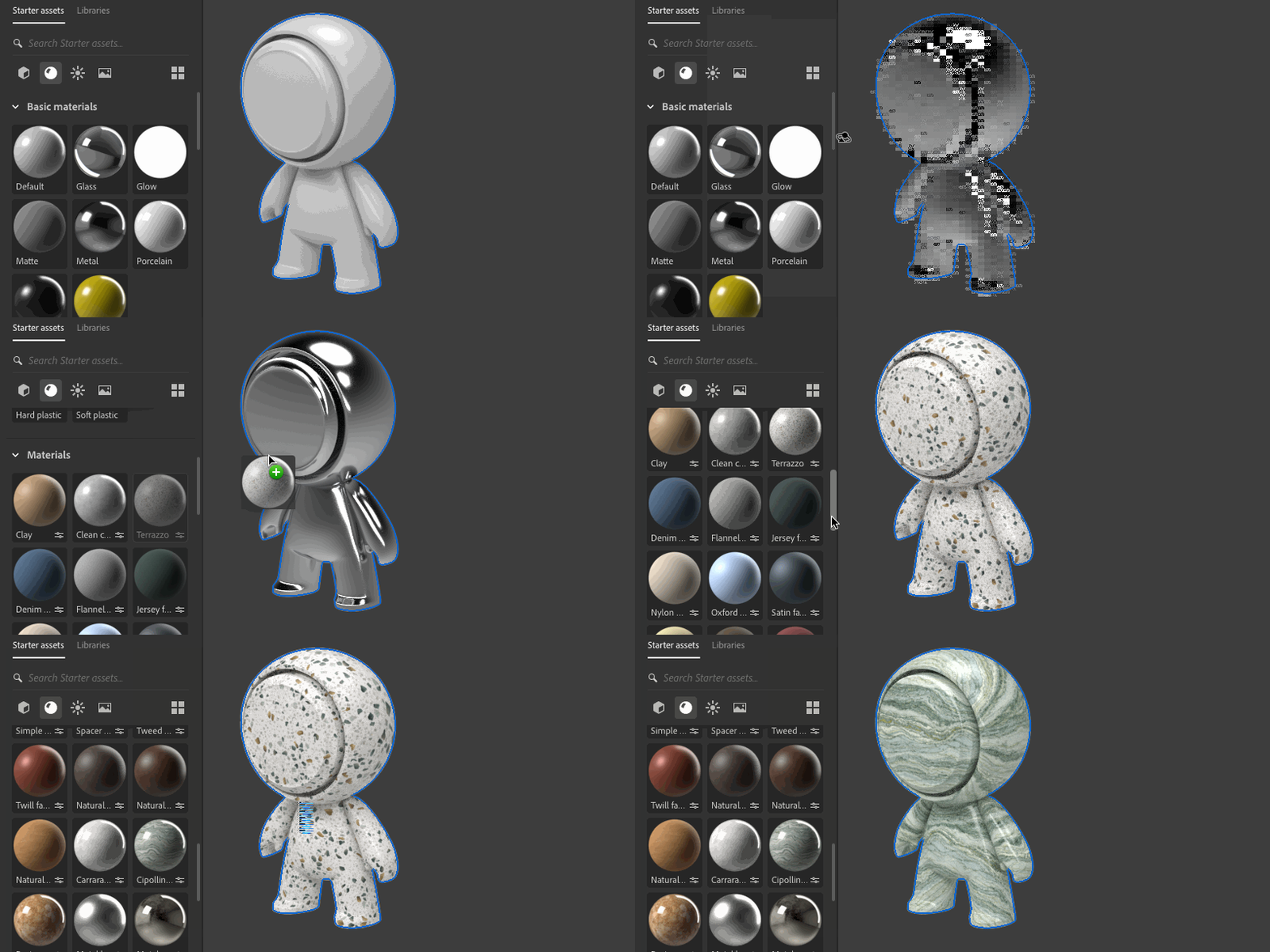
재질을 오브젝트에 끌어다 놓아 적용하세요.단일 오브젝트에 재질을 적용하거나 적용하기 전에 여러 오브젝트를 선택할 수 있습니다. 스타터 에셋, Creative Cloud Libraries의 재질을 사용하거나 나만의 재질을 가져올 수 있습니다.
재질 속성 편집
각 오브젝트에는 속성 > 재질에서 할당된 재질 목록이 표시됩니다. 재질 목록을 사용하여 각 재질을 선택하고 편집합니다.

비파라메트릭 재질은 Adobe Standard Material 셰이더 속성을 표시합니다. 색상, 거칠기 등의 값을 편집할 수 있습니다. 일부 속성에서는 텍스처를 사용하여 값을 제어할 수도 있습니다.
Substance 재질은 재질별로 다른 사용자 정의 속성을 표시합니다. 이렇게 하면 셰이더를 제어하는 색상 및 거칠기와 같은 텍스처 및 값이 생성됩니다. 재질이 제어하는 속성은 편집할 수 없습니다.

장면의 재질 재사용
개체에 재질을 적용하면 새 재질 인스턴스가 만들어집니다. 개체 그룹에 재질을 적용하면 하나의 새 재질 인스턴스만 만들어지고 그룹의 모든 개체에 걸쳐 공유됩니다. 다른 인스턴스에 영향을 주지 않고 각 재질 인스턴스에 대한 재질 옵션을 변경할 수 있습니다.
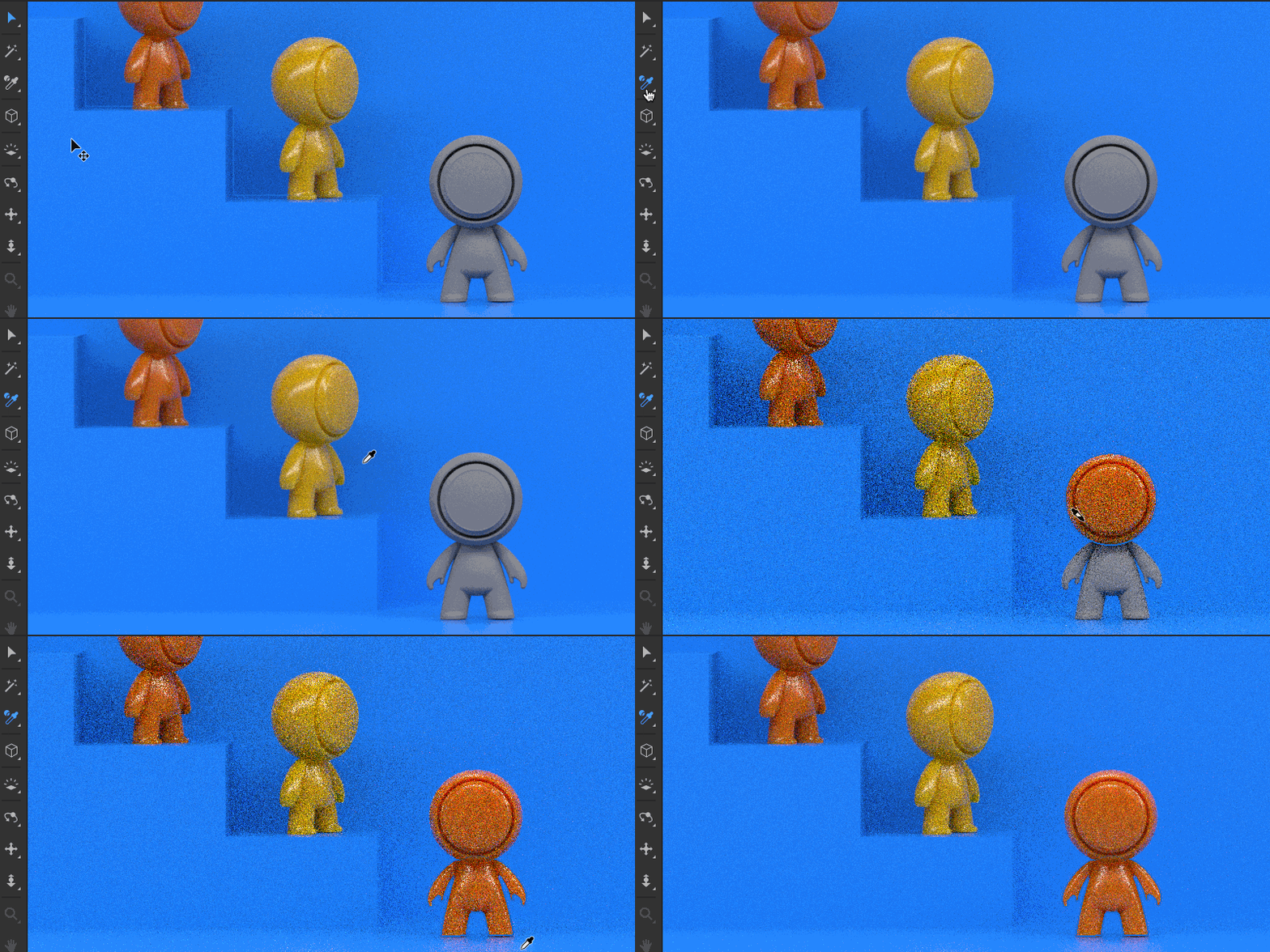
Sampler 도구를 사용하여 장면에서 재질을 재사용할 수 있습니다.먼저 Sampler 도구로 클릭하여 뷰포트에서 재질을 선택합니다.그런 다음 Shift 키를 누른 상태에서 뷰포트를 클릭하여 해당 재질을 새 오브젝트에 적용합니다.
여러 개체에 사용된 재질을 편집하면 해당 재질을 사용하는 모든 개체에 영향을 줍니다. 재질 연결 해제를 사용하여 다른 개체에서 재질 연결을 끊습니다.
재질이 있는 개체 가져오기
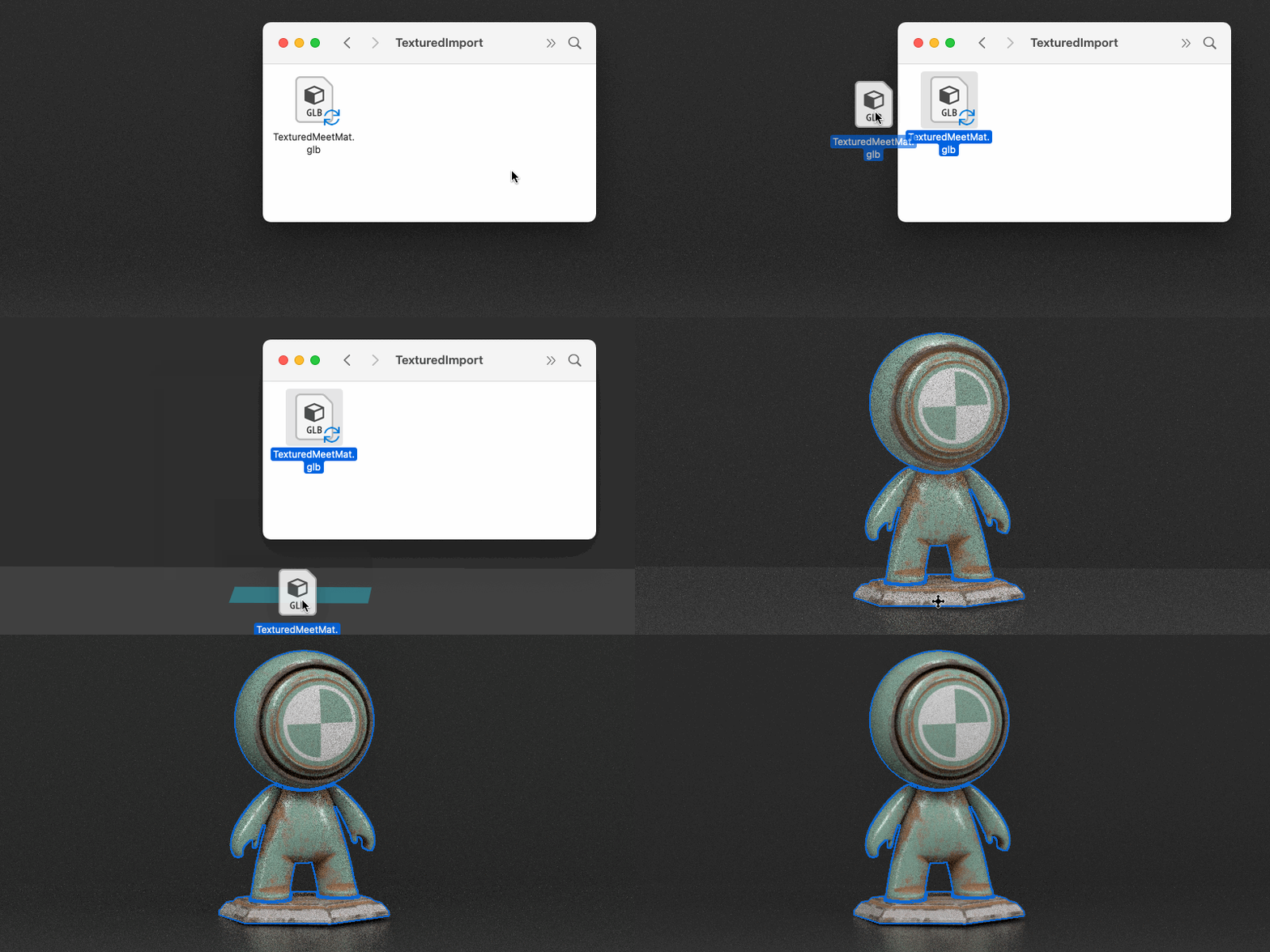
많은 모델에는 이를 위해 제작된 재질이 적용되어 있습니다. 이를 지원하는 모델 포맷의 경우 Dimension이 재질과 텍스처를 동시에 가져옵니다.재질 없이 모델을 가져오는 경우 Dimension은 기본 재질을 사용합니다.
텍스처링
이미지를 재질 레이어로 추가
Dimension을 사용하면 이미지를 모든 모델의 표면에 손쉽게 끌어다 놓을 수 있습니다.이미지는 기본 재질 위의 재질 레이어 스택에 나타나며 고유한 재질 속성을 가집니다. 각 레이어는 개별적으로 이동 및 편집할 수 있습니다. 데칼 모드를 사용하면 모델 표면의 아무 곳에나 이미지를 배치할 수 있습니다.채우기 모드는 타일링 및 변환 컨트롤을 사용하여 이미지를 UV 0-1 공간에 배치합니다.
이미지를 재질 레이어로 적용하는 방법에 대한 설명서를 참조하십시오.


