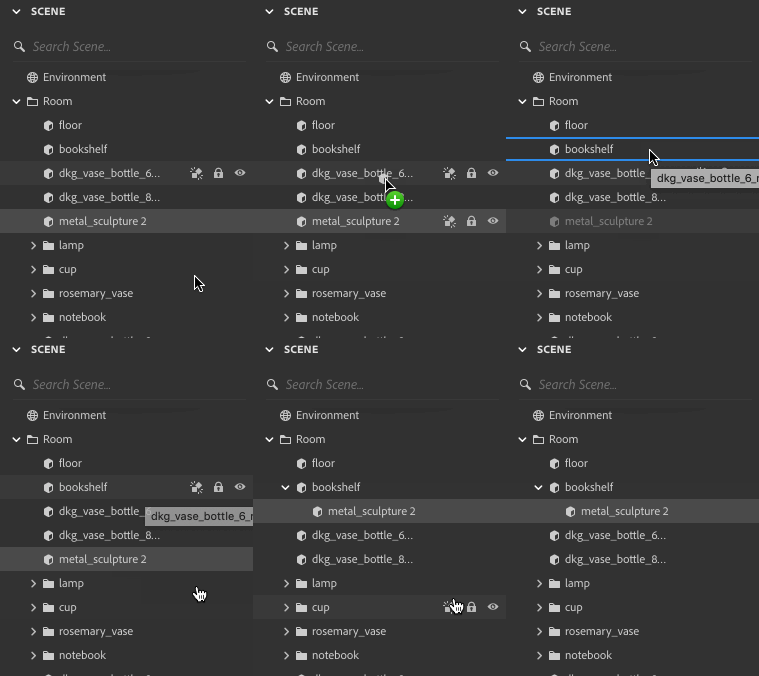
장면 패널
장면 패널은 현재 장면의 콘텐츠 목록을 보여주며 선택 항목을 관리하여 개체를 편집할 수 있습니다.
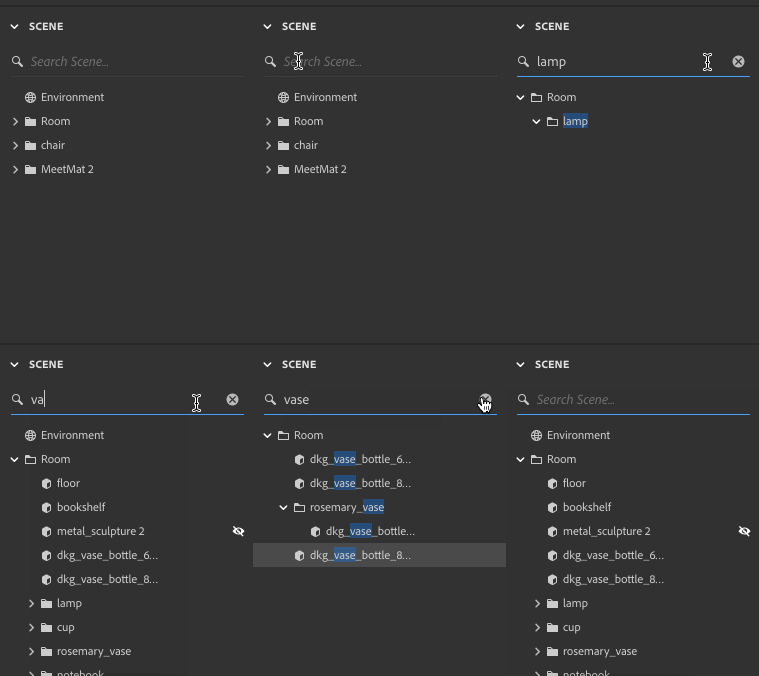
개체 검색
검색 필드를 사용하여 이름으로 객체를 찾으세요.결과에는 부분 일치가 포함됩니다. 모든 개체를 다시 보려면 검색어를 삭제하세요.
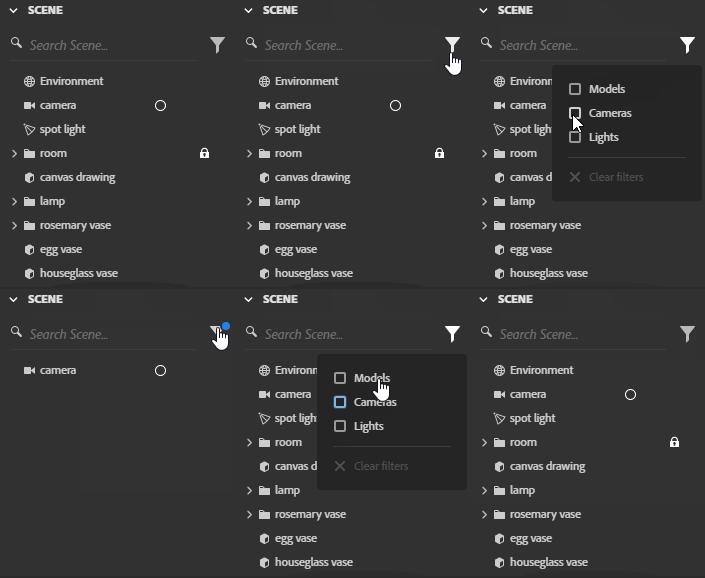
개체 필터링
필터를 사용하여 유형(모델, 조명, 카메라)별로 에셋을 찾으십시오.선택하지 않은 개체는 모두 숨겨집니다. 모든 개체를 다시 보려면 모든 필터를 지웁니다.
개체 선택
장면 패널의 주요 기능 중 하나는 선택 상태를 관리하는 것입니다. 선택 상태가 뷰포트 및 장면 패널 간에 동기화됩니다.
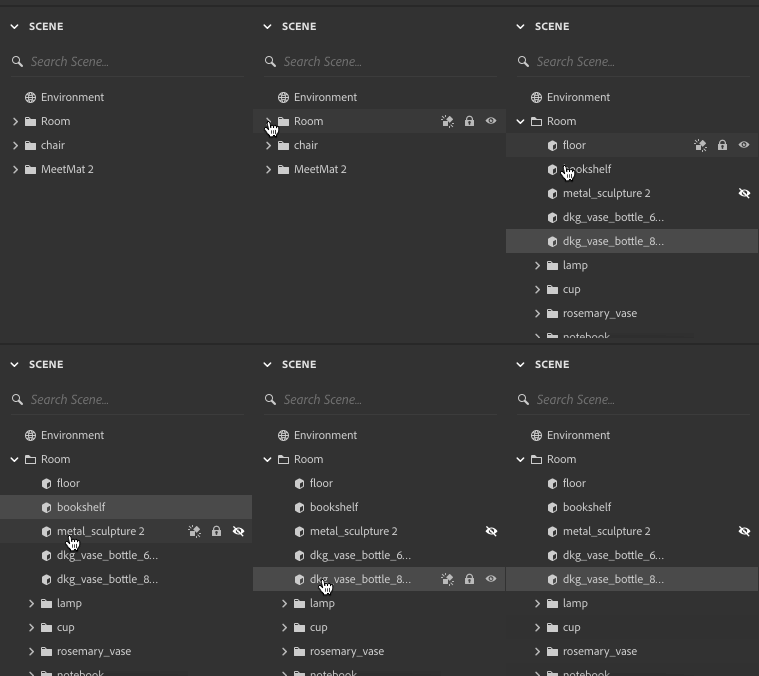
단일 선택
개체를 클릭하여 선택합니다.
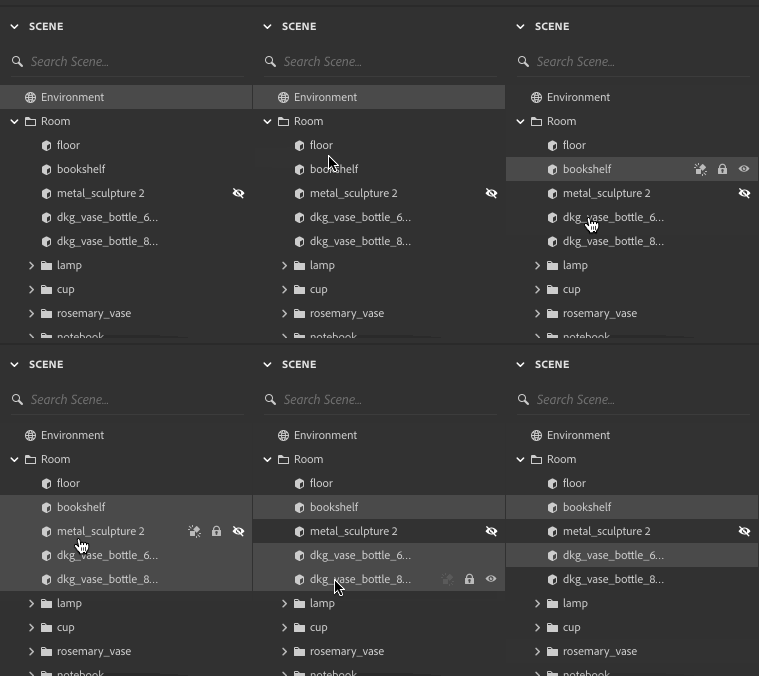
다중 선택
현재 선택 항목에 오브젝트를 추가 및 제거하려면 Command(Mac) 또는 Ctrl(Windows) 키를 누른 채 오브젝트를 선택합니다.
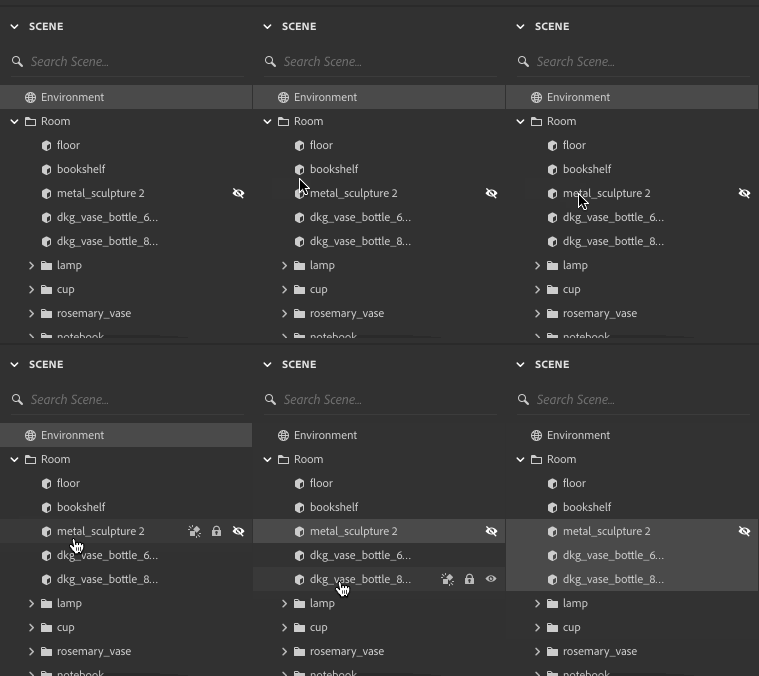
범위 선택
개체 범위를 선택하려면 Shift 키를 누른 상태에서 선택합니다.
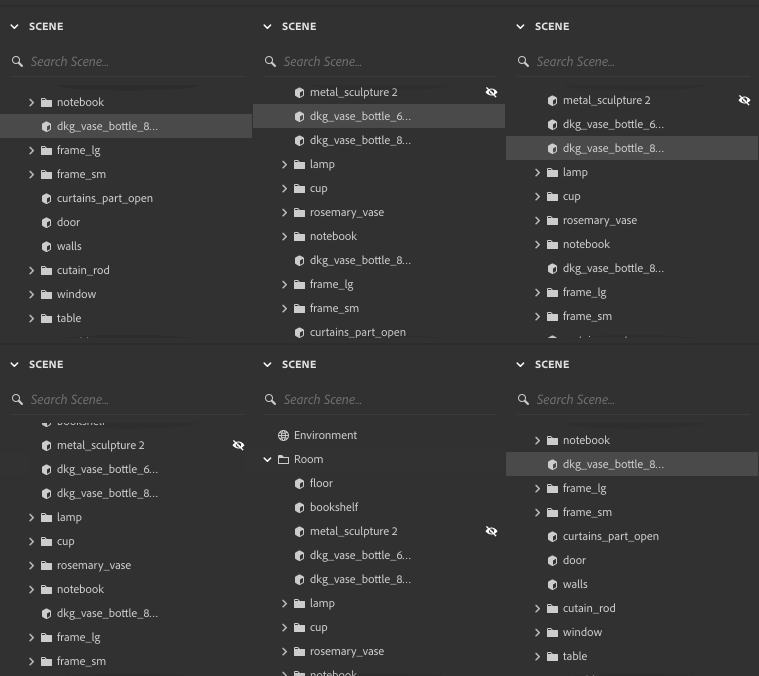
자동 스크롤 및 자동 확장
씬 패널은 계층 구조를 자동으로 스크롤하고 확장하여 선택한 개체가 표시되도록 합니다.자동으로 확장된 계층도 선택 항목이 변경될 때 자동으로 축소됩니다. 수동으로 계층 구조를 확장해도 자동으로 축소되지 않습니다.
개체 상태 변경
[장면] 패널은 객체에 대한 공통 상태 관리에 대한 액세스를 제공합니다. 일부 상태 단축키는 개체 유형 간에 공유되지만 다른 단축키는 특정 개체 유형마다 고유합니다.
잠금
개체의 잠금 또는 잠금 해제 여부를 전환합니다. 잠긴 개체는 편집할 수 없습니다.

가시성
미리 보기 및 최종 렌더링 모두에서 오브젝트의 표시 여부를 전환합니다.
단일 개체를 격리하는 빠른 방법으로 개체의 가시성 아이콘을 Alt 키를 누른 채 클릭하면 다른 모든 3D 개체의 가시성(카메라나 조명에는 영향을 주지 않음)을 전환합니다.

카메라 보기
뷰포트에서 활성 카메라를 설정합니다.

개체 순서 및 이름 바꾸기
새 개체 추가
새 개체는 항상 장면 계층 구조의 루트에 추가되며 장면 목록의 맨 마지막에 배치됩니다.
새 오브젝트를 만들면 항상 새로 생성된 오브젝트가 선택됩니다.
이미 장면에 있는 것과 일치하는 이름을 가진 개체를 추가하면 새 개체에 번호가 추가됩니다. 예: 첫 번째 개체: "Box", 두 번째 개체: "Box 2"

구분선은 오브젝트가 다른 오브젝트 사이에 배치될 때 표시됩니다.

계층 내에서 드래그하여 부모/자식 관계를 만들기 위한 별도의 물리기 지점이 있습니다.