도구 이름
마지막 업데이트 날짜
2025년 1월 28일
3D 공간에서 개체를 정렬하고 컴포지션을 만드는 방법을 살펴봅니다.
Dimension에서 다양한 콘텐츠를 가져와 3D 공간에 오브젝트를 배치하여 컴포지션을 만들 수 있습니다.
콘텐츠 추가
Dimension은 다양한 소스에서 콘텐츠를 로드하기 위한 드래그 앤 드롭 기능을 제공합니다. OBJ, FBX, USDZ, GLB 및 CAD 형식 등 가장 일반적인 형식을 포함하여 다양한 형식으로 3D 모델을 가져올 수 있습니다.
Dimension은 모든 프로젝트의 빌딩 블록에 대한 에셋 컬렉션과 함께 제공됩니다. 여기에는 모델, 재질 및 환경 조명이 포함됩니다. 에셋 > 스타터 에셋에서 이 콘텐츠에 액세스하세요.

경고
2025년 2월 28일 이후 Dimension에서 Creative Cloud Libraries가 더 이상 지원되지 않습니다.
에셋 > 라이브러리를 사용하여 Creative Cloud Libraries에서 에셋에 액세스합니다.프로젝트, 디바이스 및 팀 전체에서 사용할 콘텐츠 라이브러리에 액세스합니다.Dimension은 라이브러리에서 모델, 재질, 조명, 이미지 및 색상을 불러올 수 있습니다.

크리에이티브 프로젝트에서 사용할 선별된 에셋을 Substance 3D Assets에서 찾아보세요. 모델, 재질, 조명 및 텍스처에 대한 라이선스 이용 권한을 받으세요.
Substance 3D Assets(으)로 이동하세요.
선택 및 변형
장면에 개체를 추가한 후 개체를 선택하여 편집하고 배치할 수 있습니다.
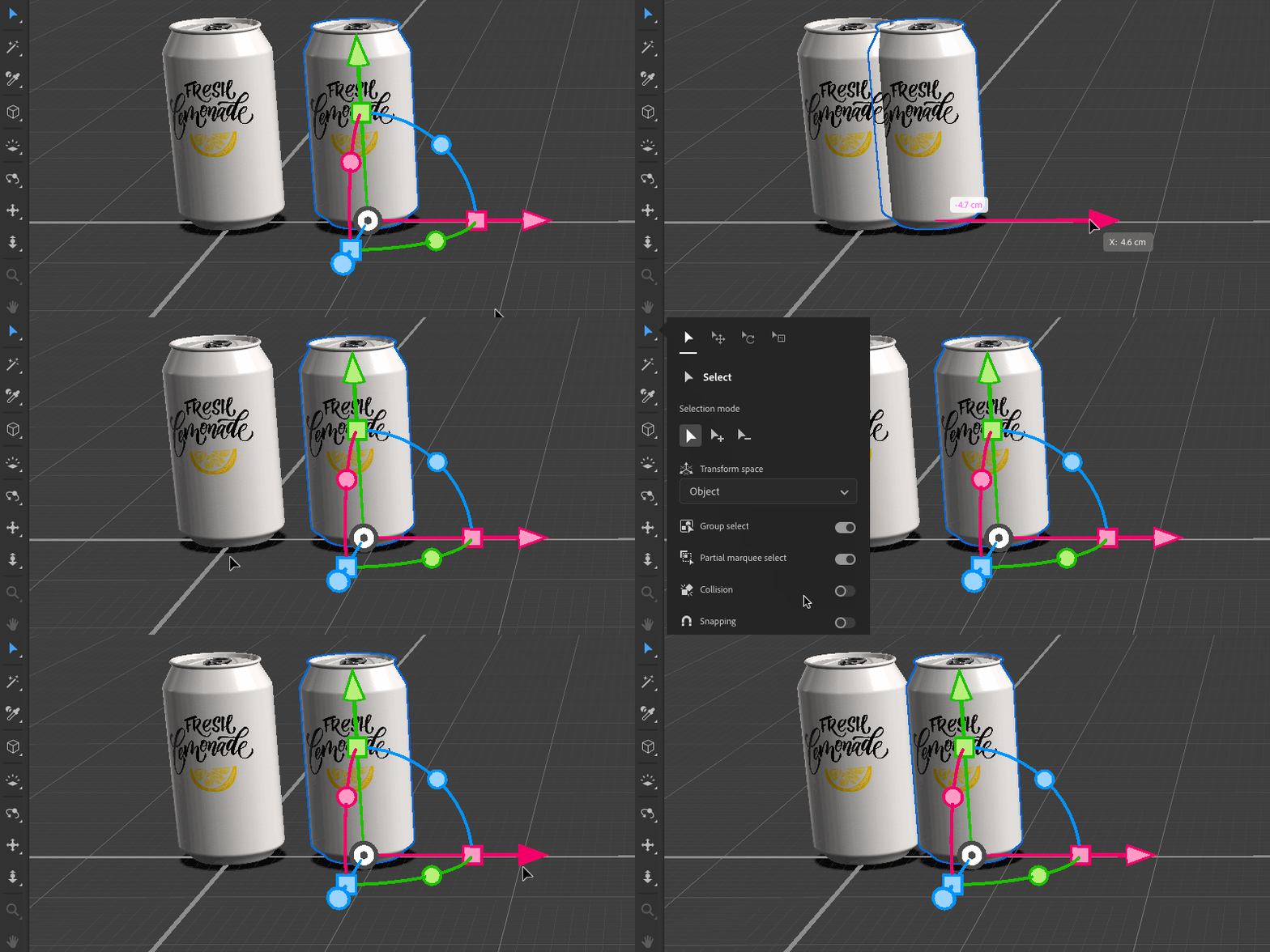
객체를 만들거나 가져오면 해당 객체가 선택됩니다. 선택, 이동, 회전 및 크기 조절 도구를 사용하여 뷰포트에서 개체를 선택할 수 있습니다.

|
|
기본 도구 단축키 |
도구 기능 |
|
선택 도구 |
V |
일반적인 변환, 회전 및 크기 조정 기능을 처리합니다. |
|
이동 도구 |
W |
다축 변환을 처리합니다. |
|
회전 도구 |
E |
다축 회전을 처리합니다. |
|
크기 조절 도구 |
R |
다축 크기 조절을 처리합니다. |
[선택] 도구는 올인원 변환, 회전, 비율 편집용입니다. 전용 이동, 회전 및 크기 조절 도구를 사용하여 더 특별한 기능을 수행합니다.
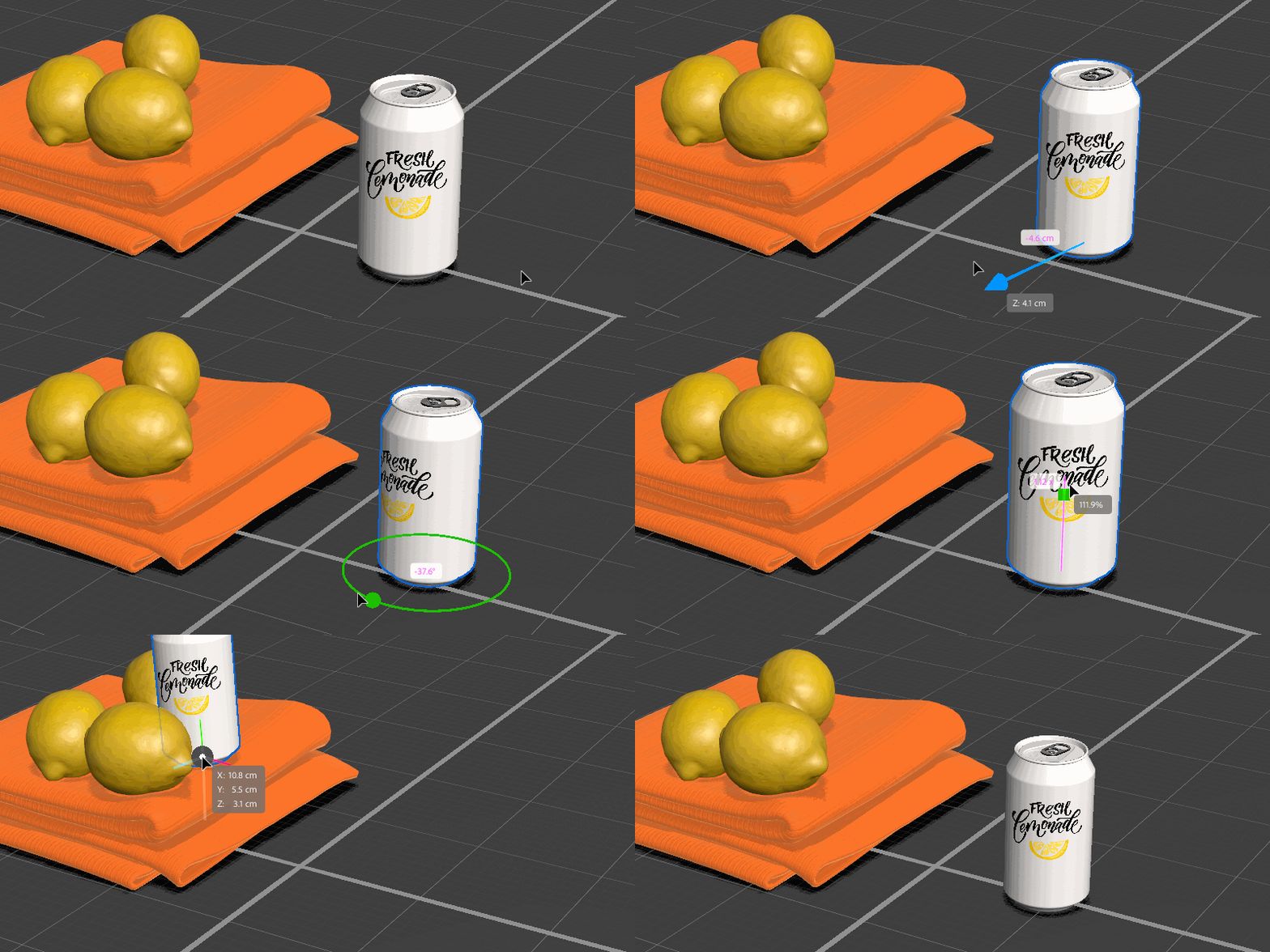
스냅 규칙을 구성하려면 스냅 도구 옵션을(를) 사용하십시오. 개체를 스냅하여 다른 개체, 지표 평면 및 기타 관심 지점에 스냅합니다. 연락처만 지정 도구 옵션을 사용하여 서로 가까운 개체로의 스냅을 제한합니다.