
도구 선택
Adobe Dimension 에는 개체를 뷰포트에 배치하는 데 사용할 수 있는 강력한 통합 전용 선택 도구가 있습니다.


| 이름 | 설명 | 단축키 |
|---|---|---|
| 선택 도구 | 단일 도구로 이동, 회전 및 크기 조정을 할 수 있습니다. | V |
| 선택 윤곽 선택 도구 | 사각형 영역에서 오브젝트를 선택합니다. | Q |
| 이동 도구 | 1축 및 2축 변환. | W |
| 회전 도구 | 단일 축 및 호-공 회전. | E |
| 크기 조절 도구 | 단일 및 2축 배율. | R |
선택 도구를 사용하려면 먼저 도구 모음에서 하나를 활성화한 다음 뷰포트나 장면 패널에서 오브젝트를 선택하세요.Gizmo가 뷰포트에 표시됩니다.오브젝트와 상호 작용하려면 뷰포트에서 gizmo 핸들을 클릭하고 드래그합니다.
- 원뿔 핸들이 개체를 이동합니다.
- 원 핸들이 오브젝트를 회전합니다.
- 큐브 핸들은 객체의 크기를 조절합니다.
- Shift 키를 누른 상태로 변형을 제한하거나 스냅을 늘립니다.
- Ctrl 키 또는 cmd 키를 누른 상태에서 구속 및 스냅을 비활성화합니다.
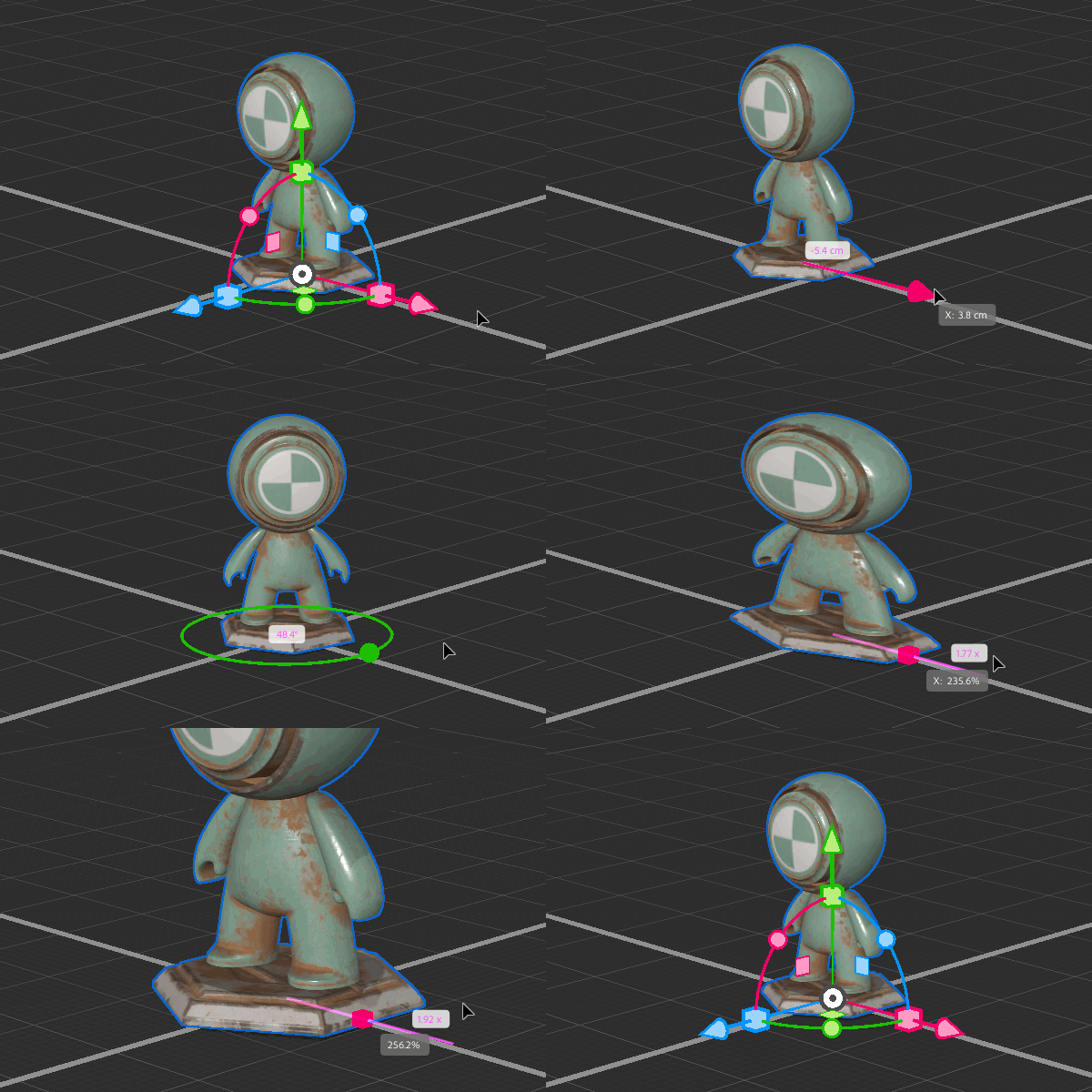
피벗 핸들(모든 도구에서 사용할 수 있는 가운데 핸들)을 사용하여 장면의 표면을 따라 개체를 이동할 수 있습니다.
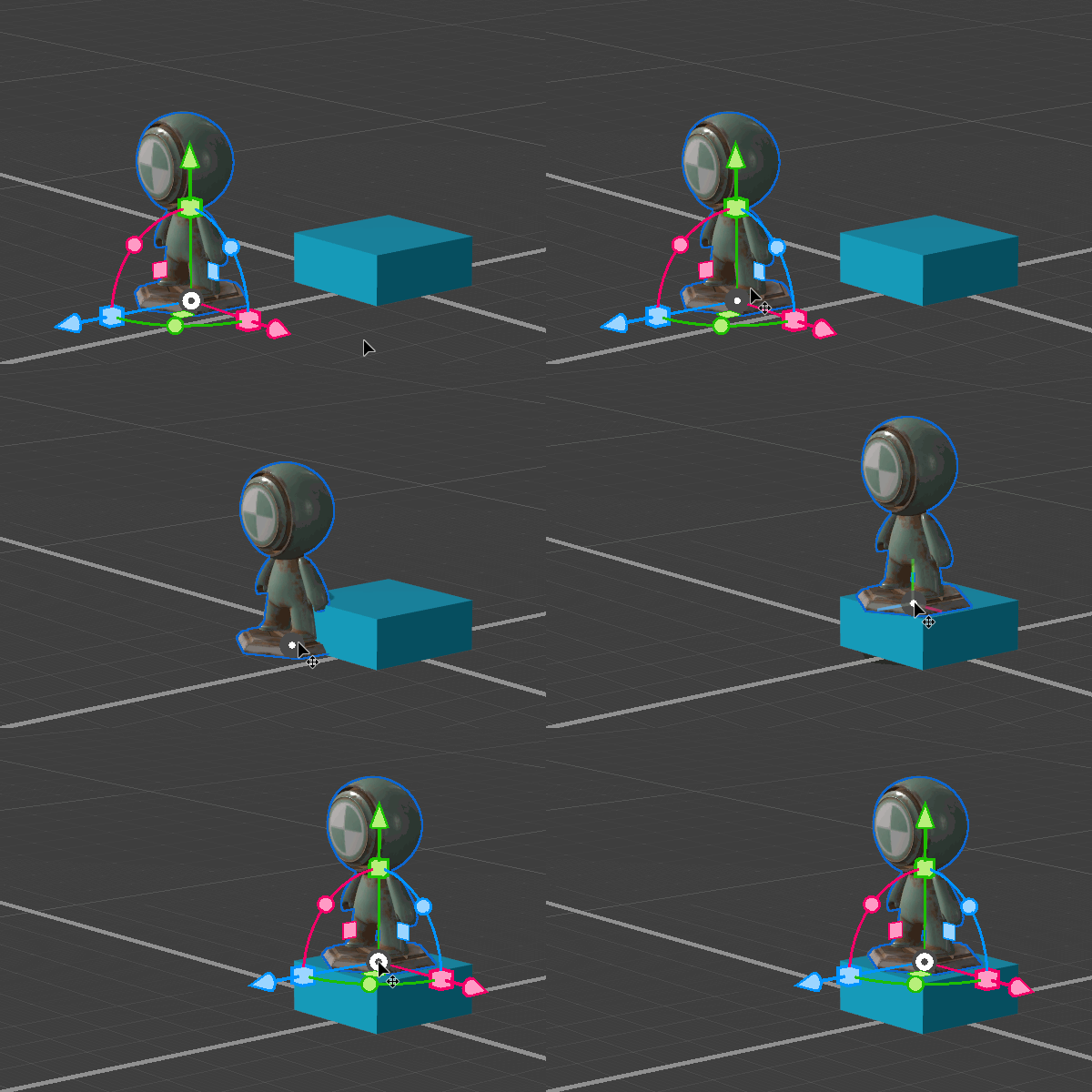
피벗 핸들 + Cmd(Mac) 또는 Ctrl(Win)을 사용하여 화면 공간에서 개체를 이동합니다.

도구 옵션
도구 옵션은 모든 변환 도구에서 공유되며 동작을 사용자 정의할 수 있습니다.
선택 모드
새 선택 영역: 개체를 선택하고 이전 선택 영역은 무시합니다. 선택 모드 옵션을 변경하지 않고 선택 항목에서 개체를 일시적으로 추가 및 제거하려면 Shift 키를 누르고 있습니다.
선택 영역에 추가: 개체를 선택하여 이전 선택 영역에 추가합니다. Shift + Cmd를 누른 상태에서 선택 윤곽 선택 도구로 드래그하여 영역에 모든 것을 추가합니다.
선택 영역에서 제거: 이전 선택 영역에서 제거할 개체를 선택합니다.
그룹 선택
이 도구가 켜져 있으면 커서 아래에 있는 개체와 그 계층 구조에 있는 모든 개체가 선택됩니다.
꺼져 있으면 도구는 커서 아래에 있는 오브젝트만 선택합니다.
기본 단축키: Cmd(Mac) 또는 Ctrl(Win) 키를 눌러 그룹 선택을 일시적으로 전환합니다.
변환 공간
기본 단축키: Q
세계 또는 로컬 기즈공간에 대한 정렬을 설정합니다. 변환 공간에 대한 자세한 내용은 좌표계 문서를 참조하십시오.
부분 선택 윤곽 선택
상호 작용: Shift 키를 누른 상태에서 뷰포트를 드래그합니다.
클릭하면 도구가 선택 윤곽 영역과 교차하는 오브젝트를 선택합니다. 꺼져 있는 경우 이 도구는 선택 윤곽 영역 내부에 완전히 있는 개체만 선택합니다.
스냅
기본 단축키: X
이 옵션을 켜면 스냅이 작동하는 방식을 제어할 수 있는 확인란 컬렉션이 나타납니다. 스냅은 변환 도구가 개체를 스냅 위치에 자동으로 정렬하여 보다 정확하게 배치하는 기능입니다.
꺼져 있는 경우 변환 도구는 스냅을 무시합니다.
스냅 시스템 및 추가 스냅 옵션에 대해 자세히 알아보십시오.

