
Substance 3D Stager 사용자 인터페이스 및 작업 영역에 대해 알아보십시오.
주 탐색 모음
| 옵션 | 정의 |
|---|---|
| 홈 | 새 프로젝트를 만들거나 최근 파일을 엽니다. |
| 디자인 모드/렌더링 모드 |
모드를 전환하여 앱을 작업에 맞는 도구와 UI를 갖춘 여러 기능 영역으로 분할합니다. |
| 공유 |
가장 일반적인 내보내기 및 게시 작업 과정을 찾습니다. |
| 학습 |
인앱 및 웹 기반 학습 리소스를 모두 찾아보십시오. |
문서 이름이 탐색 표시줄에 표시되며, 저장되지 않은 변경 사항에 대한 * 기호가 표시됩니다.
홈
홈에서는 최근 문서를 만들고 열고 볼 수 있습니다.

디자인 모드
디자인 모드는 콘텐츠를 추가하고 조작하여 컴포지션을 만드는 편집 공간입니다.

| 옵션 | 정의 |
|---|---|
| 도구 모음 | 도구 모음에는 장면 콘텐츠와 상호 작용하는 도구가 포함되어 있습니다. 또한 에셋 패널과 렌더링 설정 패널에 액세스합니다. |
| 뷰포트 | 응용 프로그램 창의 중앙에 있는 넓은 영역입니다. 디자인 모드에서 뷰포트는 도구를 사용하여 장면 콘텐츠와 상호 작용하는 곳입니다. 이 페이지의 다음 섹션에서 카메라 컨트롤을 사용하여 뷰포트를 탐색하는 방법을 알아보십시오. |
| 뷰포트 컨트롤 막대 | 이 막대는 렌더링 엔진, 활성 카메라 및 뷰포트 설정을 관리합니다. |
| 장면 패널 | 이 패널에서는 현재 장면의 모든 요소를 간략하게 보여 줍니다. 여기에는 모델, 환경, 카메라 및 조명이 포함됩니다. |
| 액션 패널 | 이 패널은 상황별로 표시되며 현재 선택 항목에 대한 동작을 표시합니다. |
| 속성 패널 | 이 패널은 상황별로 표시되며 선택한 오브젝트의 속성을 보여 줍니다.이 패널은 장면 콘텐츠에 대한 심층 제어를 관리할 수 있는 곳입니다. |
| 에셋 패널 | 이 패널에서는 스타터 에셋과 Creative Cloud Libraries에 액세스할 수 있습니다. |
| 렌더링 설정 패널 | 이 패널에서 활성 렌더링 엔진 및 설정을 지정합니다.뷰포트에 표시되는 항목의 품질과 최종 렌더링을 제어합니다.렌더링 설정이 모드 간에 공유됩니다. |
렌더링 모드
렌더링 모드에서는 최종 품질의 이미지를 만들고 여러 렌더링을 설정할 수 있습니다.

| 옵션 | 정의 |
|---|---|
| 뷰포트 | 애플리케이션 윈도우 중앙에 있는 넓은 영역입니다. 렌더링 모드에서 뷰포트는 픽셀 단위의 정확한 크기로 최종 렌더링된 이미지를 표시합니다. |
| 렌더링 설정 패널 |
이 패널에서 활성 렌더링 엔진 및 설정을 지정합니다.뷰포트에 표시되는 항목의 품질과 최종 렌더링 결과의 품질을 제어합니다.렌더링 설정이 모드 간에 공유됩니다. |
| 내보내기 설정 패널 |
이 패널은 내보낼 카메라, 형식 및 저장 위치를 설정합니다. |
| 렌더링 상태 패널 |
이 패널에는 렌더링 완료 시 상태가 표시됩니다. |
카메라 제어
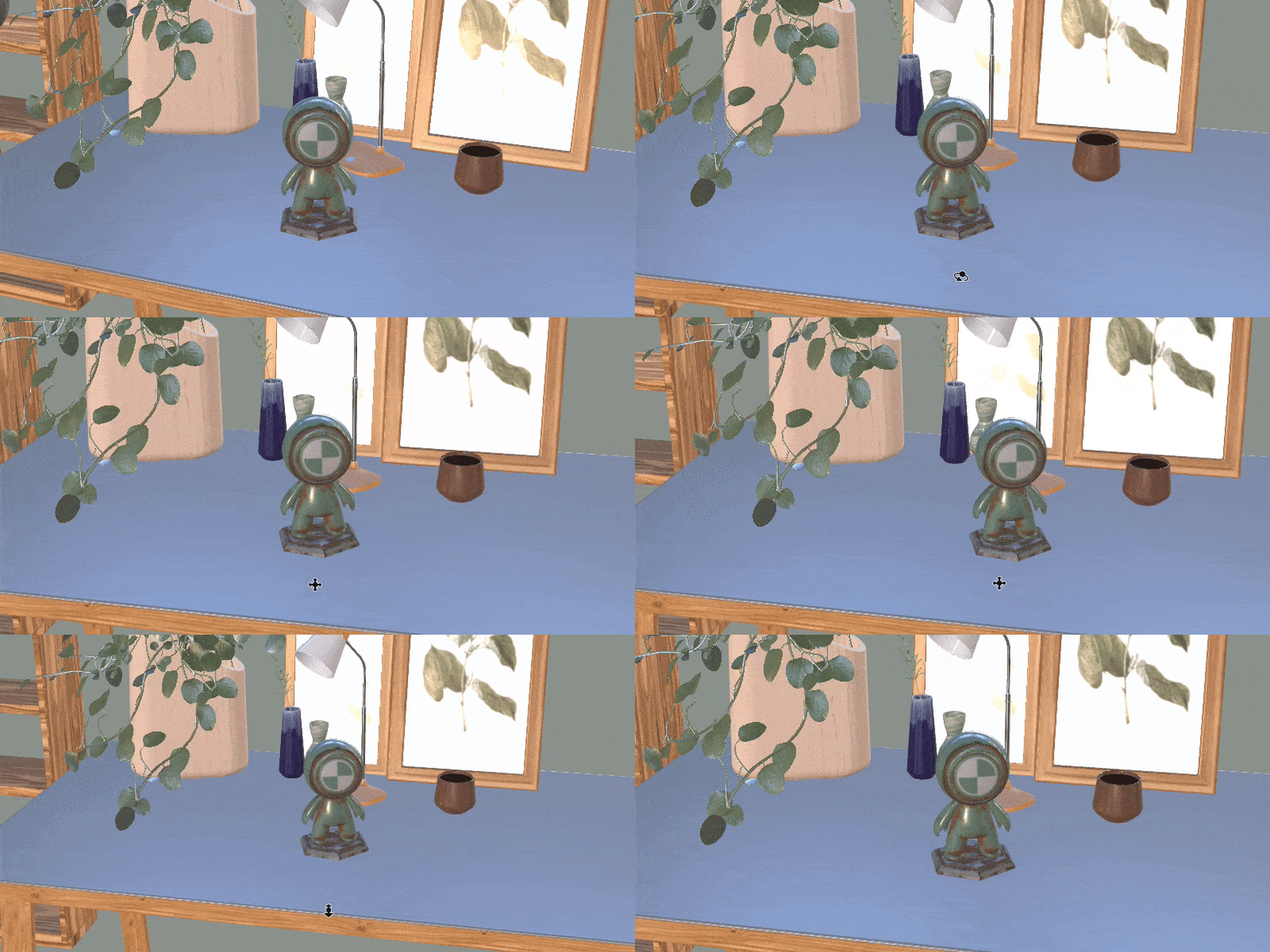
다음 세 가지 도구를 사용하여 카메라를 이동할 수 있습니다.
- 오비트 도구는 카메라를 회전합니다.
- 팬 도구는 카메라를 왼쪽/오른쪽, 위/아래로 이동합니다.
- 돌리 도구는 카메라를 앞뒤로 이동합니다.
각 카메라 도구는 도구 모음에서 또는 아래의 도구 액세스 단축키를 통해 사용할 수 있습니다.빠른 액세스 바로 가기를 사용하여 일시적으로 원래 도구에서 카메라 컨트롤로 전환할 수 있습니다.단축키를 놓으면 원래 도구를 다시 사용할 수 있습니다.
|
|
도구 액세스 |
빠른 액세스 |
|---|---|---|
|
궤도 도구 |
1 |
Alt + 마우스 오른쪽 버튼으로 클릭 |
|
팬 도구 |
2 |
Alt + 가운데 마우스 버튼 클릭 |
|
Dolly 도구 |
3 |
Alt + 왼쪽 마우스 버튼 클릭 |
F를 사용하여 선택 영역에 초점을 맞추기 위해 카메라를 이동합니다. 아무것도 선택하지 않은 상태에서 F를 누르면 장면의 모든 개체에 초점을 맞춥니다.
다음 단계
이제 Stager의 사용자 인터페이스 및 작업 영역에 대해 모두 알게 되었습니다. 이제 첫 프로젝트를 시작하고 3D 공간에 개체를 배치하여 장면을 만드는 방법에 대해 자세히 알아보세요.
질문이나 아이디어가 있으신가요?
질문이 있으면 Substance 3D Stager 커뮤니티에 참여하세요. 여러분의 의견을 듣고 싶습니다.
새로운 기능에 대한 아이디어를 저희와 공유할 수도 있습니다!

