
카메라를 사용, 생성 및 편집하여 3D 장면을 탐색하는 방법을 알아보세요.
Dimension에서는 가상 카메라를 사용하여 3D 장면을 탐색합니다.카메라는 뷰를 캡처하고, 피사계 심도를 추가하고, 이미지 내보내기 크기를 설정하는 데 사용됩니다.
3D 장면 탐색
3D 콘텐츠를 사용하여 작업하기 전에 3D 장면에서 탐색하는 방법을 배우는 것이 중요합니다. 뷰포트는 가상 카메라 객체들을 통해 3D 장면의 뷰를 디스플레이한다.
카메라를 제어하는 방법과 장면 주위를 이동하기 위한 유용한 바로 가기를 알아보려면 탐색 설명서를 참조하십시오.
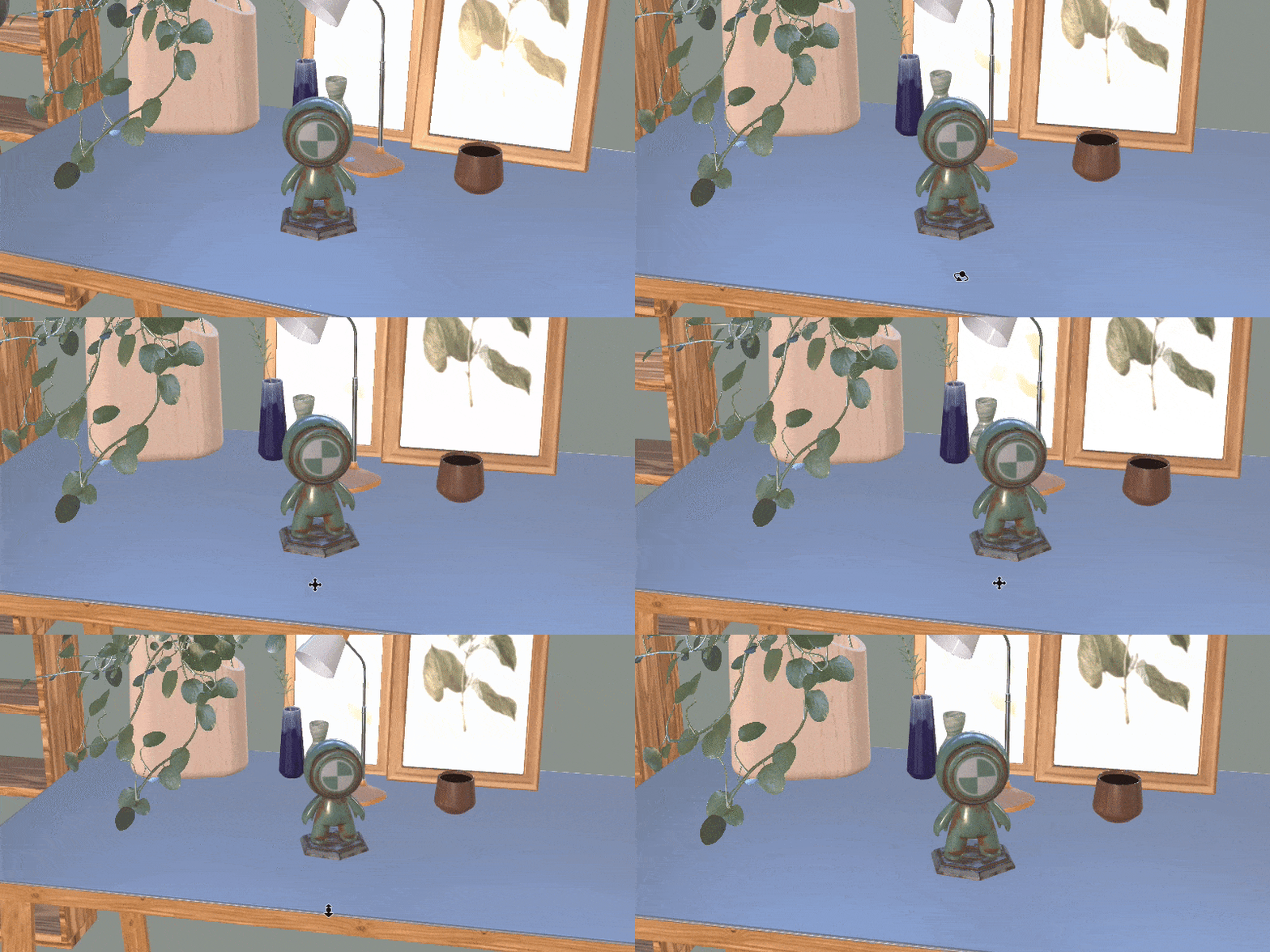
뷰포트 카메라 및 카메라 개체
모든 Dimension 장면에는 기본 뷰포트 카메라가 제공됩니다. 카메라 > 카메라 추가를 사용하여 카메라를 만들 수도 있습니다.
![뷰포트 컨트롤 막대에서 [카메라 추가]를 사용하세요.](https://helpx-prod.scene7.com/is/image/HelpxProd/AddCamera?$pjpeg$&jpegSize=200&wid=800 "뷰포트 컨트롤 막대에서 카메라 추가 사용")
카메라 전환
뷰포트 탐색 막대에서 카메라 선택 드롭다운을 사용하여 보고 있는 카메라를 전환합니다.카메라 도구 및 단축키는 항상 활성 카메라를 편집합니다.카메라 편집이 완료되면 뷰포트 카메라로 돌아가 카메라를 변경하지 않고 장면에서 계속 작업합니다.
카메라 보기 및 카메라 종료 동작을 사용하여 장면 패널에서 카메라 간에 이동할 수도 있습니다.

카메라는 고유한 크기와 배경을 가질 수 있으므로 내보내기용 뷰를 다양하게 설정할 수 있습니다. 뷰포트 카메라를 사용하면 내보내기 카메라를 변경하지 않고도 작업할 수 있습니다.함께 사용하면 매우 강력합니다!

카메라 피사계 심도
피사계 심도는 카메라에서 초점이 맞는 영역과 초점이 맞지 않거나 흐릿한 영역이 존재하는 효과입니다.Dimension의 가상 카메라는 이 효과를 시뮬레이션하여 장면 컴포지션에 초점 효과를 제공할 수 있습니다.
속성 > 피사계 심도를 선택하여 이 효과를 활성화하고 제어하세요.

카메라 배경
각 카메라에는 배경 이미지가 있을 수 있습니다. 배경은 추상적인 배경이나 사실적인 합성에 유용합니다. 배경 이미지를 기반으로 조명을 생성하려면 작업 > 일치 이미지를 사용하세요.이미지 일치는 카메라를 배경 원근감과도 일치시킵니다.

참고: 모든 카메라는 조명을 공유합니다.
환경 단계는 환경 조명 및 고해상도 배경 이미지의 패키지입니다. Dimension이 각 배경 이미지에 대한 카메라를 만듭니다. 환경 스테이지는 많은 보기 각도를 사용하여 즉시 사실적인 합성을 제공합니다.


