Ankstesnių „Creative Cloud“ programų versijų įdiegimas

Paskutinį kartą atnaujinta 2026-10-19

Sužinokite, kaip rasti ir įdiegti ankstesnes „Creative Cloud“ programų versijas naudojant „Creative Cloud Desktop“ programą.

Įdiekite senesnes programų versijas

Pasirinkite „Creative Cloud“ piktogramą savo „Windows“ užduočių juostoje arba „macOS“ meniu juostoje, kad atidarytumėte „Creative Cloud Desktop“ programą.

Skirtuke Programos kairiojoje šoninėje juostoje pasirinkite Jūsų programos. 
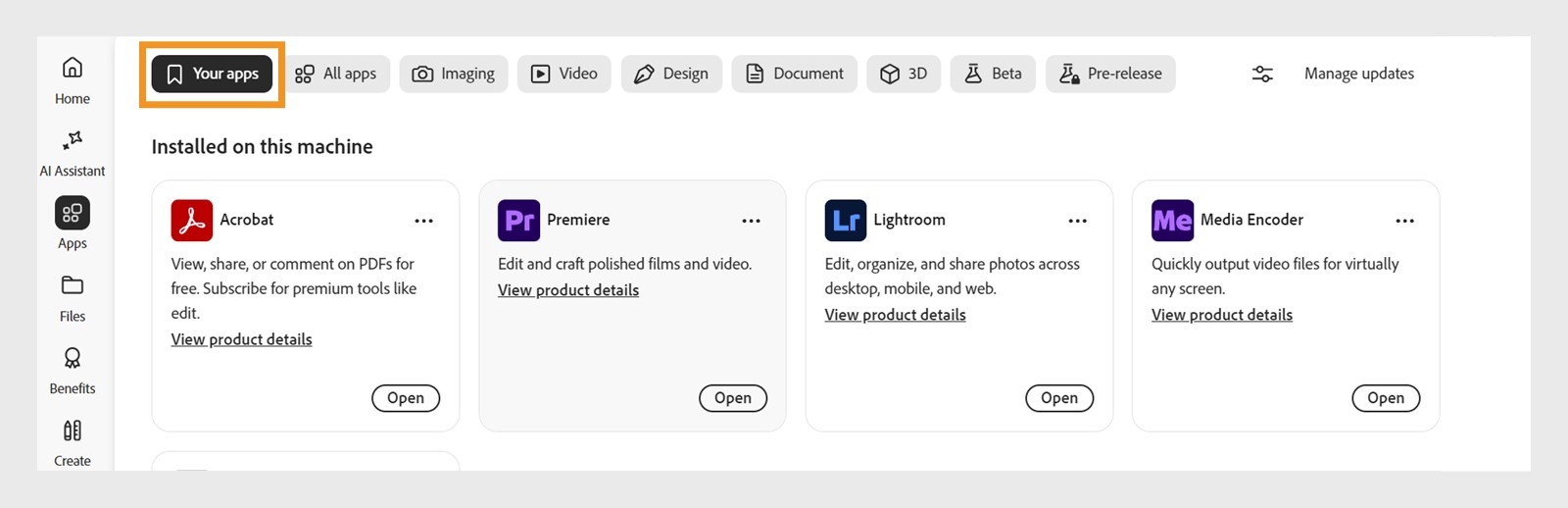
Pasirinkite „Jūsų programos“, kad peržiūrėtumėte visas kompiuteryje įdiegtas programas
Rodinys „Jūsų programos“ pateikia įdiegtų „Adobe“ programų sąrašą ir leidžia greitai atidaryti programas, peržiūrėti produkto informaciją ir tvarkyti naujinimus.

Pasirinkite piktogramą Daugiau veiksmų , kad atidarytumėte kontekstinį meniu. 

Piktograma „Daugiau veiksmų“, esanti apatiniame kairiajame programos plokštelės kampe, suteikia galimybę atsisiųsti senesnes programos versijas.
Pasirinkite piktogramą „Daugiau veiksmų“ programos plokštelėje, kad peržiūrėtumėte ankstesnių versijų diegimo parinktis.

Kontekstiniame meniu pasirinkite Kitos versijos.

Meniu „Daugiau veiksmų“ suteikia galimybę įdiegti senesnes programos versijas. Galite įdiegti bet kurios „Creative Cloud“ programos turimas senesnes versijas.
Turimos versijos gali skirtis priklausomai nuo programos ir nuo to, kurios versijos šiuo metu palaikomos ir platinamos „Adobe“.

Raskite programos versiją, kurią norite įdiegti, tada pasirinkite Įdiegti.

Skirtuke „Versijos“ rodomas senesnių „Creative Cloud“ programų versijų, kurias galima įdiegti, sąrašas.
Senesnės programų versijos lieka prieinamos atsisiųsti, todėl galite naudoti versiją, atitinkančią konkrečius suderinamumo, darbo sekos ar projekto reikalavimus.

Patarimas

Norėdami išlaikyti programos nuostatas, pašalinkite dabartinę versiją, tada įdiekite senesnę versiją ir paraginti pasirinkite Palikti, kad nuostatos išliktų.

Pradedama diegti pageidaujama programos versija.

Ankstesnių programos versijų išsaugojimas

Kai įdiegiate naują „Creative Cloud“ programos versiją, numatytai jos ankstesnė versija pašalinama. Galite išsaugoti ankstesnę versiją įjungdami Automatinį naujinimą ir atžymėdami Pašalinti senesnes versijas. Tačiau jei turite mokyklos ar darbo paskyrą, o jūsų organizacija išjungė automatinius naujinimus, automatinio naujinimo parinktis „Creative Cloud Desktop“ programoje nebus rodoma.

Sužinokite daugiau apie „Creative Cloud“ automatinio naujinimo tvarkymą. 

Pasirinkite „Creative Cloud“ piktogramą savo „Windows“ užduočių juostoje arba „macOS“ meniu juostoje, kad atidarytumėte „Creative Cloud Desktop“ programą.

Pasirinkite piktogramą Paskyra viršutiniame dešiniajame kampe, tada pasirinkite Nuostatos.

„Creative Cloud" programos pagrindiniame ekrane rodomas paskyros išskleidžiamasis meniu su parinktimi „Atsijungti“.
Paskyros meniu suteikia prieigą prie prenumeratos informacijos, paskyros nuostatų ir nuostatų, skirtų „Creative Cloud Desktop“ programos parametrams tvarkyti.

Pasirinkite skirtuką Programos šoninėje juostoje ir įjunkite Automatinio naujinimo parinktį.

Skirtuke „Programos“, esančiame lange „Nuostatos“, galima įjungti visų programų automatinį naujinimą. Įjungę galite jį įjungti arba išjungti atskiroms programoms.
Automatinis naujinimas padeda išlaikyti „Creative Cloud“ programas atnaujintas su naujausiomis funkcijomis, saugos pataisymais ir našumo pagerinimais.

Pasirinkite Išplėstinės parinktys pageidaujamai programai.

Skirtuke „Programos“, esančiame lange „Nuostatos“, rodomos automatinio naujinimo skiltys su parinktimis įjungti arba išjungti automatinį naujinimą visoms programoms ir atskiroms programoms bei rodyti išplėstines parinktis.
Kiekviena „Creative Cloud“ programa turi savo išplėstinius parametrus, todėl galite atskirai tvarkyti skirtingų programų naujinimo nuostatas.

Panaikinkite pasirinkimą Pašalinti ankstesnes versijas, tada pasirinkite Atlikta.

Išplėstinės kiekvienos programos parinktys skirtuke „Programos“ suteikia galimybę pašalinti ankstesnes programų versijas arba jas palikti.
Išjungus parinktį „Šalinti senesnes versijas" išsaugomos ankstesnės pagrindinės versijos, kurios gali būti naudingos suderinamumui su esamais projektais, papildiniais ar darbo sekomis.