Klik op het Stock Media-pictogram.
Laatst bijgewerkt op
14 apr. 2026
- Premiere Elements leren kennen
- Handboek voor Adobe Premiere Elements
- Premiere Elements downloaden en installeren
- Inleiding tot Adobe Premiere Elements
- Werkruimte en workflow
- Werken met projecten
- Een project maken
- Instellingen en voorinstellingen voor projecten aanpassen
- Projecten opslaan en een reservekopie maken
- Films voorvertonen
- Een videocollage maken
- Highlight Reel maken
- Een videoverhaal maken
- Instant films maken
- Clipeigenschappen weergeven
- De bestanden van een project weergeven
- Projecten archiveren
- GPU-versnelde rendering
- 360°- en VR-videobewerking
- Media importeren en toevoegen
- Media toevoegen
- Richtlijnen voor het toevoegen van bestanden
- De duur instellen voor geïmporteerde stilstaande beelden
- 5.1 audio importeren
- Werken met offline bestanden
- Stockmedia
- Bestanden delen tussen Adobe Premiere Elements en Adobe Photoshop Elements
- Speciale clips maken
- Werken met hoogte-breedteverhoudingen en velden
- Clips rangschikken
- Clips bewerken
- Ruis reduceren
- Object selecteren
- Spontane momenten
- Kleur afstemmen
- Kleurfonts en emoji's
- Smart Trim
- Uitsnijden met FreeHand
- Alle tussenruimten verwijderen
- De snelheid en duur van een clip wijzigen
- Clips splitsen
- Frames stilzetten en vasthouden
- Helderheid, contrast en kleur aanpassen - Bewerken met instructies
- Videobeelden stabiliseren met Shake Stabilizer
- Beeldmateriaal vervangen
- Werken met bronclips
- Ongewenste frames bijsnijden - Bewerken met instructies
- Clips bijsnijden
- Frames bewerken met Automatische slimme tint
- Artistieke effecten
- Kleurcorrectie en Kleurverloop
- Overgangen toepassen
- Basisbeginselen speciale effecten
- Effectenreferentie
- Effecten toepassen en verwijderen
- Maak een zwart-witvideo met een opvallend kleuraccent - Bewerken met instructies
- Tijd opnieuw toewijzen - Bewerken met instructies
- Basis voor effecten
- Werken met voorinstellingen voor effecten
- Effecten vinden en rangschikken
- Frames bewerken met Automatische slimme tint
- Frame vullen - Bewerken met instructies
- Een timelapsevideo maken - Bewerking met instructies
- Aanbevolen procedures voor het maken van een timelapsevideo
- Speciale effecten toepassen
- Gebruik pannen en zoomen om een video-achtig effect te creëren
- Transparantie en objecten op elkaar plaatsen
- Clips verplaatsen, schalen of roteren met het effect Beweging
- Een effectenmasker toepassen op uw video
- Temperatuur en tint aanpassen
- Een glaspaneeleffect creëren - Bewerking met instructies
- Een beeld-in-beeld-bedekking maken
- Effecten toepassen met Aanpassingslagen
- Titel toevoegen aan uw film
- Nevel verwijderen
- Een Beeld-in-beeld maken - Bewerken met instructies
- Een effect Vignettering maken
- Een effect Gesplitste tint toevoegen
- FilmLooks-effecten toevoegen
- Een HSL-tunereffect toevoegen
- Frame vullen - Bewerken met instructies
- Een timelapsevideo maken - Bewerking met instructies
- Geanimeerde lucht - Bewerken met instructies
- Object selecteren
- Geanimeerde mattes - Bewerken met instructies
- Dubbele belichting - Bewerken met instructies
- Speciale audio-effecten
- Audio mixen en volume aanpassen in Adobe Premiere Elements
- Audio-effecten
- Geluidseffecten toevoegen aan een video
- Muziek toevoegen aan videoclips
- Verhalen maken
- Soundtracks gebruiken
- Muziek remix
- Verhaal toevoegen aan uw film - Bewerken met instructies
- Muziek toevoegen aan uw film - Bewerken met instructies
- Filmtitels
- Titels en MOGRT's maken
- Titels maken
- Vormen en afbeeldingen aan titels toevoegen
- Kleur en schaduwen toevoegen aan titels
- Gradiënten toepassen
- Responsive design toevoegen
- Tekst bewerken en opmaken
- Tekststijlen en stijlbrowser
- Objecten uitlijnen en transformeren
- Bewegingstitels
- Uiterlijk van tekst en vormen
- Titels exporteren en importeren
- Objecten in titels rangschikken
- Titels voor televisie ontwerpen
- Stijlen toepassen op tekst en afbeeldingen
- Een video toevoegen in de titel
- Schijfmenu's
- Uw films delen en exporteren
Geïntroduceerd in Premiere Elements 2026.
Leer hoe u Adobe Stock-media – video's, foto's, audio en SFX – eenvoudig kunt gebruiken in uw workflows.
Adobe Stock-video's gebruiken in Premiere Elements

U kunt eenvoudig video's zoeken en bekijken vanuit Premiere Elements, zonder uw tijdlijn te verlaten, met directe toegang tot videobestanden met hoge resolutie die bij uw project passen.
-
-
Klik op video's in het Stock Media-deelvenster.
-
Selecteer een categorie om de media te verkennen of gebruik de zoekbalk om snel een video te vinden.
-
U kunt uw zoekresultaten verfijnen met behulp van de vervolgkeuzemenu's Duur, Oriëntatie en Resolutie. Dit helpt u snel assets te vinden die afstemmen op de projectvereisten.
-
Nadat u een categorie hebt geselecteerd, kiest u de video die u wilt gebruiken. Download deze met het downloadpictogram en voeg deze toe aan je tijdlijn door op het kebab-menu (drie puntjes) te klikken en Toevoegen aan tijdlijn te selecteren, of sleep en zet deze direct op de tijdlijn.
-
Wanneer u een video selecteert, kunt u kiezen voor Toevoegen aan favorieten, Downloaden, Toevoegen aan tijdlijn, Toevoegen aan projectbestanden of Vergelijkbare zoeken. De optie Vergelijkbare zoeken toont extra video's die sterk overeenkomen met degene die u hebt geselecteerd.


Adobe Stock gebruiken in Adobe Premiere Elements
In Premiere Elements biedt Adobe Stock-foto's een uitgebreide collectie hoogwaardige, direct bruikbare afbeeldingen die u eenvoudig in uw creatieve projecten kunt integreren. Ze bestrijken een breed scala aan categorieën en thema's, waardoor u flexibele opties hebt om de video's te verbeteren, visueel aantrekkelijker te maken of uw verhaal aan te vullen.
Het is eenvoudig om Adobe Stock-foto's te vinden en gebruiken binnen Premiere Elements.
-
Klik op het Stock Media-pictogram.
-
Klik op Foto's in het Stock Media-deelvenster.
-
Selecteer een categorie om de media te verkennen of gebruik de zoekbalk om snel een foto te vinden.
-
U kunt uw zoekresultaten verfijnen door gebruik te maken van de dropdownfilters Oriëntatie, Subcategorie en Grootte. Dit helpt u snel assets te vinden die het beste bij de projectbehoeften passen.
-
Nadat u een categorie hebt geselecteerd, selecteert u de foto die u wilt gebruiken. Klik op het pictogram Downloaden om het op te slaan en voeg het vervolgens toe aan de tijdlijn door Toevoegen aan tijdlijn te selecteren in het kebabmenu of door het rechtstreeks naar de tijdlijn te slepen en neer te zetten.
-
Wanneer u een foto selecteert, kunt u kiezen voor Toevoegen aan favorieten, Downloaden, Toevoegen aan tijdlijn, Toevoegen aan projectbestanden of Vergelijkbare zoeken. De optie Vergelijkbare zoeken toont extra foto's die sterk overeenkomen met de foto die u hebt geselecteerd.


Bewerk en deel eenvoudig prachtige video's
Wees creatief met kleur, effecten, overgangen, tekst en muziek.
Maak reels, herkadreer en knip bij met AI-aangedreven Tools.
Adobe Stock-audio gebruiken in Premiere Elements
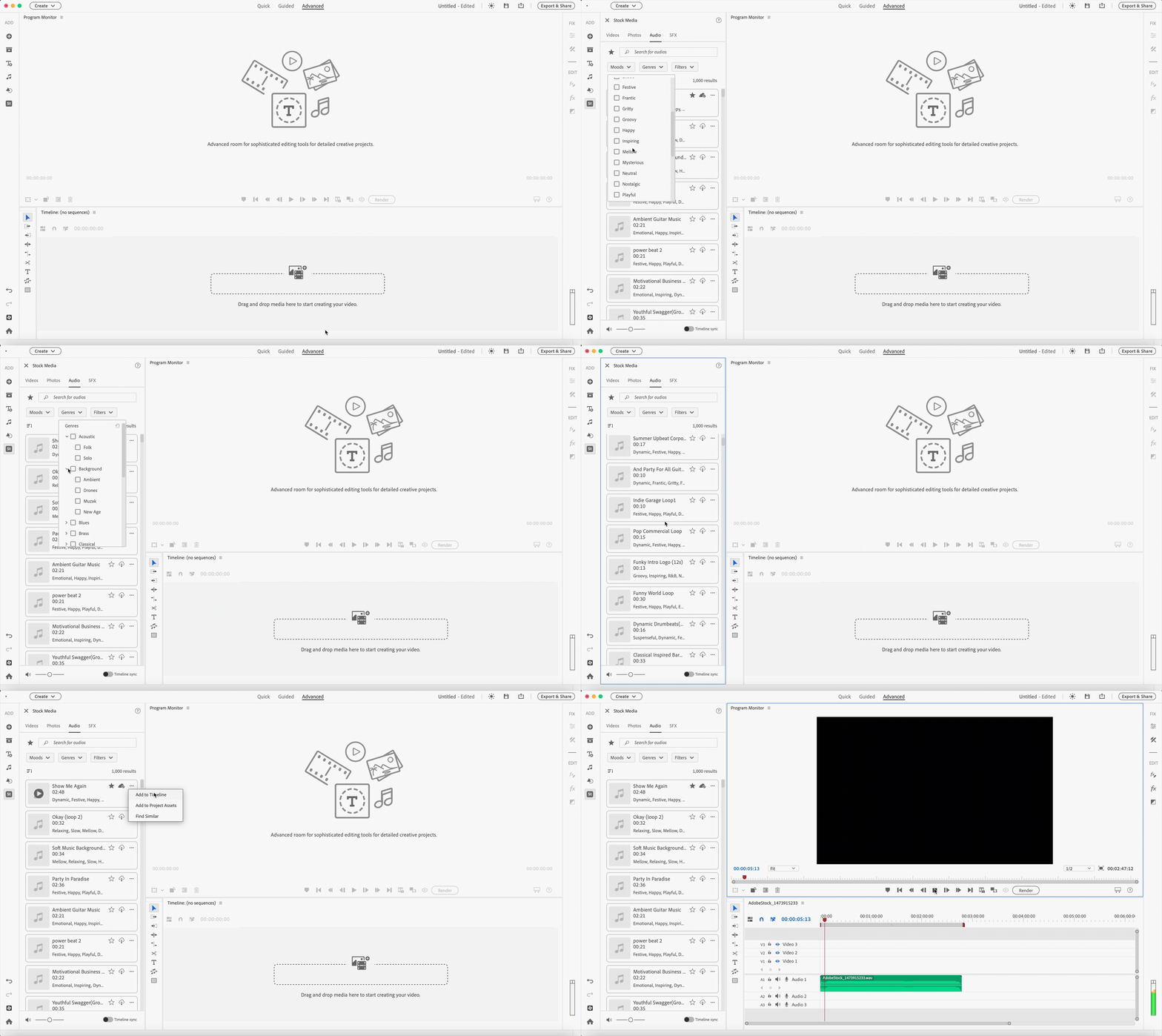
U kunt Adobe Stock-audio rechtstreeks in uw Premiere Elements-workflow integreren. Kies uit een steeds groeiende collectie tracks met actuele en trend-muziek.
-
Klik op het pictogram Stock Media.
-
Klik op Audio in het deelvenster Stock Media.
-
U kunt de zoekbalk gebruiken om snel de muziek te vinden die u zoekt.
U kunt de zoekopdracht ook verfijnen met filters zoals Stemming, Genre, Zang, Tempo en Duur.
-
Nadat u een audiobestand hebt geselecteerd dat u wilt gebruiken, klikt u op het pictogram Downloaden om het op te slaan. Voeg het vervolgens toe aan uw tijdlijn door Toevoegen aan tijdlijn te selecteren in het kebabmenu of door het rechtstreeks naar de tijdlijn te slepen en neer te zetten.
-
Wanneer u een audiobestand selecteert, kunt u kiezen om Toevoegen aan favorieten, Downloaden, Toevoegen aan tijdlijn, Toevoegen aan projectbestanden of Vergelijkbare zoeken. De optie Vergelijkbare zoeken toont extra foto's die sterk overeenkomen met de foto die u hebt geselecteerd.
-
Tijdlijn synchroniseren stelt u in staat om tracks samen met uw bewerking te bekijken zonder het stock-deelvenster te verlaten. Als uw eerste keuze niet past bij de pacing of de stemming, probeert u gewoon een andere en zoveel als u nodig hebt.


Adobe Stock SFX in Premiere Elements gebruiken
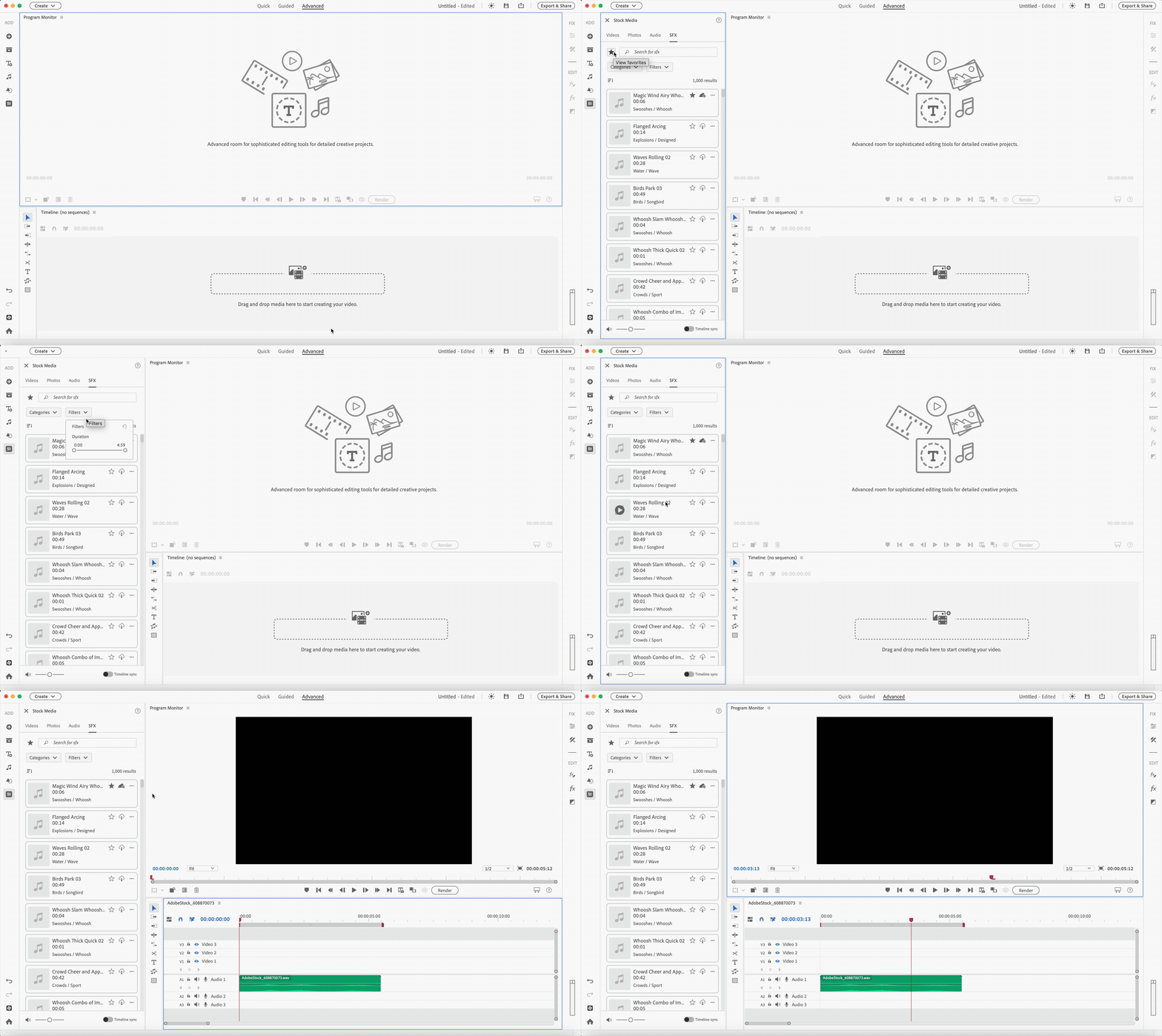
Integreer Adobe Stock-geluidseffecten naadloos in de Premiere Elements-workflow door te kiezen uit een bibliotheek met meer dan 1000 hoogwaardige SFX-tracks.
-
Klik op het Stock Media-pictogram.
-
Klik op SFX in het deelvenster Stock Media.
-
Selecteer een categorie om de bijbehorende geluidseffecten te bekijken, of gebruik de zoekbalk om snel een geluidseffect te vinden.
U kunt geluidseffecten ook filteren op duur met behulp van het vervolgkeuzemenu Filters.
-
Nadat u een geluidseffect hebt geselecteerd dat u wilt gebruiken, klikt u op het pictogram Downloaden om het op te slaan. Voeg het vervolgens toe aan uw tijdlijn door Toevoegen aan tijdlijn te selecteren in het kebabmenu of door het rechtstreeks naar de tijdlijn te slepen en neer te zetten.
-
Wanneer u een geluidseffect selecteert, kunt u kiezen voor Toevoegen aan favorieten, Downloaden van de media, Toevoegen aan tijdlijn, Toevoegen aan projectassets of Vergelijkbare zoeken. De optie Vergelijkbare zoeken toont extra geluidseffecten die sterk overeenkomen met het effect dat u hebt geselecteerd.
-
Tijdlijn synchroniseren stelt u in staat om tracks samen met uw bewerking te bekijken zonder het stock-deelvenster te verlaten. Als uw eerste keuze niet past bij de pacing of de stemming, probeert u gewoon een andere en zoveel als u nodig hebt.


Tip
Voor video's, foto's, audio en SFX kunt u de resultaten sorteren op Relevantie, Meest recent of Meest gedownload met behulp van de vervolgkeuzelijst Resultaten sorteren.
Tip
Standaard wordt stockcontent opgeslagen op de volgende locatie:
- Op mac: ~/Library/Application Support/Adobe/Premiere Elements/Common/Stock Assets
- Op Windows: C:\Users\<name>\AppData\Roaming\Adobe\Premiere Elements\Common\Stock Assets
In de modus Snel bewerken
De Sceneline toont alleen V1-, V2- en A1-tracks. Als deze tracks zijn vergrendeld met het pictogram Track vergrendelen/Ontgrendelen, kunnen ze niet worden bewerkt.
Wanneer u Toevoegen aan tijdlijn gebruikt terwijl alle zichtbare tracks zijn vergrendeld, kan de media worden toegevoegd aan verborgen tracks zoals V3 of A2. Omdat deze tracks niet worden getoond in de Sceneline, lijkt het alsof er niets is toegevoegd.
Dit geldt voor alle video-, foto-, audio- en SFX-assets. Om dit te voorkomen, zorgt u ervoor dat ten minste één zichtbare track is ontgrendeld voordat u media toevoegt.
PRAAT MET ONS

Als u vragen hebt over het werken met Adobe Stock Media in Premiere Elements, neem dan contact met ons op in onze Premiere Elements-community. We helpen u graag.
