
Frigör lagringsutrymme på din enhet:
Senast uppdaterad den
16 juni 2026
Lär dig hur du löser felkod 133 "Mer utrymme krävs för att installera app" under appinstallationen.
Felkod 133 visas när din enhet saknar tillräckligt lagringsutrymme eller när installationsdisken har begränsat utrymme.Följ dessa lösningar för att slutföra installationen.
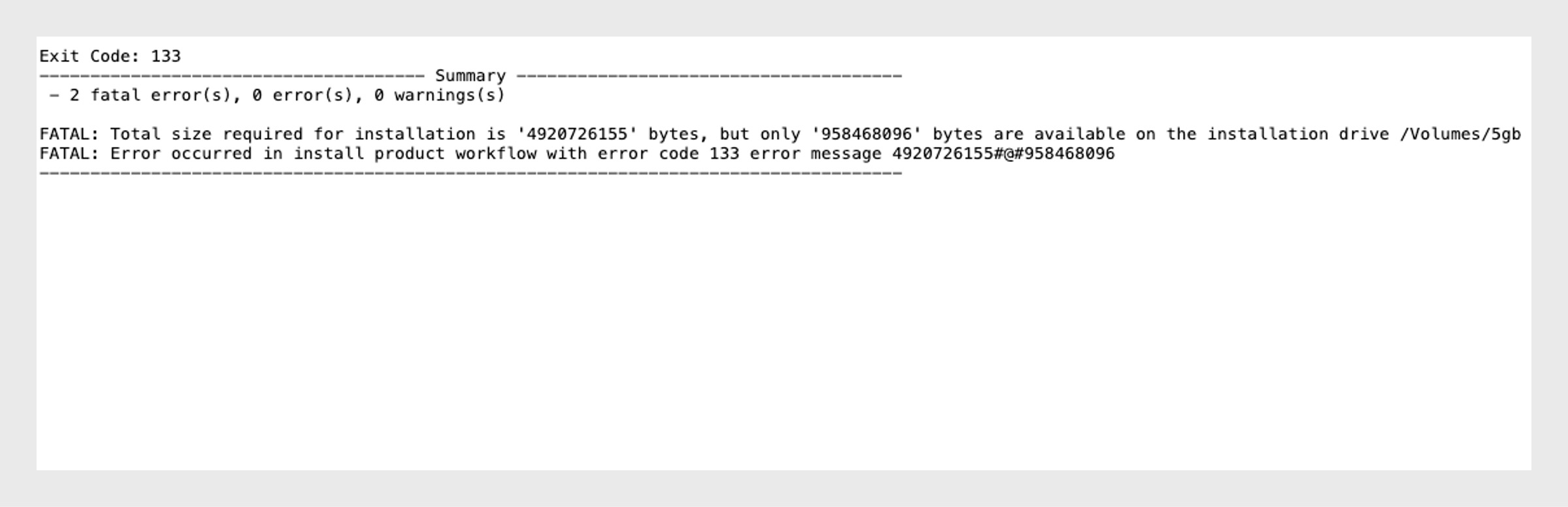
Enheten har inte tillräckligt med ledigt lagringsutrymme
Din enhet saknar tillräckligt med lagringsutrymme för att slutföra installationen eller uppdateringen av Adobe-appen.
När du har frigjort utrymme väljer duFörsök igen i feldialogrutan.
Vänta tills installationen är klar.
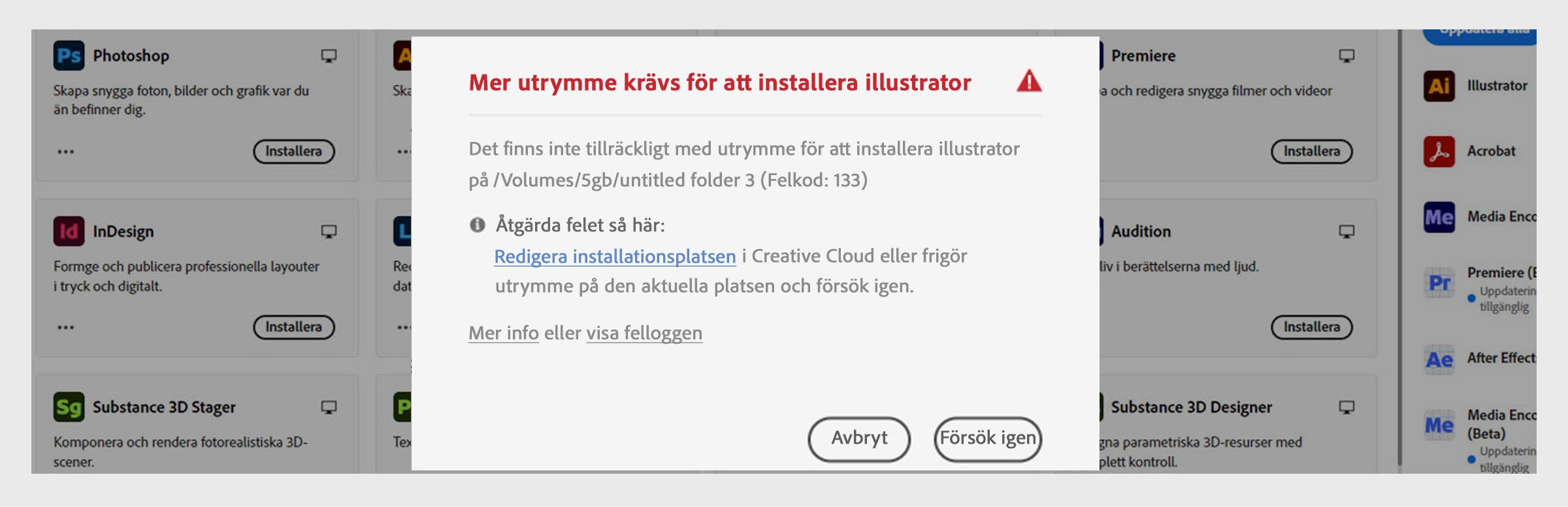
Installationsenheten har otillräckligt utrymme
Det här felet kan uppstå när Creative Cloud-skrivbordsprogrammet är inställt på att installera program på en enhet med begränsat lagringsutrymme.
Välj ikonen Konto uppe till höger i Creative Cloud-datorprogrammet. Välj sedan Inställningar.

Välj Program i det vänstra sidofältet.

Välj under Installera du redigeringsikonen  för att ändra standardinstallationsplatsen.

Välj den plats där du vill installera din app.
Efter att du valt den nya platsen visas ett bekräftelsemeddelande Installationsplats ändrad.
Installera appen igen.
Obs!
Efter att du har ändrat platsen kommer Creative Cloud som standard att installera alla framtida appar på den nya platsen.
Om felet kvarstår efter att du har provat dessa steg, starta om enheten och försök att installera igen.
