Fel 181 orsakar installationsfel

Senast uppdaterad den 29 okt. 2026

Lär dig hur du löser felkod 181, "Installationssökvägen verkar ogiltig," vid installation av en Adobe-app.

Felkod 181 indikerar att installationssökvägen är ogiltig.

Lösning

Välj ikonen Creative Cloud i Aktivitetsfältet i Windows eller menyraden i macOS för att öppna Creative Cloud-datorprogrammet.

Välj ikonen Konto i övre högra hörnet och välj sedan Inställningar.

Öppna Inställningar från Creative Cloud-datorprogrammets meny för att anpassa inställningar, hantera uppdateringar och kontrollera programbeteendet.
Inställningar hjälper dig att hantera programinstallation, uppdateringar och aviseringsinställningar.

Välj Appar från panelen till vänster.

Adobe Creative Cloud inställningspanel öppen på fliken Appar, som visar alternativ för automatisk uppdatering, installationsplats och bandbreddsanvändning.
Anpassa programinstallationer och uppdateringar i avsnittet Program.

Välj ikonen Standardplats bredvid alternativet Installationsplats och välj sedan platsen där du vill installera dina Creative Cloud-program.
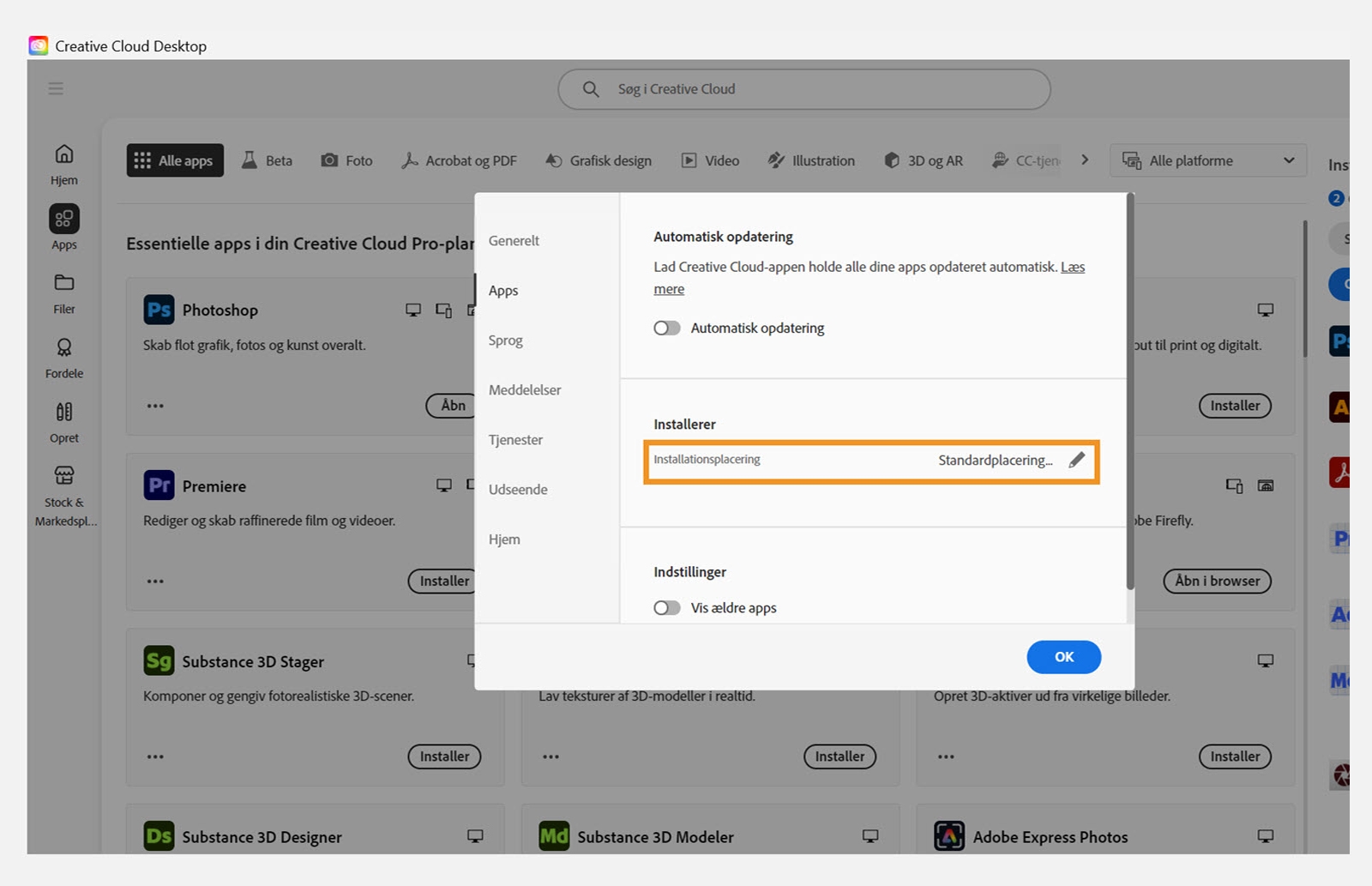
Ställ in standardinstallationsplatsen för Creative Cloud-program i Inställningar. Hantera installationsinställningar från fliken Program.
Inställningen Installationsplats avgör var nya Creative Cloud-program installeras. Se till att det finns tillräckligt med lagringsutrymme på den valda platsen.

Välj Klart för att tillämpa ändringarna.

Installera appen igen.