
Öppna Creative Cloud-datorprogrammet.
Senast uppdaterad den
16 juni 2026
Lär dig hur du löser felkod 178, "Installationssökvägen innehåller ogiltiga tecken," under installation av Adobe app.
Felkod 178 visas när den valda installationsmappen innehåller tecken eller symboler som installationsprogrammet inte kan läsa.
Installationsprogrammet kan inte läsa den valda installationsplatsen
För att lösa felet ändrar du installationsplatsen i Creative Cloud-datorprogrammet.
Välj ikonen Konto i det övre högra hörnet och välj Inställningar.

Välj Appar från panelen till vänster.
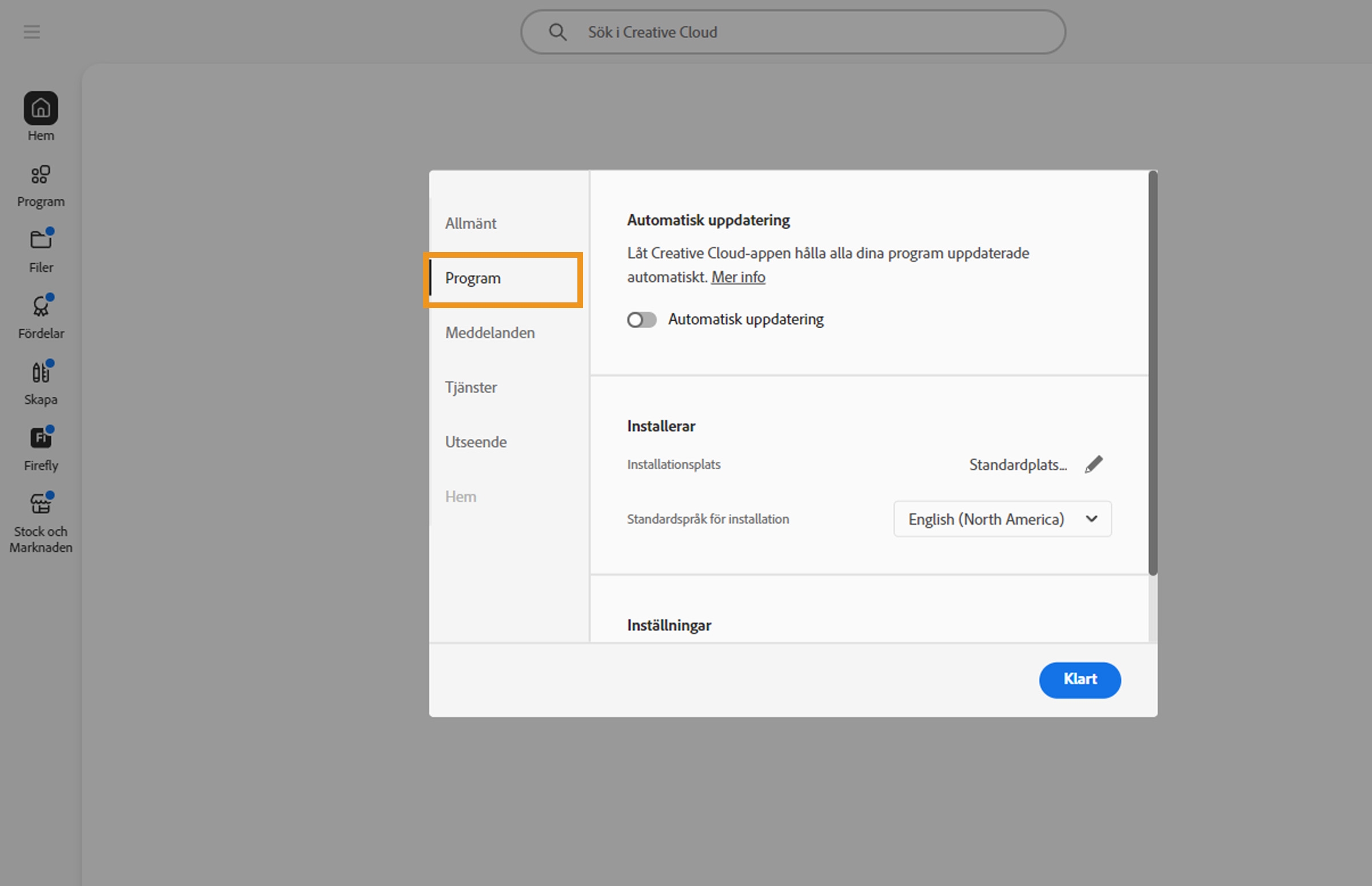
Välj redigeringsikonen bredvid Installationsplats.

Välj en mapp som använder standard- alfanumeriska tecken (bokstäver A-Z, siffror 0-9, grundläggande mellanslag).
Tips
Kontrollera att den nya mappsökvägen inte innehåller:
- accentuerade bokstäver (é, ñ, ü)
- specialsymboler (#, @, %, &)
- flera på varandra följande mellanslag
- inledande eller avslutande mellanslag
Välja Klar för att spara dina ändringar.
Installera appen igen.
Din app bör nu installeras framgångsrikt med den uppdaterade platsen. Om problemet kvarstår granskar du dina installationsloggar för att identifiera det specifika allvarliga fel som orsakar felet.
