Utilisez Tous les fichiers pour afficher et gérer tous les fichiers qui vous sont disponibles dans Analyzer depuis un seul endroit.
Tous les fichiers correspond à l’inventaire complet des fichiers de votre compte. Il inclut les fichiers chargés directement dans Analyzer et les fichiers disponibles via les collections auxquelles vous avez accès (les fichiers partagés ne sont pas représentés). Un fichier peut apparaître dans Tous les fichiers et dans plusieurs collections simultanément.
Contrairement à une collection, Tous les fichiers n’est pas un conteneur organisationnel distinct. Supprimer un fichier d’une collection laisse le fichier disponible dans Tous les fichiers. Supprimer un fichier chargé de Tous les fichiers le supprime définitivement d’Analyzer et de toute collection qui le contient.
Ouvrir tous les fichiers
Sélectionnez Tous les fichiers dans la navigation principale.
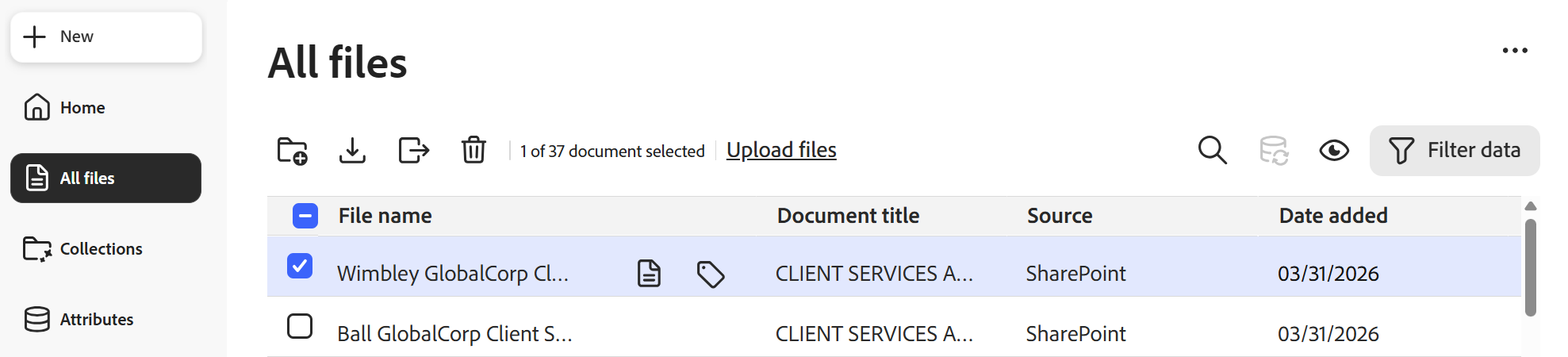
La page affiche le nombre total de fichiers qui vous sont disponibles et un tableau contenant les fichiers de Tous les fichiers.
Comprendre le tableau de fichiers
Le tableau affiche toujours Nom de fichier comme première colonne. Vous ne pouvez pas masquer cette colonne.
Par défaut, le tableau affiche également :
- Date d’ajout : date à laquelle le fichier a été ajouté à Analyzer.
- Source : origine du fichier. Les fichiers chargés directement affichent Bureau. Les fichiers liés identifient leur source externe, telle que SharePoint.
Vous pouvez afficher jusqu’à sept colonnes, y compris Nom de fichier.
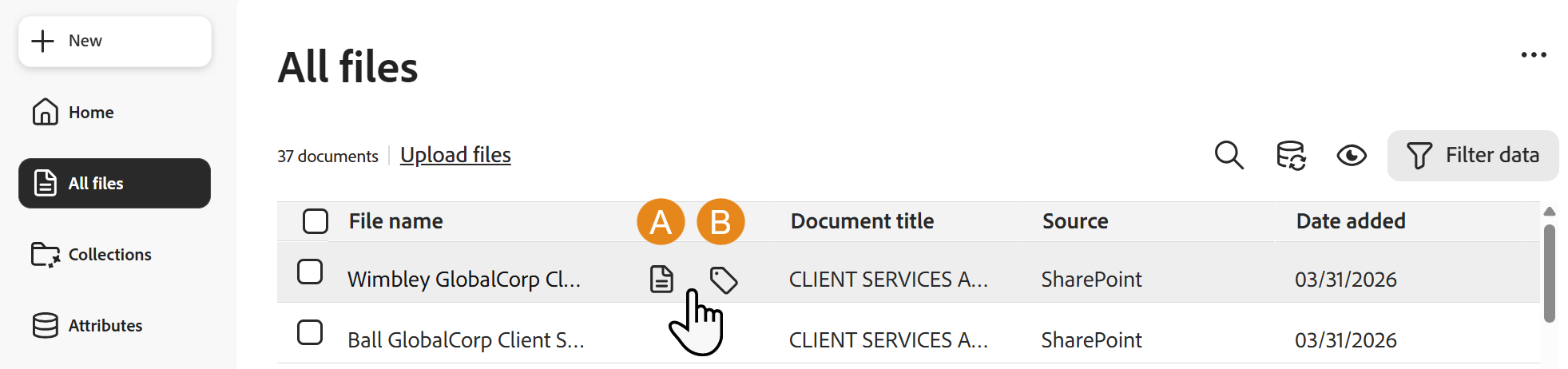
Lorsque vous placez le curseur sur un fichier, Analyzer affiche les contrôles pour ouvrir ou baliser le fichier.
Charger des fichiers directement dans Tous les fichiers
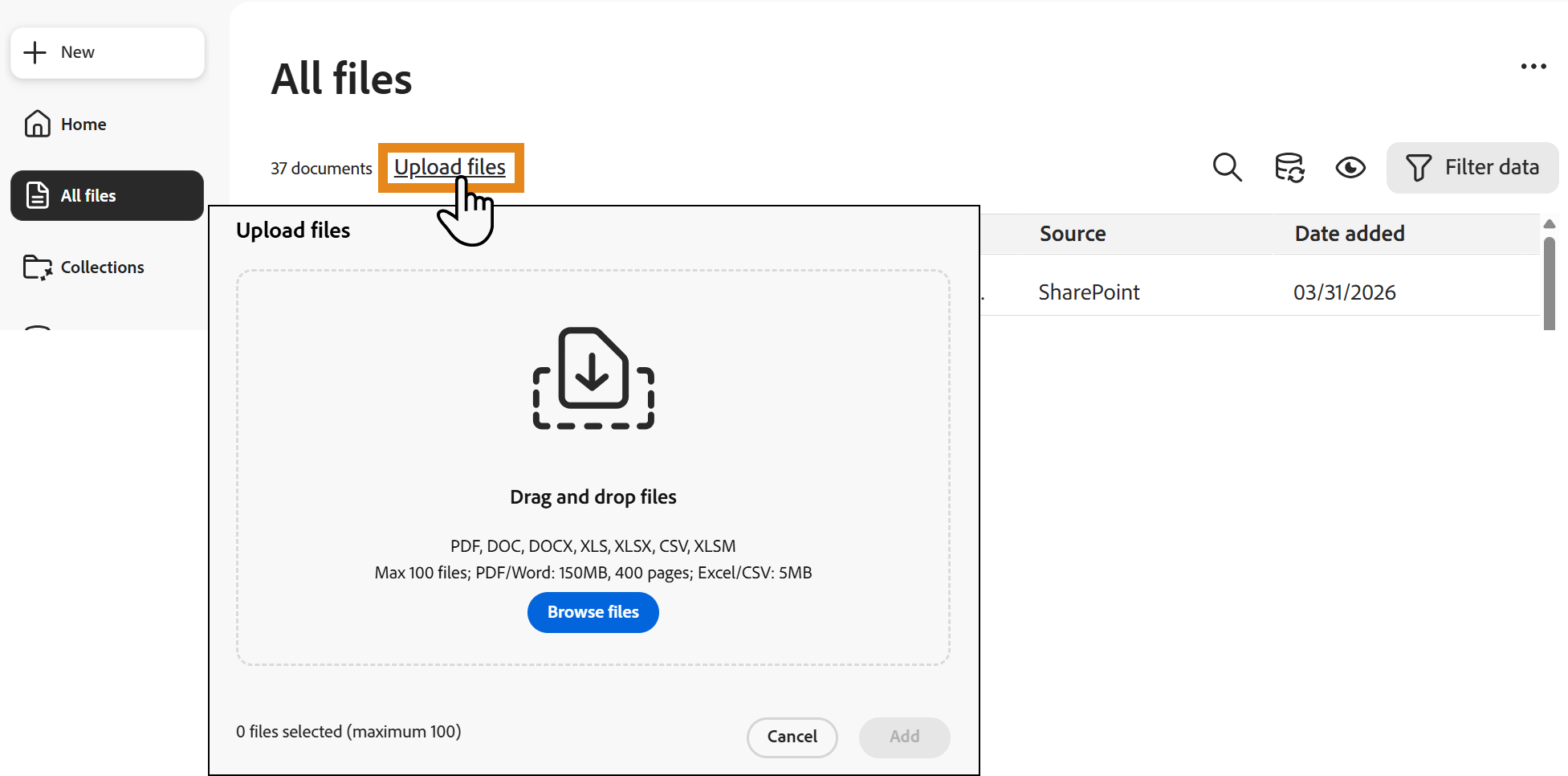
Sélectionnez Charger des fichiers pour ajouter des fichiers sans créer ni ouvrir une collection au préalable.
- Sélectionnez Charger des fichiers.
- Faites glisser les fichiers dans le panneau de chargement, ou sélectionnez Parcourir les fichiers pour les localiser sur votre système local.
- Ajoutez les fichiers.
Analyzer traite les fichiers et les ajoute à Tous les fichiers. Les fichiers chargés directement affichent Bureau dans la colonne Source.
Vous pouvez ajouter ces fichiers ultérieurement à n’importe quelle collection que vous pouvez gérer.
Rechercher des fichiers par nom
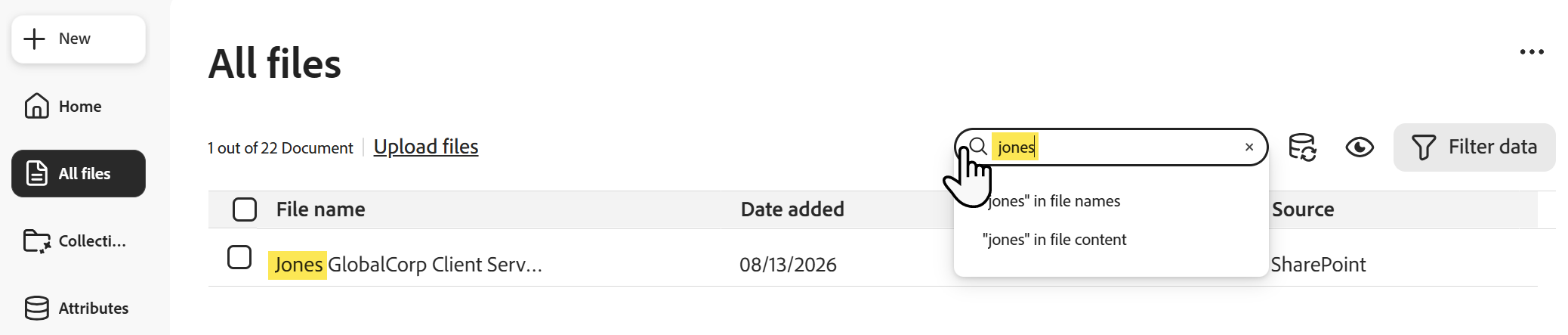
Sélectionnez Recherche pour rechercher des fichiers dans l’inventaire complet.
Sélectionnez l’option pour rechercher les correspondances par noms de fichiers ou contenu de fichier.
Actualiser les attributs
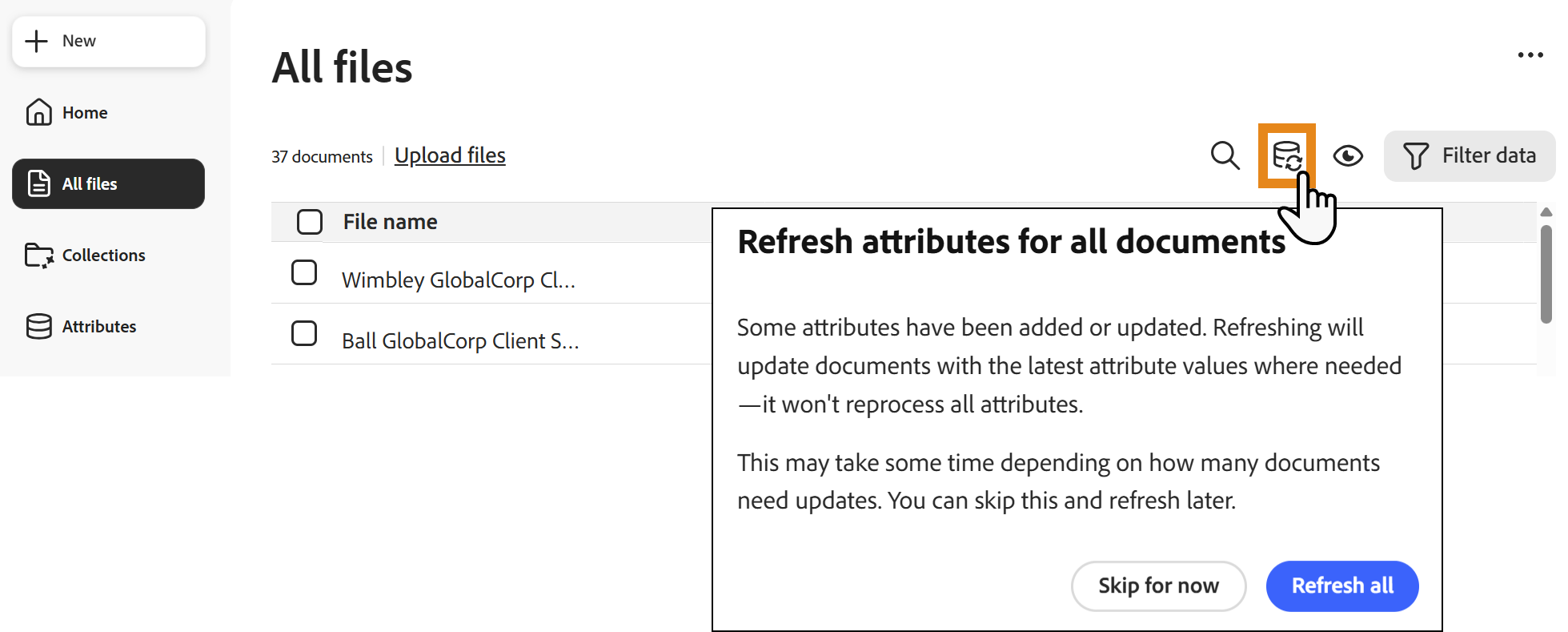
Sélectionnez Actualiser les attributs pour actualiser les attributs des documents dans Tous les fichiers.
Le message de confirmation indique que certains attributs peuvent avoir été ajoutés ou mis à jour et que l’actualisation peut prendre du temps selon le nombre de documents concernés.
Choisissez :
- Tout actualiser pour démarrer l’actualisation.
- Ignorer pour l’instant pour fermer le message et actualiser plus tard.
L’actualisation s’applique à l’ensemble complet d’attributs.
Personnaliser le tableau de fichiers
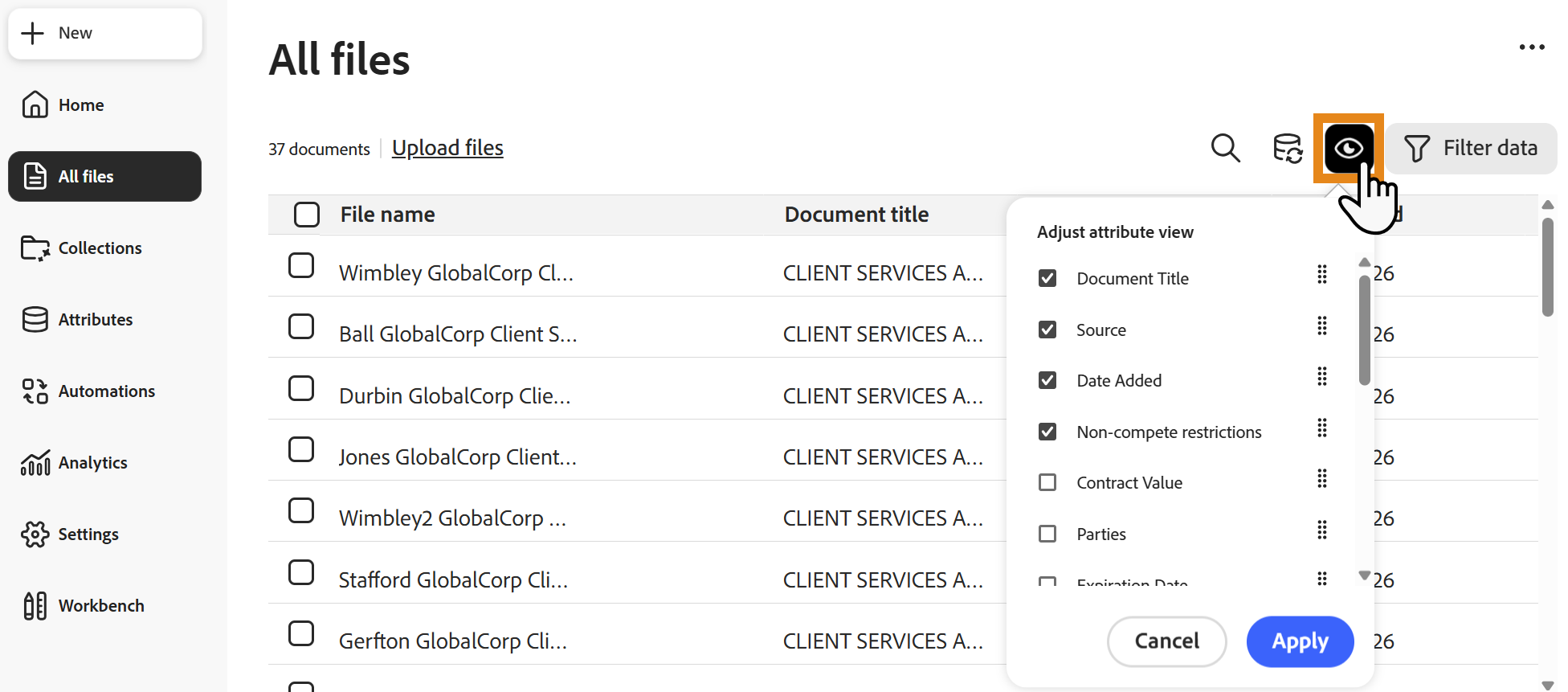
Sélectionnez Ajuster la vue des attributs pour choisir quelles métadonnées et attributs extraits apparaissent en tant que colonnes.
Nom de fichier reste toujours visible. Vous pouvez ajouter jusqu’à six autres colonnes depuis :
- Source
- Date d’ajout
- Attributs disponibles pour vous
Vous pouvez également faire glisser les valeurs sélectionnées pour modifier leur ordre. Les éléments plus élevés dans la liste apparaissent plus à gauche dans le tableau.
Sélectionnez Appliquer pour enregistrer la configuration ou Annuler pour ignorer vos modifications.
Votre sélection de colonnes et leur ordre persistent lorsque vous quittez Tous les fichiers et y revenez plus tard.
Filtrer l’inventaire de fichiers
Sélectionnez Filtrer les données pour restreindre les fichiers affichés en utilisant les valeurs d’attributs extraites et les conditions.
Le filtrage de Tous les fichiers utilise le même modèle de filtrage disponible dans les collections.

Travailler avec des fichiers
Survolez un fichier pour afficher les actions pour :
- Ouvrir le fichier : ouvrez le document pour réviser son contenu, les valeurs extraites et les citations.
- Baliser le document : appliquez ou supprimez la balise du fichier.
Une balise appartient au fichier lui-même, donc son état balisé suit le fichier lorsqu’il apparaît dans les collections.
Travailler avec les fichiers sélectionnés
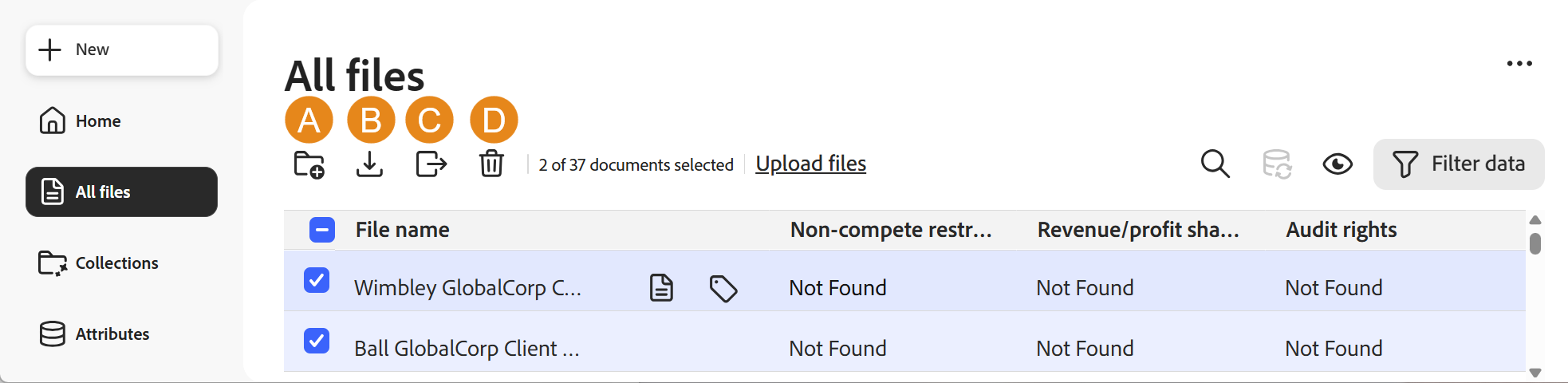
Cochez la case d’un ou plusieurs fichiers pour afficher les actions qui s’appliquent à la sélection.
Le compteur change pour afficher le nombre sélectionné et le nombre total de fichiers disponibles. Par exemple, 3 documents sélectionnés sur 2 000 indique que trois fichiers sont sélectionnés dans un inventaire de 2000.
Les actions disponibles sont les suivantes :
- Ajouter à la collection — Ajoutez les fichiers sélectionnés à une collection nouvelle ou existante sans les charger à nouveau.
- Télécharger — Téléchargez des copies des fichiers sélectionnés sur votre système local.
- Exporter les données extraites : exportez les valeurs d’attributs sélectionnées vers un fichier CSV.
- Supprimer : supprimez définitivement les fichiers éligibles d’Analyzer.
Comprendre la suppression de Tous les fichiers
Supprimer un fichier de Tous les fichiers est différent de le retirer d’une collection.
Supprimer un fichier chargé de Tous les fichiers :
- Supprime définitivement le fichier d’Analyzer.
- Le retire de chaque collection qui le contient.
- Cette action ne peut pas être annulée.
Les fichiers liés depuis une source externe, comme SharePoint, ne peuvent pas être supprimés de Tous les fichiers. Analyzer bloque la suppression car le système externe reste la source du fichier.
Partager Tous les fichiers
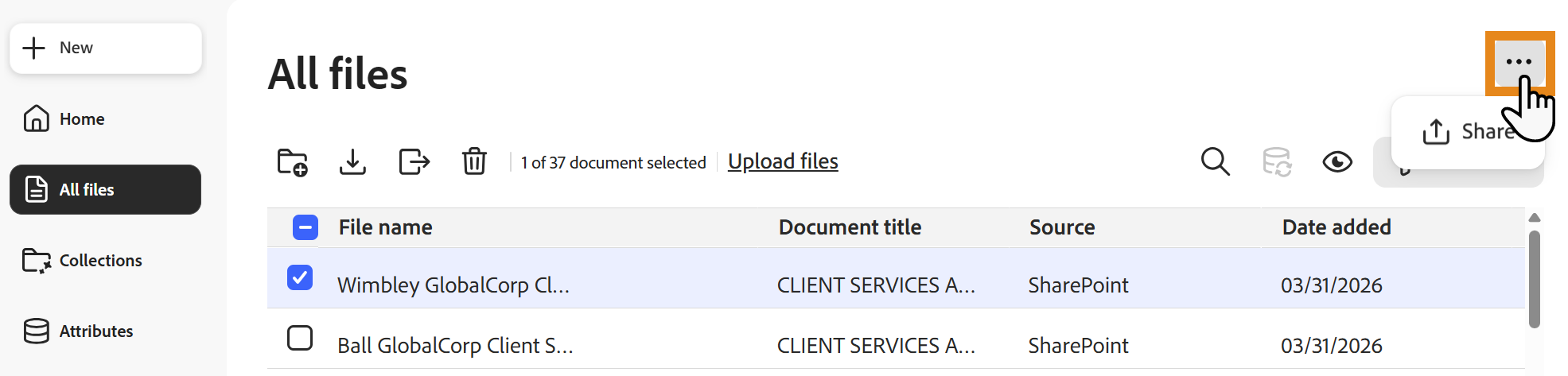
Ouvrez le menu sous forme de points de suspension et sélectionnez Partager pour donner à un autre utilisateur l’accès à votre collection Tous les fichiers.
Le partage utilise le même modèle d’accès que le partage d’une collection. Le destinataire obtient l’accès à l’inventaire en temps réel, donc les modifications apportées aux fichiers disponibles dans Tous les fichiers sont automatiquement répercutées.

Essayez Acrobat sur le Web
Créez, modifiez et partagez des fichiers PDF en ligne.
