Sur la page d’accueil d’Acrobat sur le Web, sélectionnez Signer électroniquement > Collecter des paiements.
- Nouveautés
-
Commencer
- Notions fondamentales
- Accès à l’application
- Préférences et paramètres
-
Créer des PDF
- Conversion en PDF
- Création de fichiers PDF à l’aide de modèles
-
Création et conception avec Adobe Express
- Modification d’images à l’aide des outils de modification d’Adobe Express
- Génération d’images à partir d’un texte
- Supprimer l’arrière-plan d’une image
- Stylisation de PDF avec les outils de conception d’Adobe Express
- Création de documents marketing et commerciaux à partir de modèles
- Conseils pour concevoir rapidement des documents professionnels
- Création de présentations
-
Modifier des PDF
- Modification de texte, d’images et d’objets
- Organisation de documents
- Amélioration de PDF avec Adobe Express
-
Partage, révision et exportation
- Partage de documents
- Révision de fichiers PDF
- Exportation et impression
-
Utilisation de l’IA d’Acrobat
- Podcasts dans Acrobat sur le Web
- Lecture de PDF
- Commencer avec les actions intelligentes
-
Découverte de Student Spaces
- Questions fréquentes sur les Student Spaces dans Acrobat
- Création de Student Spaces
- Obtention de réponses fiables avec des citations de l’IA
- Apprendre avec des outils pédagogiques
- Collaboration avec vos camarades de classe sur des Student Spaces
- Création de fiches de révision et de questionnaires dans Student Spaces
- Transformation de vos notes en guide pédagogique
- Utilisation d’un pack étude pour vous préparer aux examens
-
Signature électronique de documents
- Ajout d’une marque de signature électronique
-
Demande de signatures électroniques
- Vue d’ensemble de la validation de champs personnalisés
- Personnalisation des champs de données
- Raccourcis clavier de signature électronique
- Formats de fichier pris en charge pour la signature électronique
- Envoi de documents pour signature
- Envoi en masse pour signature
- Limitations liées à la signature électronique
- Gestion d’accords
- Utilisation de formulaires web
-
Collecte de paiements en ligne
- Modification des informations d’identification du compte Braintree
- Suppression d’un compte Braintree
- Désactivation de l’intégration Braintree
- Activation du recouvrement des paiements
- Vue d’ensemble des valeurs des champs de paiement
- Prévention des doublons de paiement
- Résolution de litiges de paiement
- Définition des champs de formulaire de paiement
- Vue d’ensemble des relevés de transactions
- Remplissage et signature
-
Gestion de l’espace de stockage
- Gestion des fichiers dans l’espace de stockage Adobe
- Gestion d’un stockage tiers
-
Utilisation des extensions Acrobat
-
Acrobat pour Microsoft Teams
- Accès aux paramètres d’administration d’Acrobat
- Modification des PDF dans Acrobat pour Microsoft Teams
- Langues prises en charge par Acrobat dans Microsoft Teams
- Vue d’ensemble d’Acrobat pour Microsoft Teams
- Résolution des problèmes dans Acrobat pour Microsoft Teams
- Collaboration sur des fichiers PDF dans Microsoft Teams
- Installation d’Acrobat pour Microsoft Teams
- Personnalisation des intégrations d’Acrobat pour Microsoft
-
Acrobat pour SharePoint et OneDrive
- Vue d’ensemble d’Acrobat pour SharePoint et OneDrive
- Configuration des navigateurs pour Acrobat dans SharePoint et OneDrive
- Installation d’Acrobat pour SharePoint et OneDrive
- Vue d’ensemble de l’installation d’Acrobat pour SharePoint et OneDrive
- Désinstallation d’Acrobat pour SharePoint et OneDrive
- Utilisation d’Acrobat pour mettre à jour des fichiers dans SharePoint et OneDrive
- Accès aux paramètres d’administration d’Acrobat
- Acrobat pour Microsoft Outlook
- Acrobat pour Microsoft 365
- Connecteur Adobe PDF Services
- Acrobat pour ChatGPT
- Acrobat pour Google Workspace
- Acrobat pour WhatsApp
- Acrobat pour Copilot
- Partager des PDF à l’aide de l’extension Acrobat
- Désactivation de l’ouverture du fichier PDF de bienvenue Acrobat dans un nouvel onglet du navigateur
-
Acrobat pour Microsoft Teams
-
Dépannage
- Problèmes d’installation
- Problèmes d’impression
- Problèmes de fonctionnalités
- Limites et problèmes connus
- Découvrir PDF Spaces
-
Analyzer dans Acrobat
- Analyzer dans Acrobat : veille documentaire d’entreprise
-
Guide de l’utilisateur
- Utilisation de la page d’accueil dans Analyzer dans Acrobat
-
Collections
- Utiliser les collections avec Analyzer dans Acrobat
- Créer une collection manuelle avec Analyzer dans Acrobat
- Créer une collection liée avec Analyzer dans Acrobat
- Modifier une collection à l’aide d’Analyzer dans Acrobat
- Charger des fichiers dans une collection à l’aide d’Analyzer dans Acrobat
- Ajout d’un fichier à une collection à partir de Tous les fichiers à l’aide d’Analyzer dans Acrobat
- Supprimer un fichier dans une collection à l’aide d’Analyzer dans Acrobat
- Partager une collection à l’aide d’Analyzer dans Acrobat
- Supprimer une collection à l’aide d’Analyzer dans Acrobat
- Filtrer une collection à l’aide d’attributs dans Analyzer dans Acrobat
- Ouvrir un fichier pour révision à l’aide d’Analyzer dans Acrobat
- Baliser un fichier à l’aide d’Analyzer dans Acrobat
- Comparer deux documents avec Analyzer dans Acrobat
- Supprimer un fichier à l’aide d’Analyzer dans Acrobat
-
Attributs
- Utiliser les attributs dans l’outil Analyzer d’Acrobat
- Conseils pour créer des attributs efficaces dans Analyzer dans Acrobat
- Créer et évaluer des attributs à l’aide d’Analyzer dans Acrobat
- Créer des attributs personnalisés avec Analyzer dans Acrobat
- Tester des attributs dans Analyzer dans Acrobat
- Réviser des attributs dans Analyzer dans Acrobat
- Valider les valeurs extraites dans Analyzer dans Acrobat
- Remplacer une valeur d’attribut extraite dans Analyzer dans Acrobat
- Réextraire une valeur remplacée dans Analyzer dans Acrobat
- Actualiser les attributs d’une collection dans Analyzer dans Acrobat
- Utiliser des attributs dans Analyzer in Acrobat
- Télécharger des définitions d’attributs sur un fichier CSV dans Analyzer dans Acrobat
- Charger des définitions d’attributs à partir d’un fichier CSV dans Analyzer d’Acrobat
- Désactiver un attribut dans Analyzer dans Acrobat
- Gérer les attributs par collection dans Analyzer dans Acrobat
- Utilisation de Tous les fichiers dans Analyzer dans Acrobat
- Afficher les insights Analytics dans Analyzer dans Acrobat
- Administration et configuration
- Support développeur
- Documents au niveau du service
- Assistance
Modification des informations d’identification du compte Braintree
Dernière mise à jour le
27 avr. 2026
Découvrez comment mettre à jour les détails de votre compte Braintree.
Sur la page Paramètres du compte d’Acrobat Sign > Intégration des paiements, faites défiler jusqu’à la section Lier un compte Braintree.
Saisissez les nouvelles valeurs dans les champs ID de commerçant, Clé publique et Clé privée.
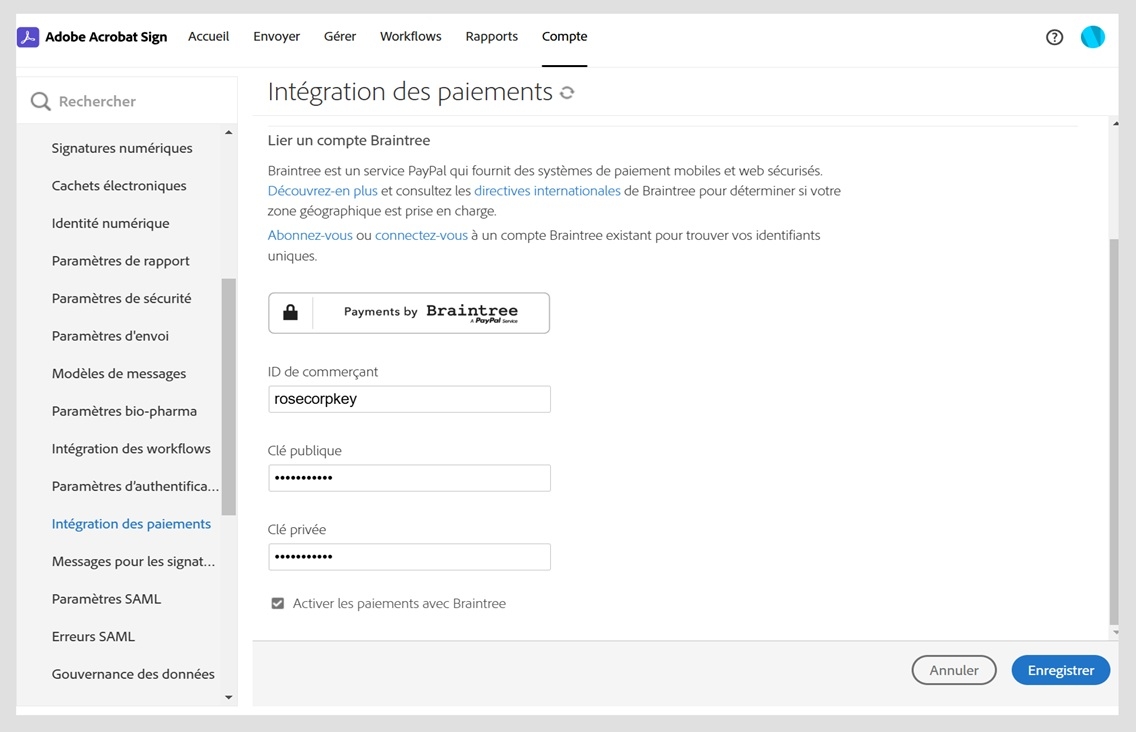
Sélectionnez Enregistrer.
Une fois les informations d’identification validées et la connexion à Braintree rétablie, les nouvelles informations d’identification de paiement sont appliquées à toutes les tentatives de paiement ultérieures.
Articles connexes
Essayez Acrobat sur le Web
Créez, modifiez et partagez des fichiers PDF en ligne.