Sélectionnez Tous les fichiers dans la navigation principale.
Dernière mise à jour le
27 oct. 2026
Ajoutez des fichiers déjà disponibles dans Tous les fichiers à une autre collection sans avoir à les charger à nouveau.
Utilisez cette méthode lorsqu’un fichier existe déjà dans Analyzer et que vous souhaitez l’inclure dans une ou plusieurs collections supplémentaires. L’ajout du fichier à une autre collection ne crée pas une autre copie téléchargée.
Avant de commencer
Assurez-vous que :
- Vous pouvez accéder à la collection dans laquelle vous souhaitez ajouter le fichier.
- Le fichier apparaît déjà dans Tous les fichiers.
Ajouter un fichier à une collection depuis Tous les fichiers
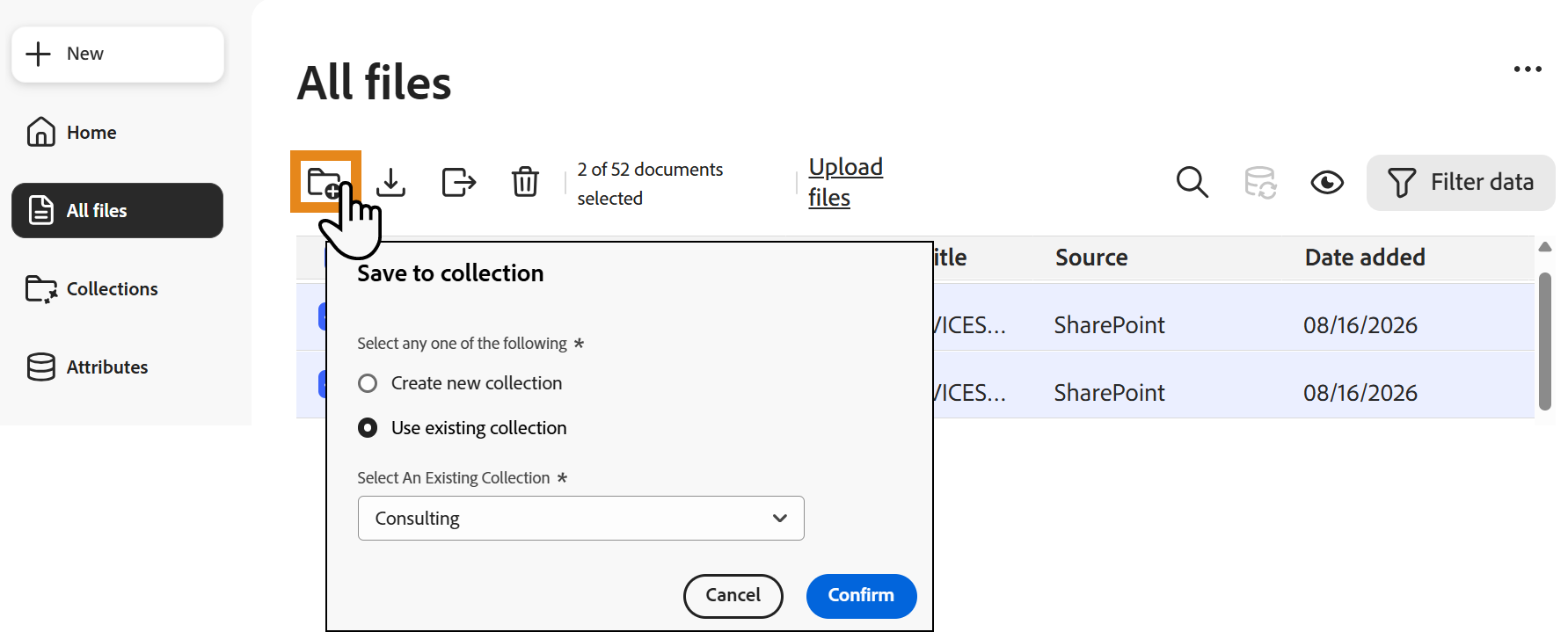
Sélectionnez chaque fichier que vous souhaitez ajouter.
Sélectionnez l’icône Ajouter à la collection.
Choisissez d’ajouter les fichiers à une nouvelle collection ou à une collection existante.
Pour utiliser une collection existante, sélectionnez Utiliser une collection existante, puis choisissez la collection dans le champ déroulant Sélectionner une collection existante.
Confirmez l’ajout.
Ce qui se passe après l’ajout d’un fichier
- Analyzer ajoute le fichier à la collection sélectionnée.
- Le même fichier peut appartenir à plusieurs collections.
- Analyzer ne charge ni ne traite une autre copie du fichier.
- Actualisez la page si la collection ne se met pas à jour immédiatement.
Quand utiliser cette méthode ?
Utilisez Ajouter à la collection lorsque :
- Le fichier existe déjà dans Tous les fichiers.
- Vous souhaitez utiliser le même fichier dans plusieurs collections.
- Vous souhaitez éviter de charger le fichier à nouveau.

Essayez Acrobat sur le Web
Créez, modifiez et partagez des fichiers PDF en ligne.
