
3D 장면 만들기
먼저 콘텐츠를 만드세요.Dimension에서 제작한 모든 것을 웹에 업로드할 수 있습니다.
웹 페이지에 장면을 포함하는 기능이 Dimension에서 제거되었습니다.
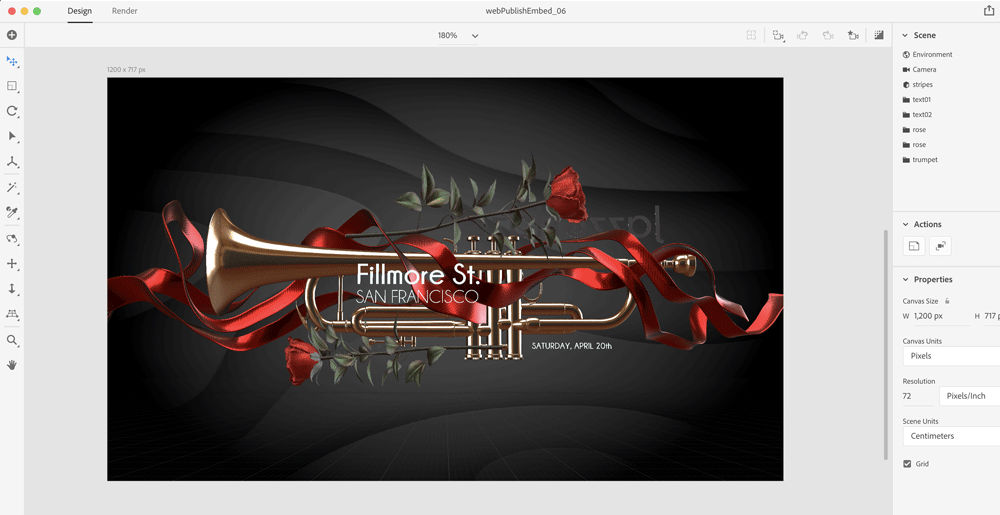
Dimension을 사용하면 사실적인 이미지 렌더링 또는 웹으로 보내기 등 다양한 방법으로 사용할 수 있는 고품질 3D 장면을 쉽게 만들 수 있습니다. 이 문서에서는 3D 장면 게시(Beta) 기능을 사용하여 웹 친화적이고 공유 및 임베드 가능한 3D 장면을 쉽게 만드는 방법에 대해 설명합니다.

3D 장면 만들기
먼저 콘텐츠를 만드세요.Dimension에서 제작한 모든 것을 웹에 업로드할 수 있습니다.
Publish 3D 장면(Beta) 기능 액세스
파일 > 내보내기 메뉴나 애플리케이션의 오른쪽 위 모서리에 있는 공유 아이콘을 사용하여 3D 장면 게시(Beta) 기능을 선택합니다.

장면 이름 지정
이 설정은 문서 이름과 다를 수 있으며 웹 인터페이스에서 공유 장면을 보는 사람에게 표시됩니다.

링크 만들기
공개 링크 만들기 단추를 사용합니다. Dimension은 파일을 웹에 적합한 GLB 형식으로 자동 변환하기 시작하고, 파일을 Creative Cloud 에셋에 업로드한 다음 공개 링크를 생성합니다.
링크가 생성되면 앱 내에서 바로 복사할 수 있습니다. 링크는 자동으로 다른 사용자와 공유되지 않으므로 공유하기 전에 비공개로 검토할 수 있습니다.

검토용으로 공유
공개 링크를 사용하면 액세스 제어를 관리하지 않고도 빠르게 공유할 수 있습니다. 링크가 있으면 누구나 프로젝트를 보고, 상호 작용하고, 댓글을 달 수 있습니다.댓글이 저장되며 장면의 모든 활동에 대한 이메일 알림을 받게 됩니다.

이 기능은 베타 단계 동안에는 공개 링크만 생성하며 추가 개인정보 관리 기능이 없습니다. 이 기능은 현재 활발히 작업 중이며 향후 릴리스에서 업데이트될 예정입니다.
게시된 장면을 관리하려면 공유 메뉴에서 인앱 링크 게시된 3D 장면 관리를 사용하거나, 웹에서 Creative Cloud 파일을 방문하고 게시됨 탭으로 이동하여 게시된 장면을 찾으십시오.이 인터페이스에서 장면을 삭제하면 해당 장면이 제거됩니다.삭제된 장면을 참조하는 링크를 통한 방문은 사용자를 오류 페이지로 이동시킵니다.
링크를 다른 사람에게 보내면 Creative Cloud 파일 플랫폼을 사용하여 디자인에 댓글을 달 수 있습니다.현재 뷰어는 댓글을 달려면 유효한 Adobe ID로 로그인해야 합니다.Adobe ID가 없는 사용자를 위한 게스트 댓글 기능은 향후 제공될 예정입니다.

