
창 > 스타일 > 단락 스타일을 선택합니다.
- 새로운 기능
-
시작하기
- 클라우드 문서 관리
- 시스템 및 제품 정보
- 설정 및 환경 설정
- 도구 상자
-
페이지 만들기 및 구성
- 파일을 InDesign으로 가져오기 및 변환
- InDesign
- 상위 페이지 만들고 관리
- 책 파일 만들고 관리
- 페이지 정렬 및 순서
- 레이어 관리
- 페이지 번호, 장과 절
-
레이아웃 및 격자 도구
- 레이아웃 조정 적용
- 눈금자와 측정 도구
- 그리드
- 생성형 AI 기능
-
텍스트 추가 및 관리
- 텍스트 추가 및 관리 프레임
- 텍스트 추가 및 가져오기
- 패스 상의 문자
- 조건부 및 변수 텍스트
-
텍스트 서식 및 스타일 지정
- 텍스트 스타일
- 문자 서식 지정
- 탭, 들여쓰기, 간격
- 컴포지션과 텍스트 감싸기
- 목록 및 번호 매기기
- 글꼴
-
언어 및 교정
- 언어 설정
- 아랍어 및 히브리어
-
한국어, 중국어, 일본어
- 일본어 레이아웃의 자간 및 야쿠모노 정보
- 간격 클래스 및 야쿠모노 유형
- 레이아웃에서 야쿠모노 문자 유형 적용하기
- Mojikumi 간격 세트 맞춤 설정
- Mojikumi 문자 클래스에서 간격 우선순위 설정
- 일본어 문장 부호 주변 간격 조정
- 금칙 설정 사용
- CJK 텍스트 서식 지정
- Warichu 옵션 추가 및 업데이트
- 텍스트에 경사 적용
- 동아시아 텍스트에서 문자 회전
- 문자 앞뒤 간격 조정
- 세로쓰기 텍스트에서 세로 안의 가로쓰기를 적용하세요
- Ruby 텍스트 주석 추가 및 서식 지정
- 텍스트에 겐텐 적용
- 동아시아 텍스트의 문자 정렬 설정
- 일본어 텍스트에 대한 행취 설정
- 글리프, 문자, 표현
- 언어 사전 관리하기
- 맞춤법 검사
-
색인 및 참조
- 목차 추가
- 각주 및 미주
- 색인 만들기
- 참조 및 책갈피
-
그래픽 및 미디어 추가
- 그래픽 추가 및 편집
- 프레임과 객체 관리
- 오브젝트 라이브러리 및 스니펫
- 오브젝트 변환 및 배치
- 링크 관리
- 개체 스타일 관리
- 동영상 및 사운드
- 애니메이션
- 페이지 전환
-
표 및 데이터 추가하기
- 표 만들기
- 표 서식을 지정
- 표 및 셀 스타일
- 획 및 채우기
- 인터랙티브한 요소 및 양식
-
선과 모양 만들기
- 그리기 도구
- 선 및 모양 그리기
- 경로 편집 및 스타일 지정
- 경로 결합 및 변환
-
색상 적용
- 색상 에셋 정의 및 관리
- 고급 색상 기법
-
공동 작업 및 검토
- 변경 내용 추적 및 검토
- 공유 및 협업
- InCopy로 편집
-
저장, 내보내기, 게시
- 저장 및 내보내기
- EPUB로 내보내기
- HTML 및 웹으로 내보내기
- 온라인으로 작업 게시
-
인쇄
- 페이지 설정 및 프린터 표시
- 잉크 및 색상 관리
- 색상 출력 및 분판
- 프리플라이트
- 소책자 인쇄
- 인쇄 제작 및 파일 생성
- 자동화 및 스크립팅
- 애플리케이션 통합
-
문제 해결
- 알려진 문제 및 해결된 문제
-
실행 및 충돌 문제
- 충돌 보고서 제출
- 문서 저장 시 종료 또는 오류 2
- Windows 업데이트 후 실행 문제
- InDesign Rosetta 버전은 향후 macOS 릴리스에서 열리지 않습니다.
- Windows에서 앱 실행 문제
- 평소보다 느리게 실행되는 앱
- 손상된 글꼴 충돌 오류
- 손상된 VCRuntime 충돌 오류
- Windows에서 인쇄 설정 중 충돌
- 원격 라이브러리 작업 중 충돌
- 시작 시 충돌, 정지 또는 앱 열기 문제
- macOS에서 GPU 렌더링 사용 중 충돌
- 인증 실패
- 글꼴 문제로 인한 종료
- 네트워크 연결 끊김 시 종료
- 액세스 거부 오류
- 시작 시 충돌 루프
- 손상된 문서 복구 중 실행 시 충돌
-
파일 및 출력 문제
- InDesign에서 만든 PDF 파일을 열 수 없습니다
- 파일이 이미 열려 있음 오류
- 손상된 문서
- 시스템 메모리 부족 오류
- InDesign 파일을 PDF로 내보낼 수 없음
- InDesign 문서 복구
- 인쇄 및 PDF 내보내기 오류
- 큰 이미지를 다운샘플링할 때 PDF 내보내기 실패
- 그래픽이 픽셀화되거나 흐리거나 거칠게 표시됩니다
- HEIF 또는 HEIC 파일로 작업할 때 발생한 오류
- Adobe Print Engine 출력 오류
- 페이지와 레이아웃 옵션을 사용할 수 없음
- 이전 버전에서 문서를 열 수 없음
- 온라인 게시 사용 중 오류 코드
- InDesign PDF 내보내기가 백그라운드에서 중단됨
- InDesign 문서가 인쇄되지 않음
- 글꼴 및 플러그인 문제
- 설정, 인터페이스 및 기능 문제
- 클라우드 공동 작업 및 웹 문제
단락 스타일로 연속 목록 만들기
마지막 업데이트 날짜
2026년 8월 7일
단락 스타일을 사용하여 Adobe InDesign에서 연속 목록을 만들어 콘텐츠, 스토리 또는 문서 전체에서 글머리 기호나 번호를 일관성 있게 유지하는 방법을 알아보세요.
단락 스타일을 사용하여 중단, 스토리 또는 문서 전반에 걸쳐 계속되는 연속 목록을 만드세요. 스타일 내에서 목록을 정의한 다음 포함하려는 각 단락에 스타일을 적용하세요. 예를 들어 테이블 스타일을 사용하여 테이블 이름의 연속 목록을 유지하세요.
목록 정의
패널 메뉴 아이콘을 선택한 다음 새 단락 스타일을 선택합니다.
스타일의 이름을 입력합니다.
왼쪽 패널에서 글머리 기호 및 번호 매기기를 선택하세요.
목록 유형 드롭다운 메뉴에서 글머리 기호 또는 숫자를 선택합니다.
숫자의 경우 목록 메뉴에서 정의된 목록을 선택하거나 새 목록을 선택하여 정의하세요.
확인을 선택합니다.
단락 목록 만들기
창 > 스타일 > 단락 스타일을 선택합니다.
패널 메뉴 아이콘을 선택한 다음 새 단락 스타일을 선택합니다.
스타일의 이름을 입력합니다.
왼쪽 패널에서 글머리 기호 및 번호 매기기를 선택하세요.
글머리 기호 또는 번호 매기기 특성을 지정합니다.
글머리 기호 또는 번호 위치 섹션에서 들여쓰기 간격을 조정하세요. 예를 들어, 내어쓰기를 만들려면 왼쪽 들여쓰기에 2p를 입력하고 첫 줄 들여쓰기에 2p를 입력합니다.
추가 단락 서식 옵션을 지정하고 확인을 선택하세요.
콘텐츠에 스타일을 적용하세요
실행 목록에 포함할 단락을 선택합니다.
창 > 스타일 > 단락 스타일을 선택합니다.
연속 목록용으로 만든 단락 스타일을 선택하여 선택한 단락에 적용하세요.
연속 목록을 계속해야 하는 추가 단락에 동일한 단락 스타일을 적용하세요. InDesign은 스타일이 적용된 모든 단락을 하나의 연속 목록으로 처리하며, 다른 텍스트로 구분되거나 다른 스토리나 문서에 배치되어도 마찬가지입니다.
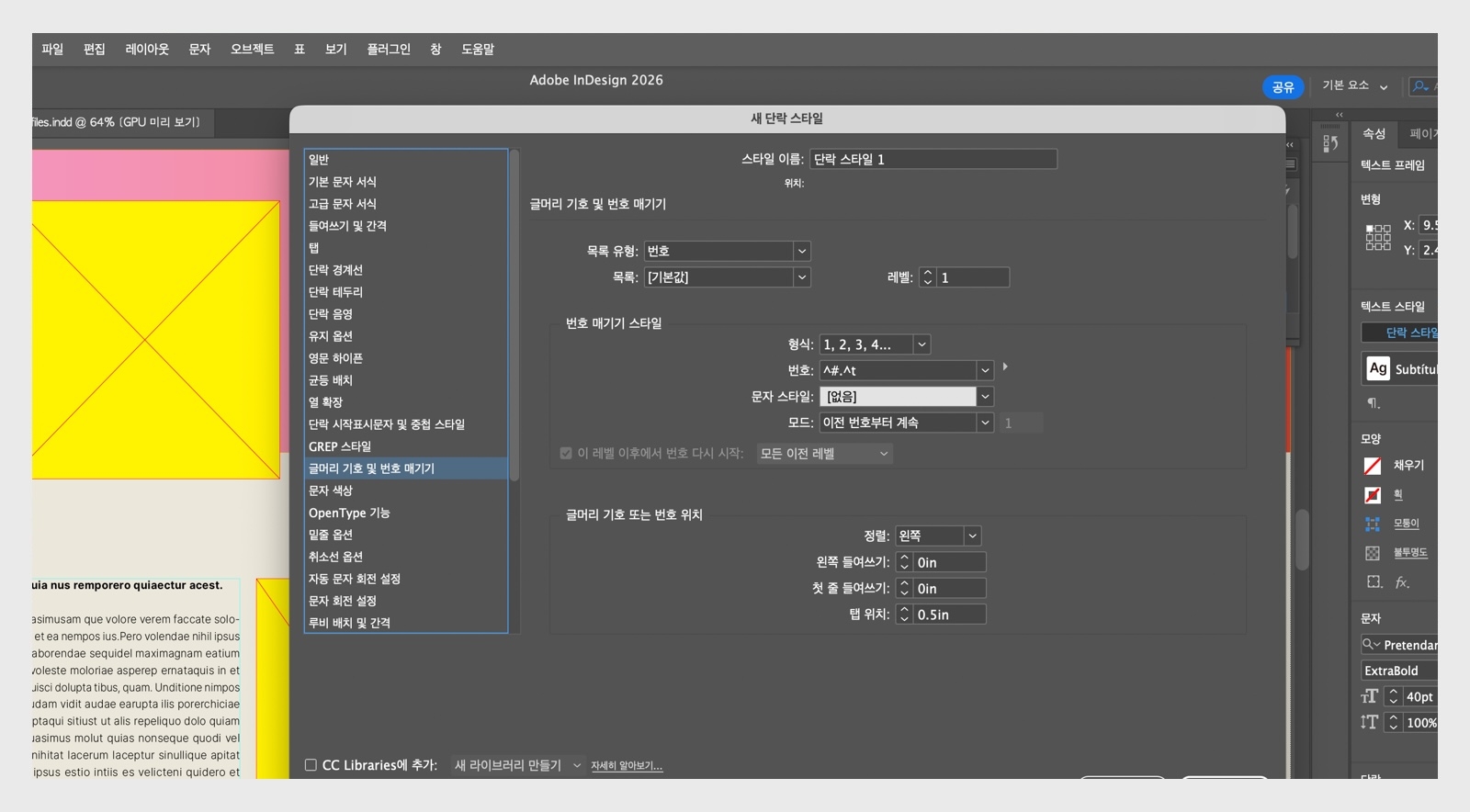
단락 스타일 만들기:
- 글머리 기호 또는 번호 매기기 특성을 지정합니다.
- 글머리 기호 또는 번호 위치 섹션에서 들여쓰기 간격을 조정하세요.
예를 들어, 내어쓰기를 만들려면 왼쪽 들여쓰기에 2p를 입력하고 첫 줄 들여쓰기에 -2p를 입력합니다.
- 추가 단락 서식 옵션을 지정하고 확인을 선택하세요.
콘텐츠에 스타일 적용:
- 연속 목록의 일부가 되어야 하는 각 단락에 단락 스타일을 적용하세요.
InDesign은 스타일이 적용된 모든 단락을 하나의 연속 목록으로 처리하며, 다른 텍스트로 구분되거나 다른 스토리나 문서에 배치되어도 마찬가지입니다.
