
Système de coordonnées
Dimension effectue le suivi des propriétés de transformation de chaque objet à l'aide d'un système de coordonnées tridimensionnel.
| Axe | Signification de la position | Couleur |
|---|---|---|
| X | Horizontal | Rouge |
| Y | Vertical | Vert |
| Z | Profondeur | Bleu |
Transformer des espaces
En 3D, il est souvent utile d’avoir des coordonnées différentes selon les situations. Dimension prend en charge plusieurs espaces de transformation.Vous pouvez basculer entre les espaces de transformé en modifiant la liste déroulante dans les options d'outils, le bouton bascule dans l'en-tête du viewport ou le raccourci par défaut T.
| Espace monde | Les coordonnées X, Y, Z sont relatives à la scène dans son ensemble. « Haut » est le haut de la scène. |
| Espace objet | Les coordonnées X, Y, Z sont relatives à des objets spécifiques. « Haut » correspond au haut de l’objet. |

plan sol
Lorsque vous créez un document de Dimension, la première chose que vous voyez est une grille de perspective. Cette grille représente la hauteur 0Y dans la scène.Une autre façon de le voir est le sol de votre espace virtuel.Les lignes de grille s’étendent le long des axes X (horizontal) et Z (profondeur) et peuvent vous aider à vous orienter dans l’espace 3D. Le centre de la scène est aux coordonnées 0X, 0Y, 0Z. C'est également connu comme l'origine de la scène, ou « 0, 0, 0 ».

Panneau Propriétés
Lorsque vous sélectionnez un objet 3D, ses coordonnées apparaissent dans pPropriétés > transforme.
Le panneau des propriétés affiche toujours les coordonnées dans l’espace monde. Position de l’objet par rapport à l’origine de la scène. Par exemple, un objet avec une valeur de 0X, 0Y, 0Z se trouve à l'origine.Un objet avec une valeur de 0X, 0Y, 1Z serait avancé d'une unité dans l'espace monde.

Outils
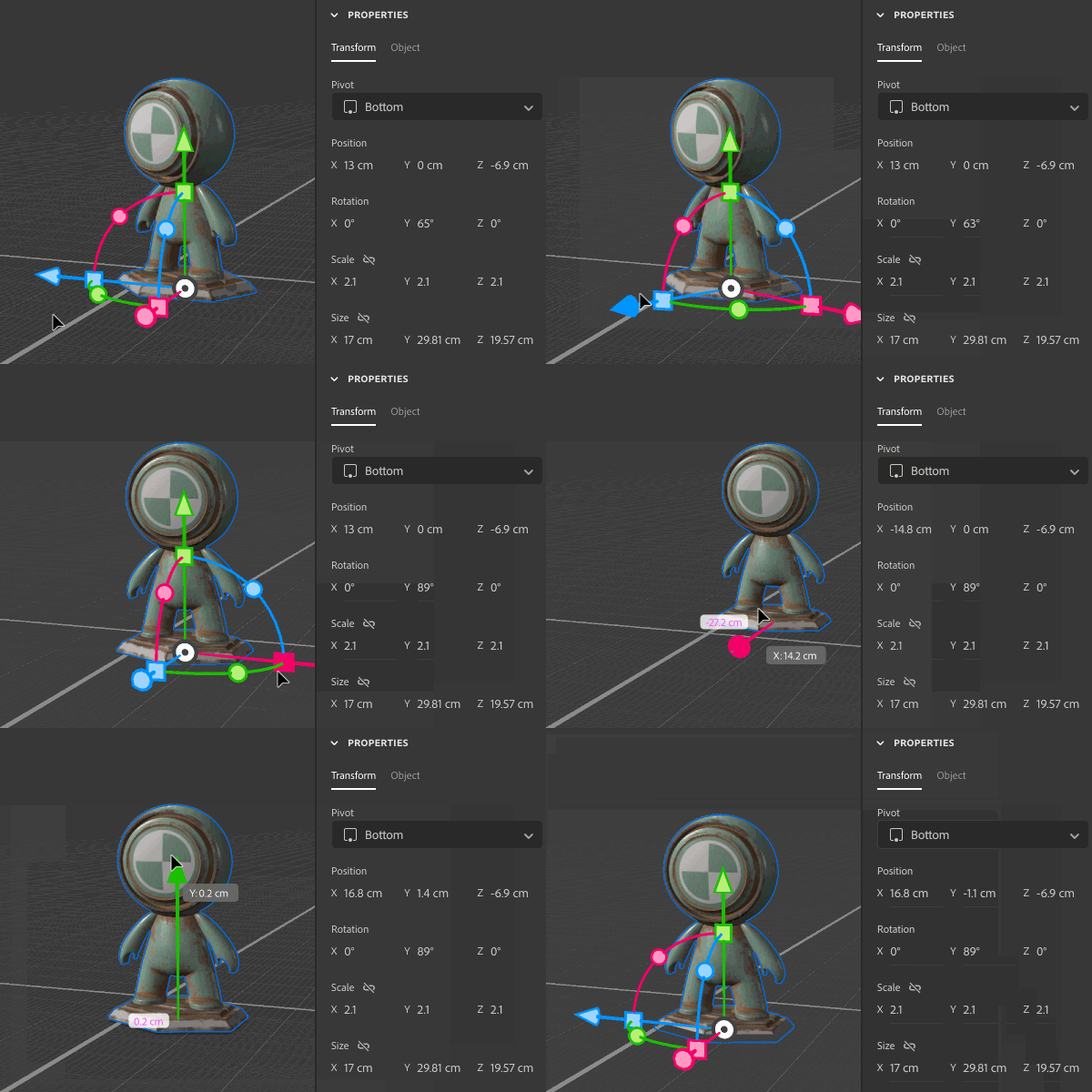
Les outils de transformation permettent de contrôler directement les objets.En arrière-plan, les propriétés de transformation de l'objet sont mises à jour.
Utilisez les options d'outil > transform space pour modifier l'orientation du gizmo d'outil.Par défaut, les gizmos sont orientés dans l'espace objet.Le raccourci par défaut pour basculer entre l'espace univers et l'espace objet est T.
Au cours des transformations, un indicateur affiche les changements de coordonnées dans l'espace objet.Cliquez sur une poignée de gizmo pour afficher un champ de saisie.L'utilisation des champs de saisie du gizmo vous permet d'effectuer des deltas de transformation dans l'espace objet.
indicateur d'axe
L'indicateur d'axe se trouve dans le coin inférieur gauche du viewport.Il présente la vue de la caméra actuelle par rapport à l'espace monde et vous aide à rester orienté.
Cliquez et faites glisser l'indicateur d'axe pour faire pivoter la caméra.
Maintenez la touche Maj enfoncée pour contraindre l’orbite aux axes principaux (avant, haut, gauche).


Concevez des visuels 3D à couper de souffle avec Dimension
Créez des images 3D photoréalistes pour des maquettes de produits, des contenus de marque, etc.
