
Adapter à l’image
Adobe Dimension facilite la composition de votre scène 3D sur une image d'arrière-plan grâce aux fonctions de composition automatique.Utilisez l’option Adapter à l’image pour détecter automatiquement la perspective et l’éclairage d’une image photographique et mettre à jour votre scène pour qu’elle corresponde.
Pour utiliser la fonction Adapter à l’image :
- Ajoutez un objet caméra.
- Ajoutez une image d’arrière-plan à la caméra.
- Sélectionnez Adapter à l'image dans le panneau Action.
- Ajustez les résultats selon vos besoins.
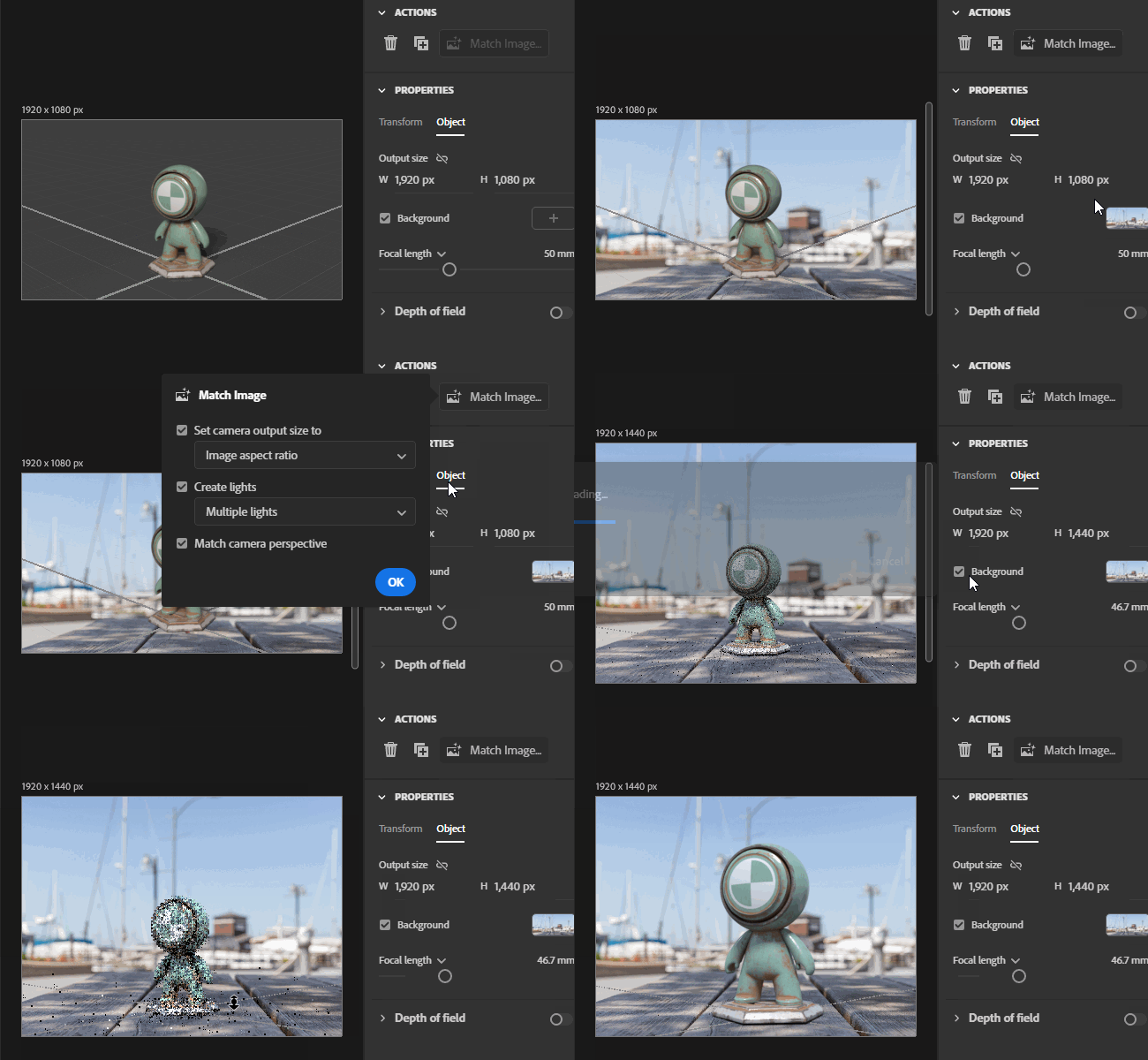
Options de correspondance des images
Redimensionner la zone de travail
Modifie la taille de la zone de travail de la Dimension pour mieux correspondre à l’image d’arrière-plan. Cette option est toujours disponible et définie manuellement.
Format des images (par défaut)
Cette option conserve la taille maximale de votre zone de travail de Dimension et met à jour la partie la plus courte pour qu’elle corresponde au format de l’image. Par exemple, si votre canevas fait 1 000 x 500 pixels et que vous chargez une image d'arrière-plan de 1 920 x 1 080 pixels, le côté le plus long du canevas (1 000 pixels) restera le même et le côté le plus court sera ajusté à 563 pixels.Cette option est recommandée, car elle empêche la zone de travail de devenir accidentellement beaucoup plus grande que prévu. Les grandes tailles de zone de travail ont un impact significatif sur les temps de rendu.
Taille de l’image
Cette option définit la taille de la zone de travail sur la taille absolue de l’image d’arrière-plan. Par exemple, si votre zone de travail fait 1 000 x 500 pixels et que vous chargez une image d’arrière-plan de 1 920 x 1 080 pixels, la nouvelle taille de la zone de travail sera de 1 920 x 1 080 pixels.
Créer un éclairage
Crée un éclairage en fonction du type d’image d’arrière-plan utilisé. Cette option est toujours disponible et tente de fournir automatiquement la meilleure option pour l’arrière-plan utilisé.
Pour toutes les options, Dimension crée un éclairage d'environnement (une image d'arrière-plan panoramique à 360 degrés) en utilisant votre arrière-plan et en remplissant intelligemment les zones manquantes.L'éclairage d'environnement fournit la lumière ambiante générale et les reflets.En plus de l'Éclairage d'environnement, chaque option fournira également un éclairage spécifique. Voir chaque option pour plus de détails.
Lumière extérieure du soleil
Cette option est idéale pour les images d’extérieur qui contiennent de la lumière naturelle, comme les montagnes, les parcs, les champs ou les rues de la ville. Cela fonctionne que le soleil soit visible, en dehors du champ de la caméra, ou par temps nuageux.Cette option recherche les informations de lumière du soleil et fournit et positionne un objet de lumière du soleil correspondant.
Lumières multiples
Cette option est idéale pour les images d’intérieur avec des fenêtres, des lampes ou d’autres luminaires, ainsi que pour les scènes de nuit extérieures utilisant des luminaires tels que les stades ou les rues de la ville. Cela générera jusqu’à 3 objets lumineux directionnels pour différentes sources lumineuses.
Abstrait
Cette option est idéale pour les images abstraites telles que les motifs ou les scènes sans beaucoup d’informations d’éclairage fortes. Cela permettra de générer 3 objets d’éclairage directionnel dans une configuration d’éclairage à 3 points traditionnelle, ce qui est un excellent point de départ pour de nombreuses images.
Perspective de Caméra de correspondance
Fait correspondre la caméra 3D à la perspective des images d’arrière-plan. Cette option est disponible uniquement lorsque Dimension trouve des informations de perspective dans l'image d'arrière-plan.Il est possible que certaines images ne disposent pas de suffisamment de données de perspective pour établir une correspondance automatiquement.

Concevez des visuels 3D à couper de souffle avec Dimension
Créez des images 3D photoréalistes pour des maquettes de produits, des contenus de marque, etc.
