
Système de rendu
Dimension est une application de mise en scène.Le besoin le plus courant de mettre en scène une scène est d’en produire une image, ce qui se fait par rendu. Dimension intègre Adobe Mercury Rendering Engine, un moteur de rendu mixte, qui vous permet de basculer entre le raytracing et le temps réel avec des paramètres de rendu partagés sans avoir à modifier la configuration de votre scène.
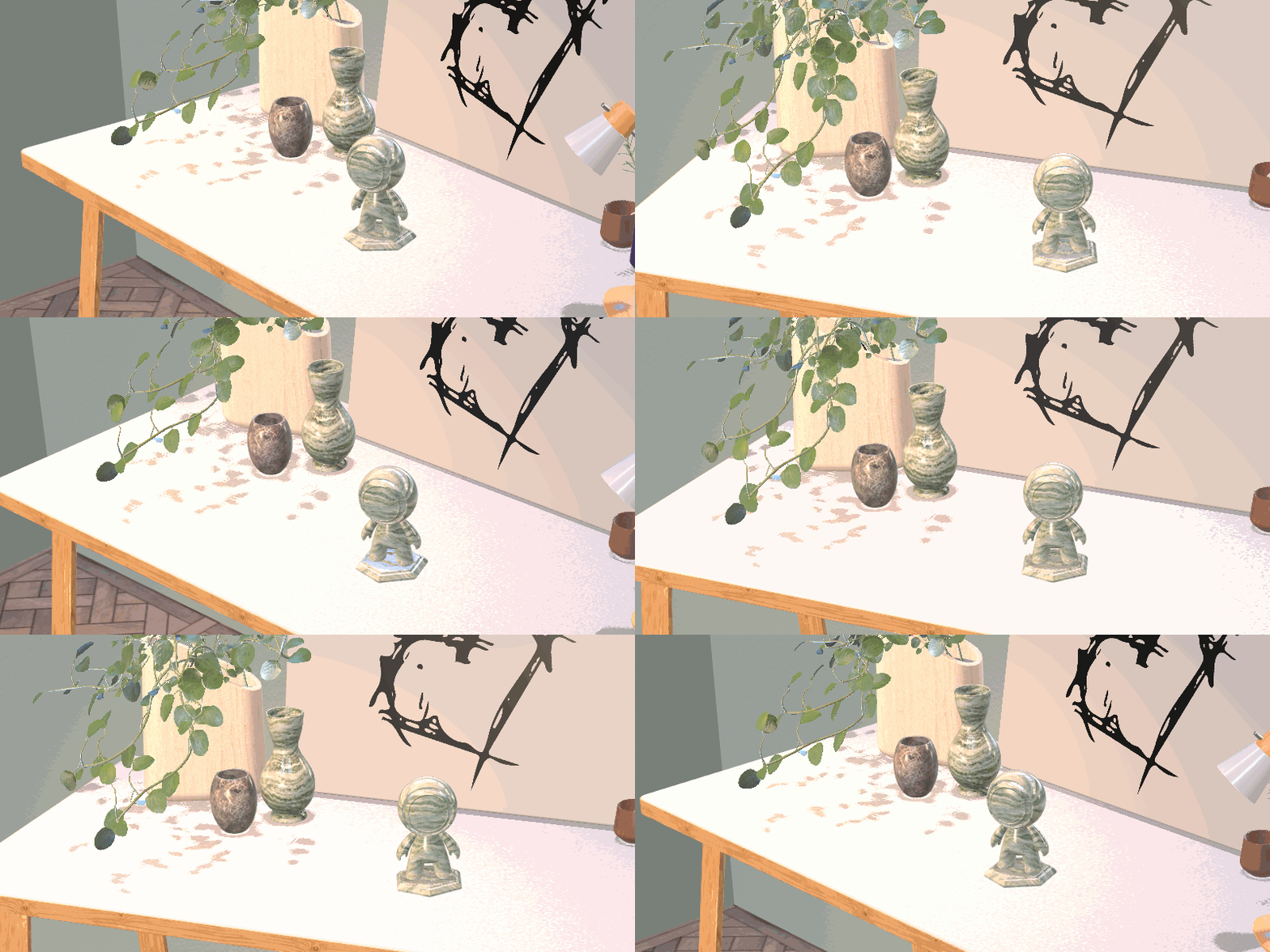
Rendu en temps réel
Le rendu en temps réel se concentre sur le maintien des taux de cadre interactifs tout en obtenant le meilleur aspect possible.
Raytracing
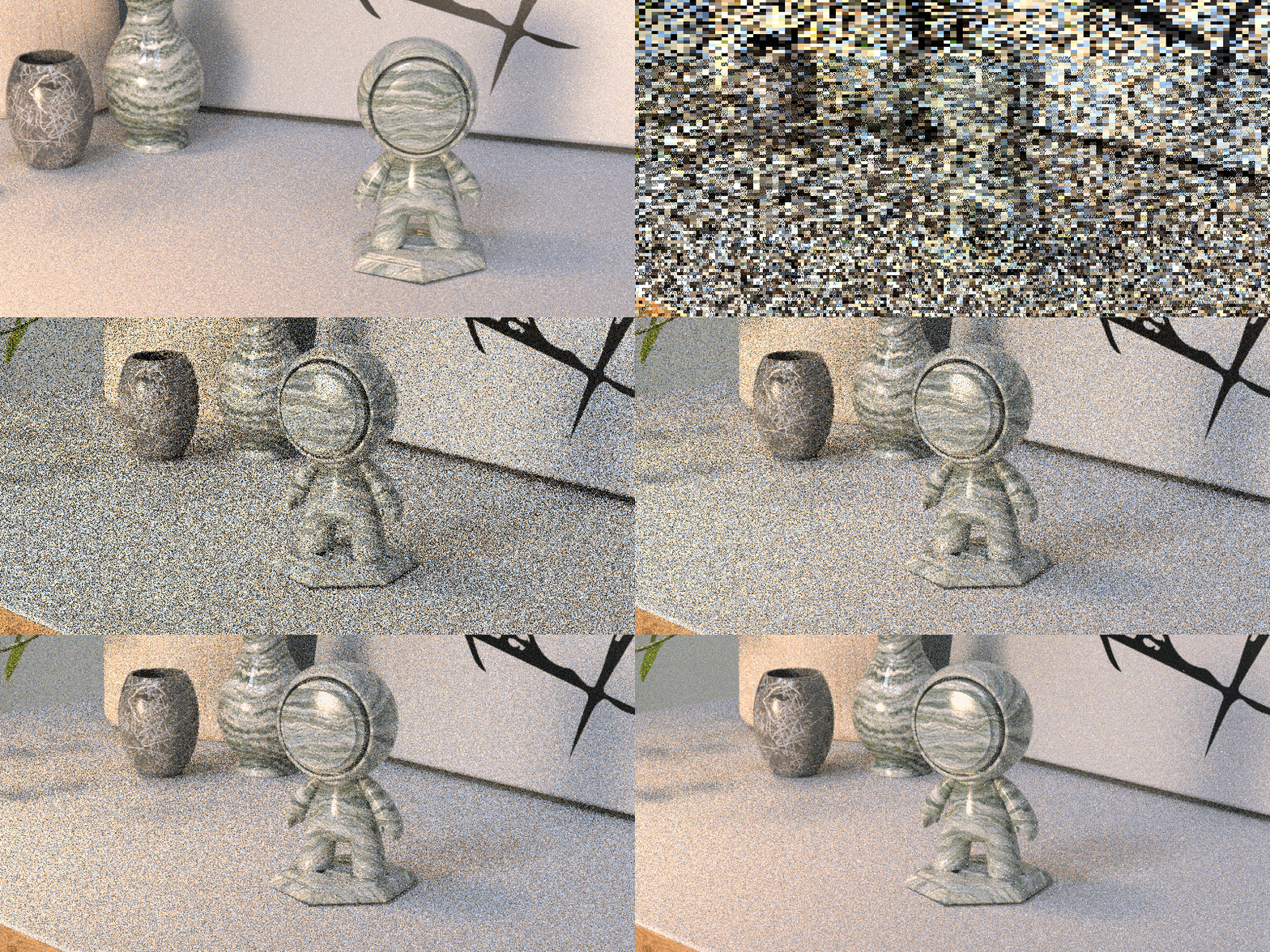
Le raytracing est une technique de rendu qui utilise sa technique homonyme pour lancer des rayons de lumière à travers la scène.Les rayons de lumière interagissent avec les objets et les matériaux, puis rebondissent sur l’objectif de la caméra. Cela imite ce qui se passe dans le monde réel avec les objectifs des caméras physiques. Raytracing fournit plus d’informations pour créer des ombres, des reflets et des translucency réalistes.
Dimension prend en charge le raytracing sur le CPU (Mac et Win) et le GPU (Win uniquement).
Pour plus d'informations, consultez la configuration requise.
Mode de conception
Le mode Design est l'endroit où vous effectuez la majorité de vos modifications. Vous pouvez y ajouter du contenu, le réorganiser, modifier des propriétés et configurer vos compositions. En mode Design, le système de rendu met constamment à jour le viewport.
Utilisez le rendu à l’aide du raytracing de la barre de contrôle du viewport pour basculer rapidement entre les raytracings.
Raccourci par défaut : \

Mode de rendu
Le mode de rendu vous permet d'exporter des images rendues de qualité finale.

Panneau Réglages d’exportation
Utilisez le panneau Réglages d’exportation pour configurer le rendu et le format dans lequel il sera exporté.

Sélection de caméra
Liste des caméras pour lesquelles générer le rendu.Si aucun objet de caméra n'est disponible, cette section sera masquée et la caméra de viewport sera rendue à la place.
Taille de la caméra de remplacement
Définit toutes les caméras pour le rendu à une taille spécifique.
Lorsque cette option est désactivée, les caméras s'affichent en utilisant leur taille (définie dans Propriétés > Caméra > Taille).
Nom du fichier d’exportation
Définissez le nom du fichier à afficher. Si vous effectuez le rendu de plusieurs caméras, le nom de la caméra est ajouté comme suffixe pour chaque fichier.
Format d’exportation
Format d’enregistrement des images rendues.
PSD : fournit des calques de rendu pour une plus grande souplesse de composition et de postproduction.
PNG : image finale uniquement sans calques de rendu.
Enregistrer dans
L’emplacement où le ou les fichiers exportés seront enregistrés.
Panneau État de rendu
Utilisez le panneau État de rendu pour suivre la progression d’un rendu. Le rendu actif comporte également des actions supplémentaires.
Instantané : enregistre une copie du rendu à son stade actuel.
Annuler : annule un rendu spécifique de la file d’attente.
Modifier les paramètres de rendu
Le panneau Paramètres de rendu peut être ouvert à partir de la barre de contrôle de viewport ou avec le raccourci par défaut \. Vous y trouverez tous les paramètres nécessaires au choix de la méthode de rendu et au contrôle de la qualité de l’image obtenue.
Les paramètres de rendu sont partagés entre les modes Conception et Rendu.

Paramètres en temps réel
Lissage
Lissez les bords pixellisés sur les surfaces courbes et diagonales.
- Désactivé
- 2X
Mode Ombre
Sélectionnez une méthode pour générer des ombres.
- Désactivé
- Raster
Displacement
Générer le rendu de la tessellation de l'objet et des informations sur la hauteur du matériau.
Paramètres de raytracing
Générer le rendu avec le GPU
Utilisez le GPU pour le lancer de rayons. Le raytracing GPU peut être beaucoup plus rapide.Le rendu GPU n’est pris en charge que sur les appareils Windows.
Raytracing interactif
Utiliser le raytracing lors des interactions dans le viewport.Lorsque cette option est désactivée, le viewport utilise le rendu en temps réel lors des interactions.
Nombre maximum de cœurs du processeur
Limitez le nombre de cœurs logiques du CPU à utiliser.Ce fonctionnement est basé sur des cœurs logiques pour l'hyperthreading. Une valeur de 0 sera illimitée et utilisera tous les cœurs logiques disponibles.
Paramètre prédéfini
Choisissez un paramètre prédéfini de rendu pour la qualité globale du raytracing.
Échantillons
Limitez le nombre de rayons par pixel. Une limite plus élevée créera moins de bruit, mais nécessitera plus de temps.Une valeur inférieure entraîne plus de bruit, mais prend beaucoup moins de temps.
Niveau de bruit
Définissez une tolérance pour le bruit à autoriser dans le rendu final. Une valeur plus faible génèrera moins de bruit au prix de passer plus de temps. Plus la valeur est élevée, plus le bruit sera important, mais moins le traitement prendra de temps.
Temps max.
Limitez le temps maximal par rendu en secondes. Le rendu se termine lorsque vous atteignez la qualité finale en fonction d’autres paramètres ou du temps maximal, selon la première éventualité.
Réduction du bruit à l'export
Exécutez la suppression du bruit une fois le rendu terminé. Réduction intelligente du bruit à partir des données de la scène 3D.
Displacement
Détermine si la tessellation de l’objet et l’height du matériau sont rendus en tant que displacement.
Résolution
Indiquez si le rendu doit être effectué en résolution maximale ou en résolution inférieure.
- Intégrale : résolution maximale en pixels.
- 1/2 : 4 fois plus rapide
- 1/4 : 8 fois plus rapide

Concevez des visuels 3D à couper de souffle avec Dimension
Créez des images 3D photoréalistes pour des maquettes de produits, des contenus de marque, etc.
