
Nom de l’outil
Dernière mise à jour le
28 janv. 2025
Apprenez à disposer des objets dans un espace 3D et à créer des compositions.
Dans Dimension, vous pouvez importer du contenu varié et organiser les objets dans l'espace 3D pour créer des compositions.
Ajouter du contenu
Dimension offre des fonctionnalités de glisser-déposer pour charger du contenu provenant de nombreuses sources.Vous pouvez importer des modèles 3D dans différents formats, y compris les plus courants tels que OBJ, FBX, USDZ, GLB et CAO.
Dimension est fourni avec une collection de ressources constituant les éléments de base pour tout projet.Cela inclut les modèles, les matériaux et les éclairages d'environnement.Accédez à ce contenu dans Ressources > Ressources de démarrage.

Alerte
Les bibliothèques Creative Cloud ne seront plus prises en charge dans Dimension après le 28 février 2025.
Utilisez Ressources > Bibliothèques pour accéder aux ressources des bibliothèques Creative Cloud.Accédez à des bibliothèques de contenu à utiliser sur différents projets, appareils et équipes.Dimension prend en charge la lecture de modèles, de matériaux, de lumières, d’images et de couleurs à partir des bibliothèques.

Parcourez Substance 3D Assets pour trouver des ressources sélectionnées à utiliser dans vos projets créatifs.Obtenez un accès sous licence aux modèles, matériaux, éclairages et textures.
Accédez à Substance 3D Assets.
Sélection et transformation
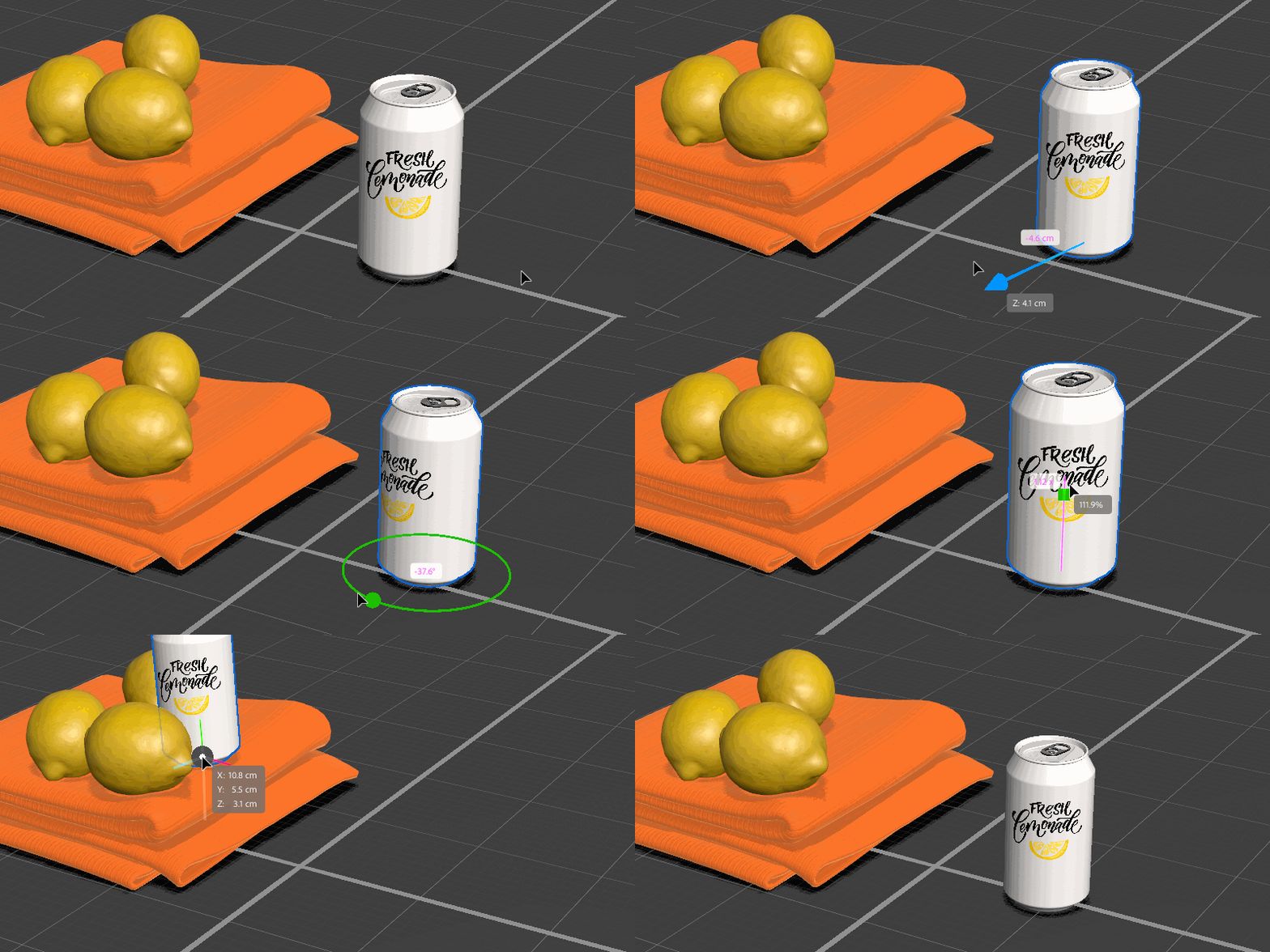
Après avoir ajouté des objets à votre scène, vous pouvez les sélectionner pour les modifier et les positionner.
La création ou l'importation d'un objet le sélectionne automatiquement.Vous pouvez sélectionner des objets dans le viewport avec les outils de sélection, de déplacement, de rotation et d'mise à l'échelle et de déplacement.

|
|
Raccourci de l’outil par défaut |
Fonction de l'outil |
|
Outil Sélection |
V |
Gère les fonctions courantes de translation, de rotation et de mise à l'échelle. |
|
Outil Déplacement |
W |
Gère la translation sur plusieurs axes. |
|
Outil Rotation |
E |
Gère la rotation à plusieurs axes. |
|
Outil Mise à l’échelle |
R |
Gère la mise à l’échelle multi-axes. |
L’outil Sélection est destiné à la traduction, la rotation et la modification d’échelle tout-en-un. Utilisez les outils dédiés de déplacement rotation et d'échelle pour des fonctions plus spécialisées.
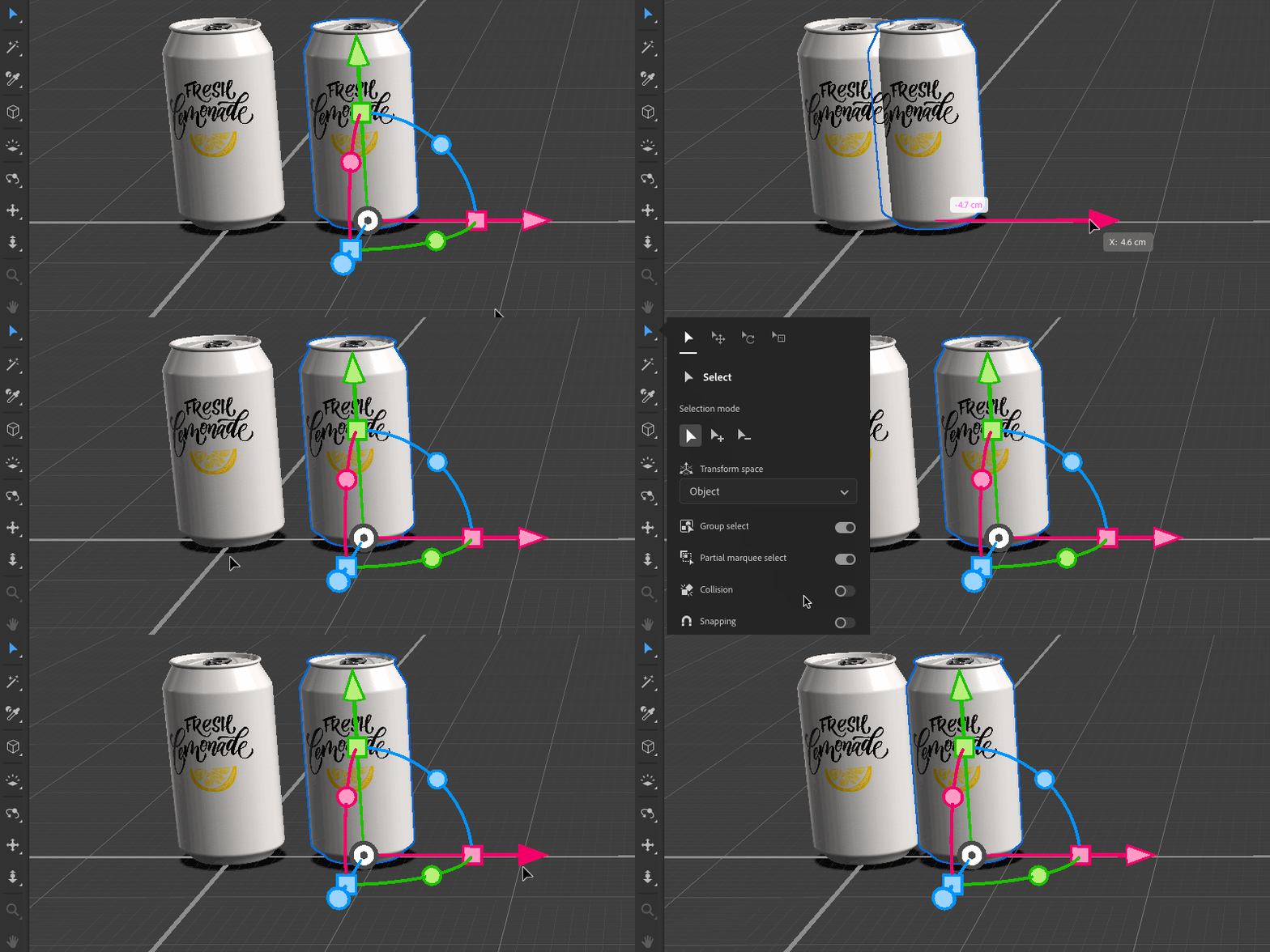
Utilisez l'option Outil de contraint pour configurer les règles de contraint. Contraignez des objets pour les contraindre à d’autres objets, au plan du sol et à d’autres points d’intérêt. Utilisez l'option de l'outil Au contact seulement pour contraindre uniquement les objets proches les uns des autres.

Concevez des visuels 3D à couper de souffle avec Dimension
Créez des images 3D photoréalistes pour des maquettes de produits, des contenus de marque, etc.
