
Sélection des outils
Adobe Dimension dispose de puissants outils de sélection unifiés et dédiés que vous pouvez utiliser pour organiser des objets en viewport.


| Nom | Description | Raccourci |
|---|---|---|
| Outil Sélection | Déplacez, faites pivoter et redimensionnez en un seul outil. | V |
| Outil Sélection de sélection | Sélectionnez des objets dans une zone rectangulaire. | Q |
| Outil Déplacement | Traduction en un et deux axes. | W |
| Outil Rotation | Rotation d’un seul axe et d’une sphère d’arc. | E |
| Outil Mise à l’échelle | Échelle à un et deux axes. | R |
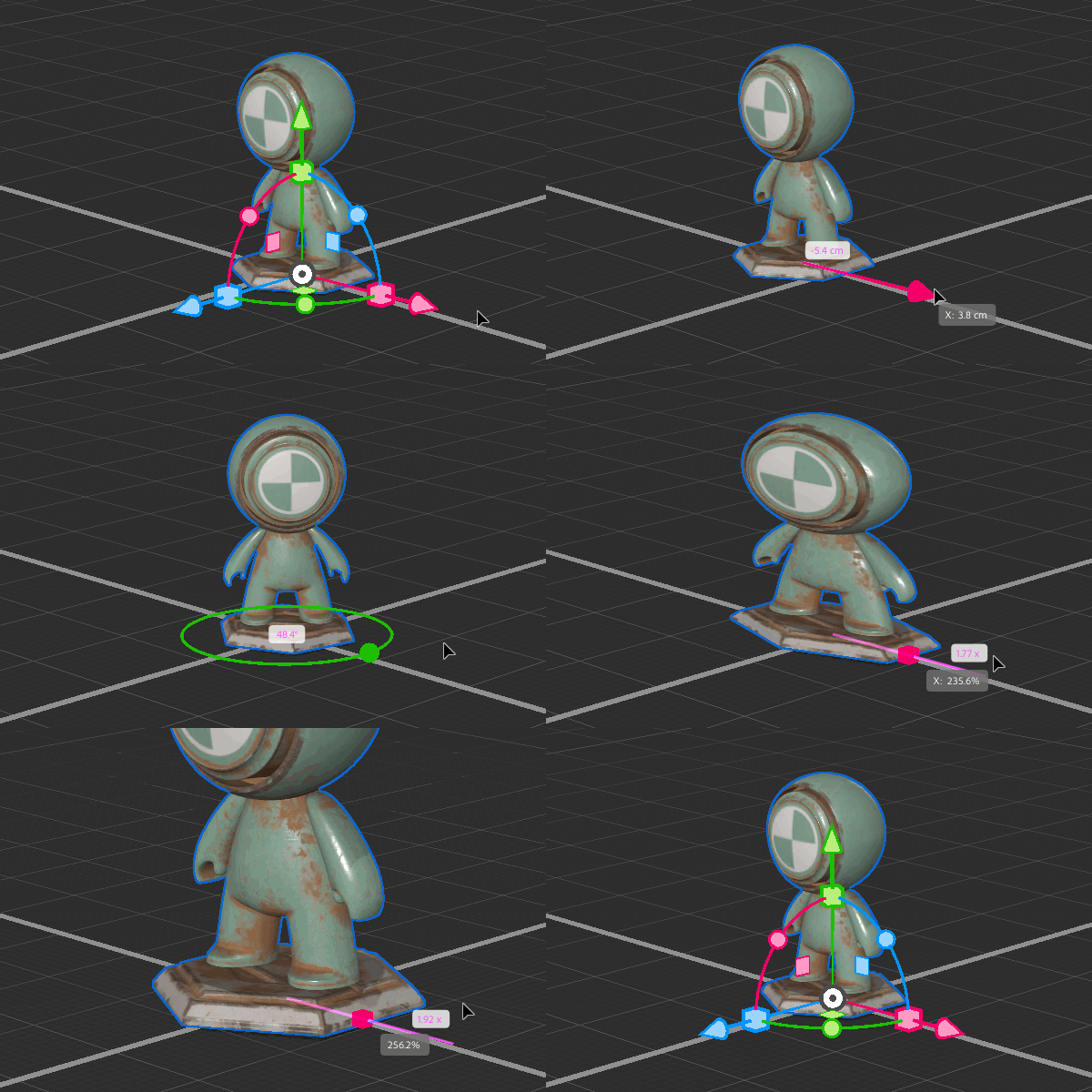
Pour utiliser les outils de sélection, activez-en un dans la barre d’outils, puis sélectionnez un objet dans le panneau viewport ou scène. Un gizmo s'affiche dans le viewport.Cliquez et faites glisser les poignées du gizmo dans le viewport pour interagir avec les objets.
- Les poignées du cône déplacent les objets.
- Les poignées du cercle font pivoter les objets.
- Les poignées du cube redimensionnent les objets.
- Maintenez la touche Maj enfoncée pour contraindre les transformations ou augmenter le contraint.
- Maintenez la touche Ctrl ou Cmd enfoncée pour désactiver les contraintes et l'accrochage.
La poignée pivot (poignée centrale disponible sur tous les outils) peut être utilisée pour déplacer des objets le long de surfaces dans la scène.
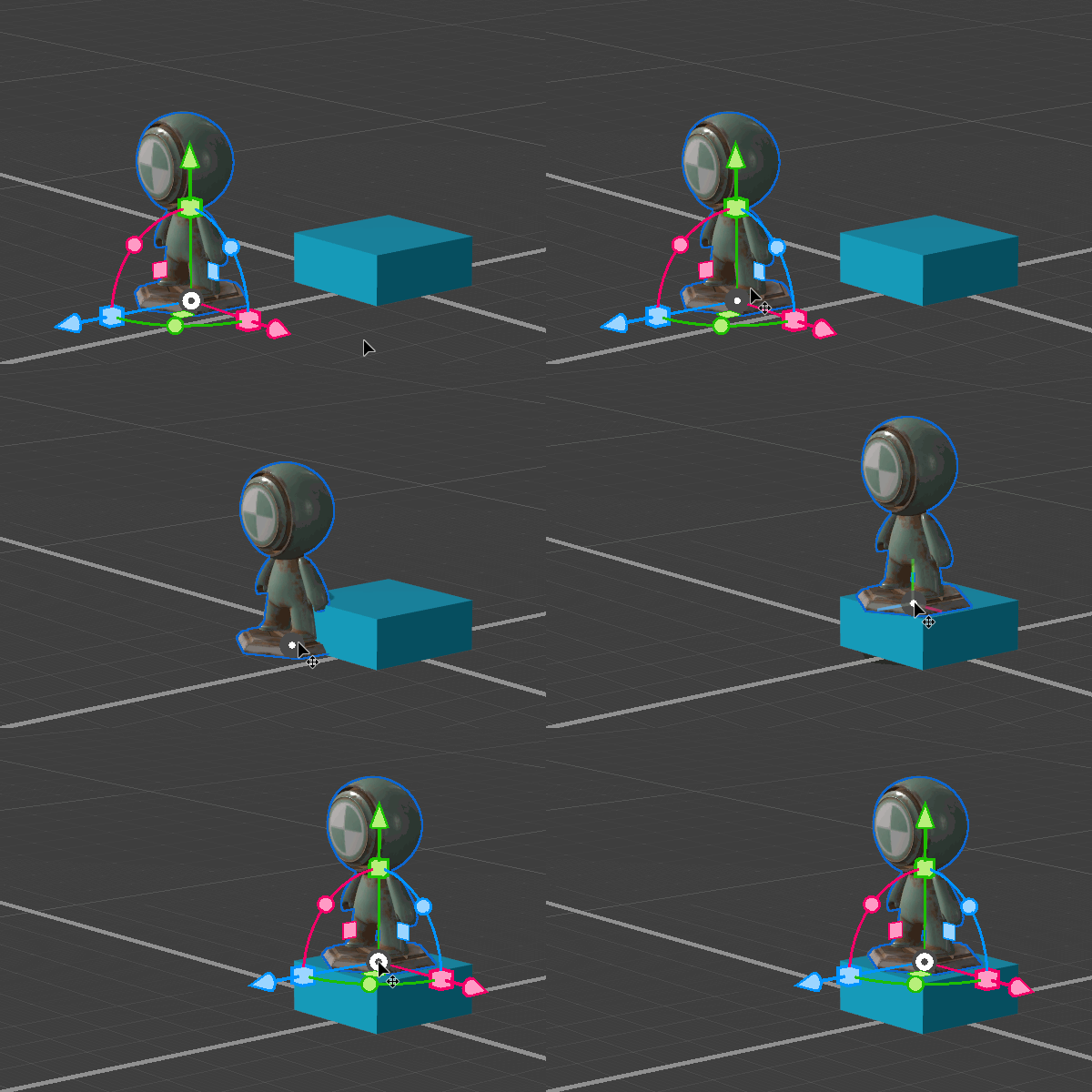
Utilisez la poignée de pivot + Cmd (Mac) ou Ctrl (Win) pour déplacer l’objet dans l’espace de l’écran.

Options d’outil
Les options d'outils sont partagées entre tous les outils de transformation et vous permettent de personnaliser les comportements.
Mode de sélection
Nouvelle sélection : sélectionnez un objet et oubliez la sélection précédente. Maintenez la touche Maj enfoncée pour ajouter et supprimer temporairement des objets de la sélection sans modifier l’option de mode de sélection.
Ajouter à la sélection : sélectionnez un objet pour l’ajouter à la sélection précédente. Maintenez les touches Maj + Cmd enfoncées et faites glisser l’outil Sélection de sélection pour ajouter tout ce qui se trouve dans la zone.
Supprimer de la sélection : sélectionnez un objet pour le supprimer de la sélection précédente.
Sélection de groupe
Lorsque cette option est activée, l’outil sélectionne l’objet situé sous le curseur et tous les objets de sa hiérarchie.
Lorsque cette option est désactivée, l’outil sélectionne uniquement l’objet situé sous le curseur.
Raccourci par défaut : maintenez la touche Cmd (Mac) ou Ctrl (Win) enfoncée pour activer ou désactiver temporairement la sélection de groupe.
Espace de transformation
Raccourci par défaut : Q
Définit l'alignement du gizmo sur l'espace de transformation global ou local.Pour plus d'informations sur la transformation et les espaces, consultez la documentation du système de coordonnées.
Sélection partielle d’un rectangle de sélection
Interaction : maintenez la touche Maj enfoncée et faites glisser le curseur dans le viewport.
Lorsque cette option est activée, l’outil sélectionne les objets qui intersectent la zone de sélection. Lorsque cette option est désactivée, l’outil sélectionne uniquement les objets entièrement à l’intérieur de la zone de sélection.
Contraindre
Raccourci par défaut : X
Lorsque cette option est activée, un ensemble de cases à cocher vous permettant de contrôler le fonctionnement du contraint s’affiche. Le contraint signifie que les outils de transformé positionneront les objets plus précisément en les alignant automatiquement sur les emplacements contraints.
Lorsque cette option est désactivée, les outils de transformé ignorent le contraint.
En savoir plus sur le système de contraint et les autres options de contraint.

Concevez des visuels 3D à couper de souffle avec Dimension
Créez des images 3D photoréalistes pour des maquettes de produits, des contenus de marque, etc.
