
Apprenez à appliquer une texture à votre scène 3D à l'aide de matériaux provenant de différentes sources pour obtenir un résultat photoréaliste.
En Dimension, vous modifiez l’aspect des matériaux avec le système de texturation. Le système de rendu à base physique (PBR) fournit des résultats photoréalistes.
Matériaux
Dimension comporte des fonctions permettant d'appliquer, de modifier et de lier des matériaux dans la scène. Le système d'ombrage de matériau de la Dimension est fondé sur la définition d'Adobe Standard Material (ASM). ASM est utilisé pour les shaders dans les applications Adobe afin de fournir une représentation cohérente et de haute qualité des matériaux.

Appliquer des matériaux aux objets
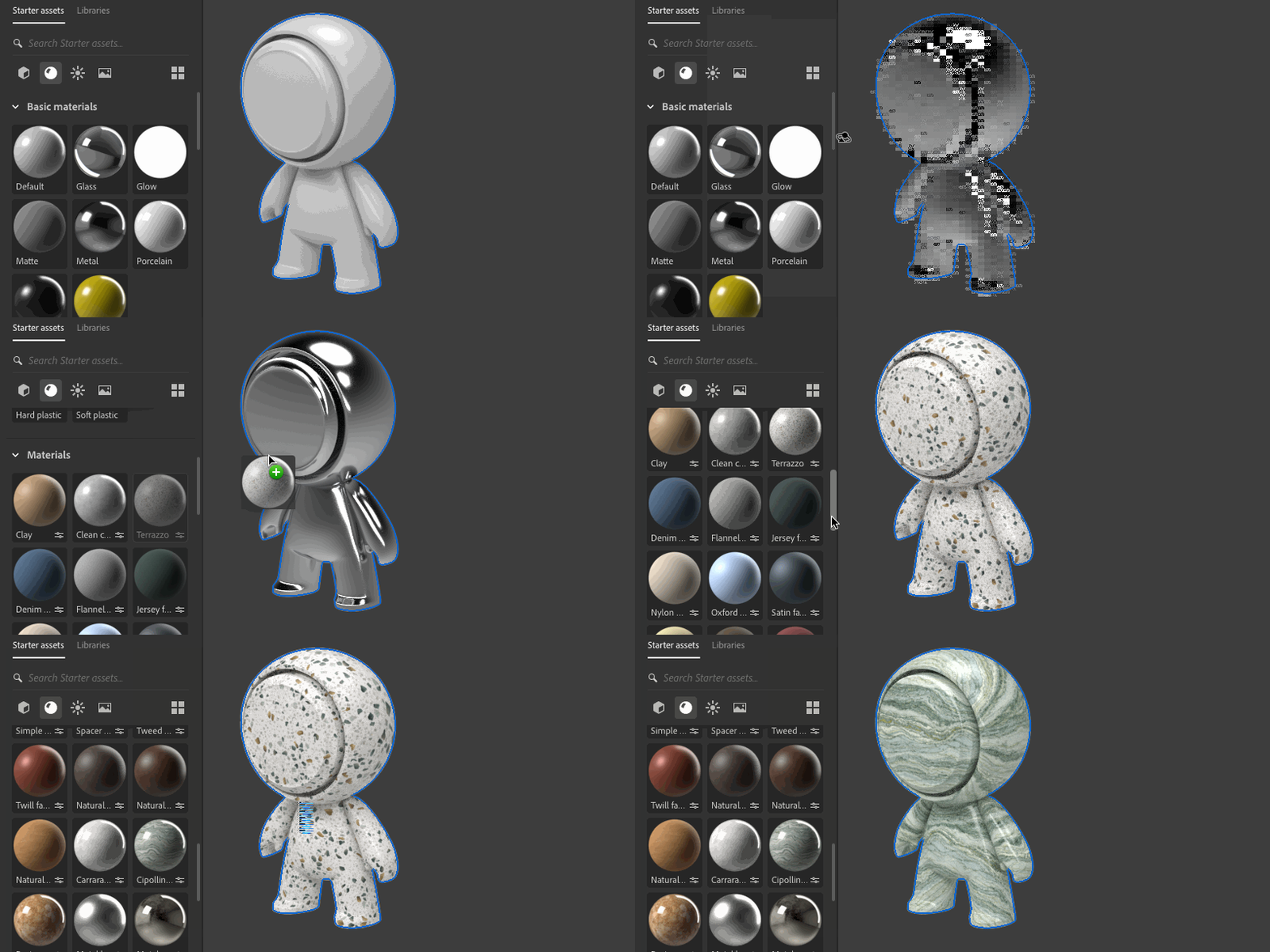
Glissez-déposez des matériaux sur des objets pour les appliquer. Vous pouvez appliquer des matériaux à un seul objet ou sélectionner plusieurs objets avant de les appliquer. Utilisez les matériaux des ressources de démarrage, des bibliothèques Creative Cloud ou importez les vôtres.
Modifier les propriétés du matériau
Chaque objet affiche une liste des matériaux qui lui sont attribués dans Propriétés > Matériau. Utilisez la liste de matériaux pour sélectionner et modifier chaque matériau.

Les matériaux non paramétriques affichent les propriétés de shader Adobe Standard Material. Vous pouvez modifier des valeurs telles que la couleur et la rugosité. Certaines propriétés peuvent également utiliser des textures pour contrôler les valeurs.
Les matériaux Substance exposent des propriétés personnalisées qui sont différentes selon le matériau.Ceux-ci génèrent des textures et des valeurs, comme la couleur et la rugosité, qui contrôlent le shader. Les propriétés contrôlées par le matériau ne peuvent pas être modifiées.

Réutiliser des matériaux dans une scène
Lorsque vous appliquez un matériau à un objet, une nouvelle instance du matériau est créée. Lorsque vous appliquez un matériau à un groupe d'objets, une seule nouvelle instance de matériau est créée et partagée entre tous les objets du groupe. Vous pouvez modifier les options de matériau de chaque instance de matériau sans affecter les autres instances.
Utilisez l'outil Sampler pour réutiliser des matériaux dans une scène. Cliquez d’abord avec l’outil Sampler pour sélectionner un matériau dans le viewport. Ensuite, maintenez la touche Maj enfoncée et cliquez dans le viewport pour appliquer ce matériau aux nouveaux objets.
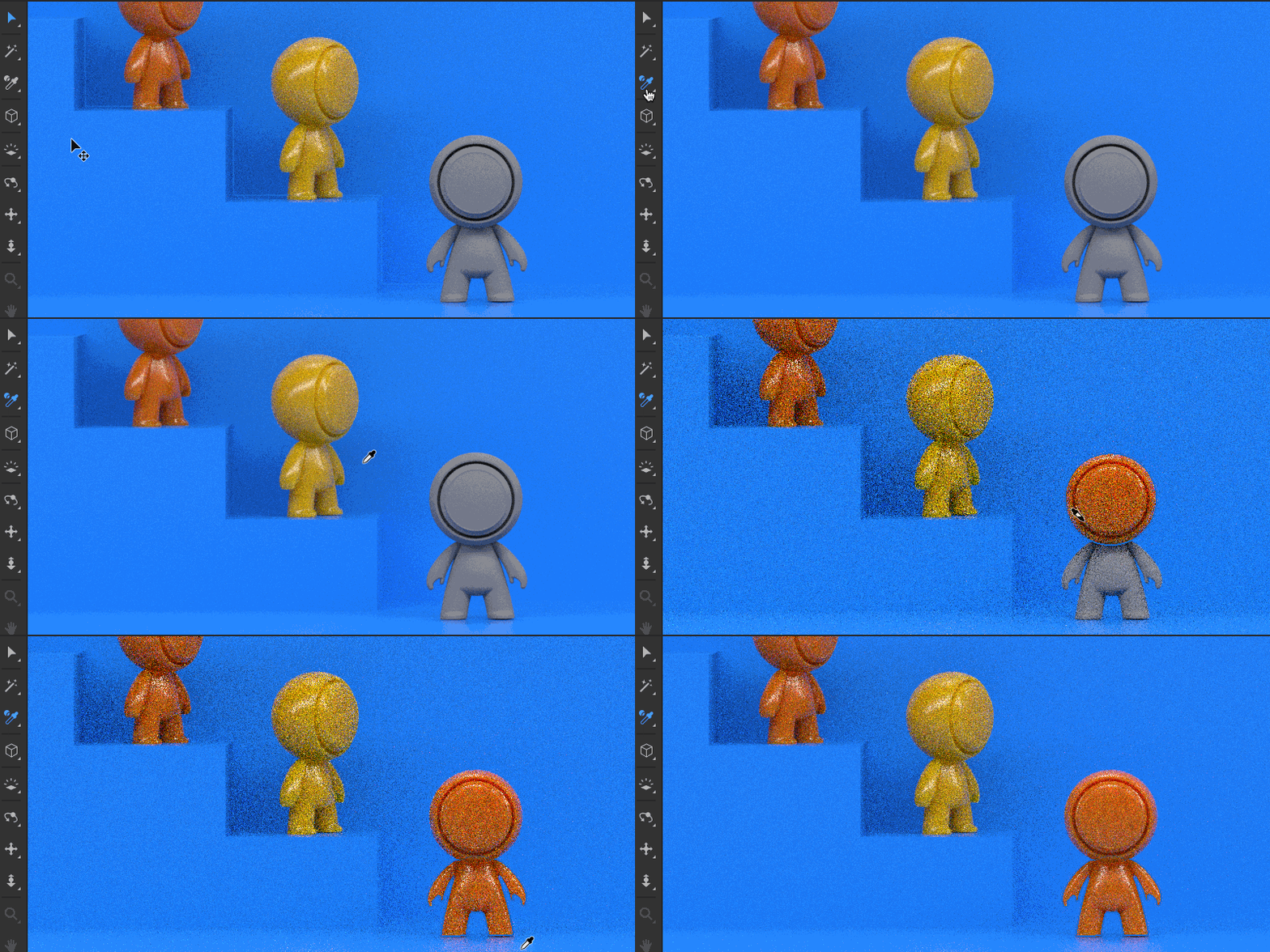
La modification des matériaux utilisés sur plusieurs objets affecte tous les objets utilisant ce matériau. Utilisez Dissocier le matériau pour déconnecter un matériau d'autres objets.
Importation d’objets avec des matériaux
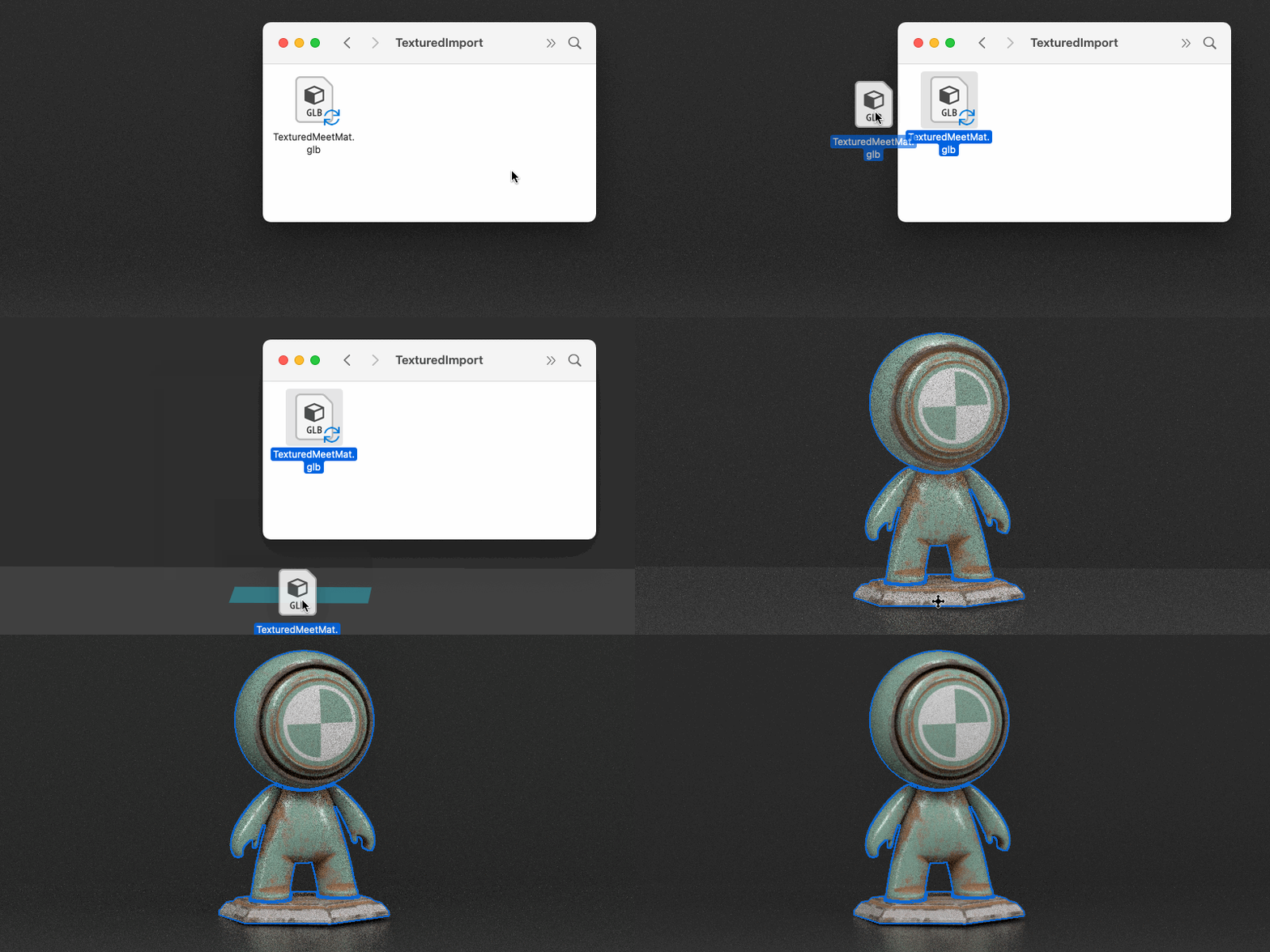
De nombreux modèles ont des matériaux faits pour eux. Pour les formats de modèle qui la prennent en charge, Dimension importe les matériaux et les textures en même temps.Lors de l'importation d'un modèle sans matériaux, Dimension utilise le matériau par défaut.
Texturation
Ajout d’images sous forme de calques de matériau
La Dimension permet d’appliquer facilement des images par glisser-déposer à la surface de n’importe quel modèle. Les images apparaîtront dans la pile de calques du matériau au-dessus du matériau de base et auront leurs propres propriétés de matériau. Chaque calque peut être déplacé et modifié indépendamment. Le mode Décalcomanie permet de placer l’image n’importe où sur la surface du modèle. Le mode Remplissage place l'image dans un espace UV 0-1 avec les commandes de répétition et de transformation.
Voir la documentation sur l’application d’images en tant que calque de matériau.


Concevez des visuels 3D à couper de souffle avec Dimension
Créez des images 3D photoréalistes pour des maquettes de produits, des contenus de marque, etc.
