
Panneau Scène
Le panneau Scène affiche une liste du contenu de la scène active et vous permet de gérer les sélections pour modifier les objets.
Rechercher des objets
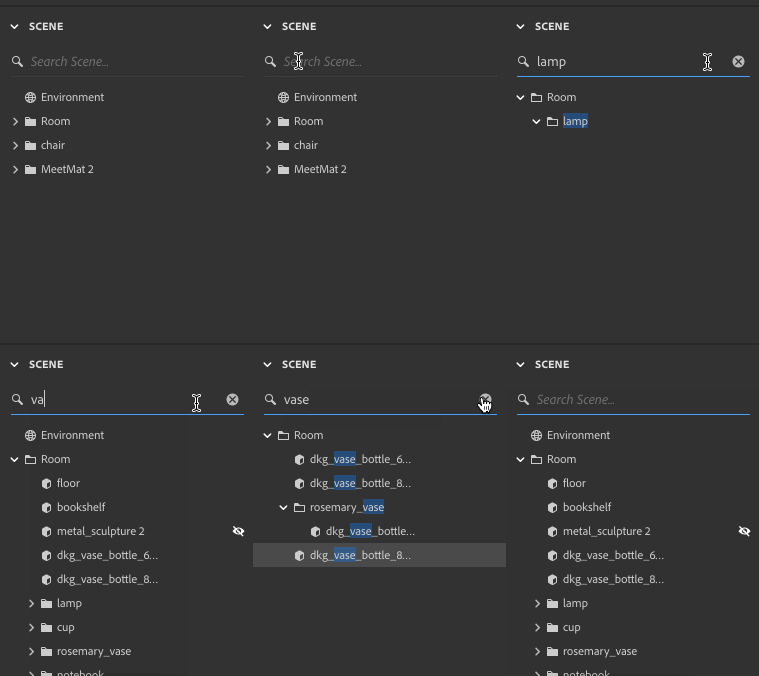
Utilisez le champ de recherche pour trouver des objets par nom.Les résultats incluent des correspondances partielles. Pour afficher à nouveau tous les objets, supprimez tous les termes de recherche.
Filtrer les objets
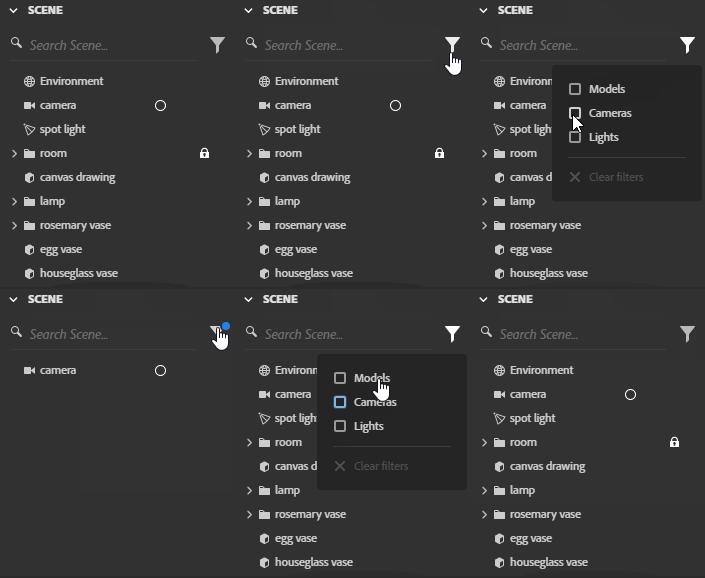
Utilisez le filtre pour rechercher des éléments par type (modèle, lumière, caméra).Tous les objets non sélectionnés seront masqués. Pour afficher à nouveau tous les objets, effacez tous les filtres.
Sélectionner des objets
L’une des principales fonctions du panneau scène consiste à gérer l’état de la sélection. L’état de la sélection est synchronisé entre les panneaux viewport et scène.
Sélection unique
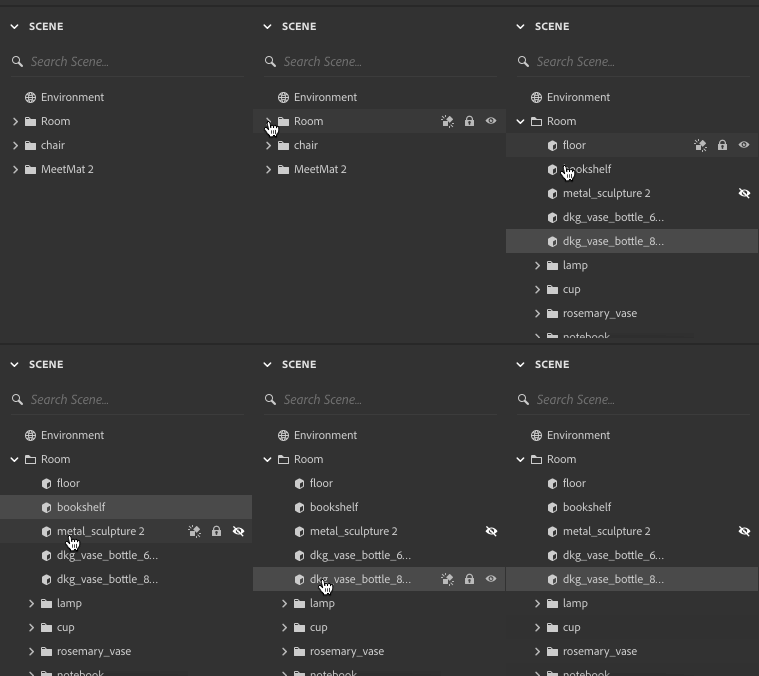
Cliquez sur un objet pour le sélectionner.
Sélection multiple
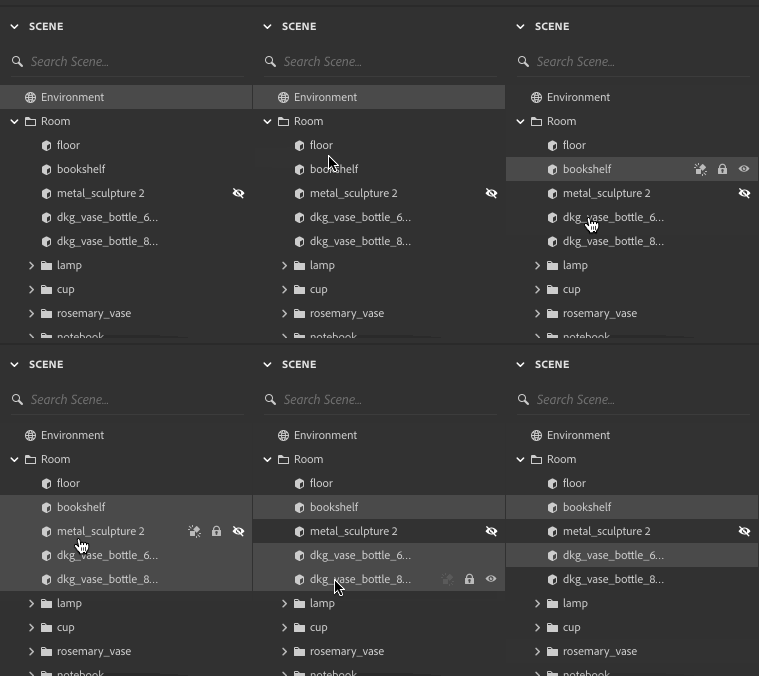
Maintenez la touche Commande (Mac) ou Contrôle (Windows) enfoncée et sélectionnez un objet pour ajouter ou supprimer un objet de la sélection actuelle.
Sélection par plage
Maintenez la touche Maj enfoncée tout en sélectionnant pour sélectionner une plage d’objets.
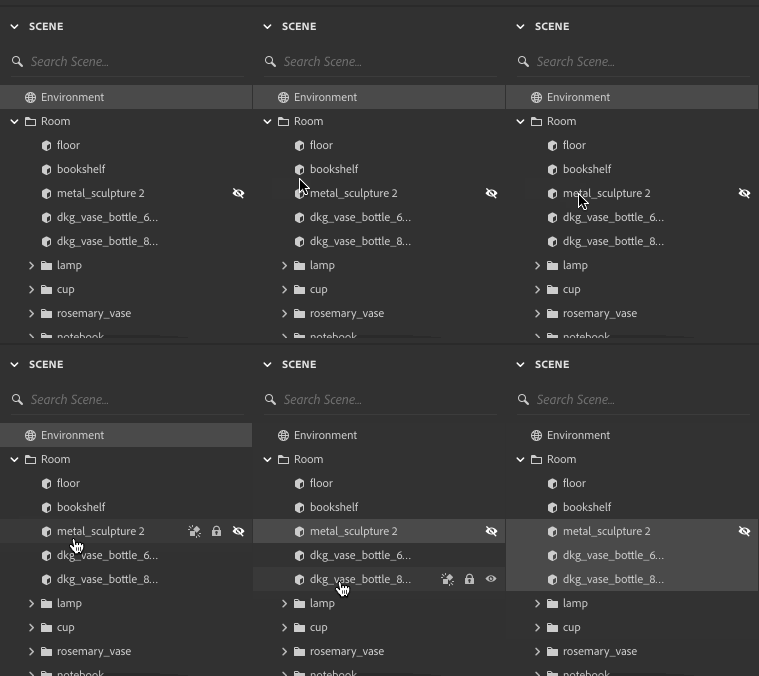
Défilement et développement automatiques
Le panneau scène tente de s’assurer que les objets sélectionnés sont visibles en faisant défiler et en développant automatiquement les hiérarchies. Les hiérarchies automatiquement développées se réduisent également automatiquement lorsque la sélection est modifiée. L’expansion manuelle d’une hiérarchie ne se réduit pas automatiquement.
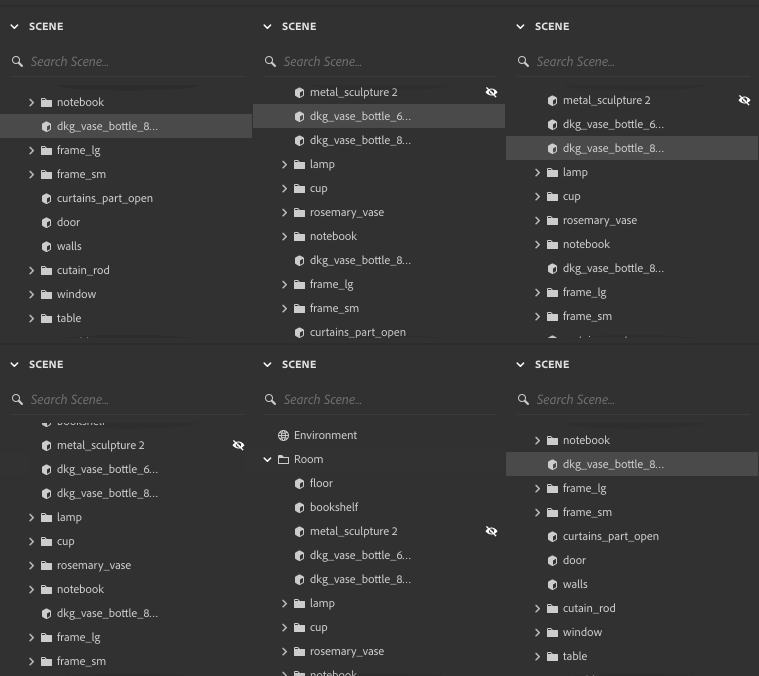
Modifier l'état des objets
Le panneau scène permet d’accéder à la gestion d’état commune des objets. Certains raccourcis d’état sont communs à plusieurs types d’objets, tandis que d’autres sont propres à des types d’objets spécifiques.
Verrouiller
Active ou désactive le verrouillage de l'objet.Impossible de modifier les objets verrouillés.

Visibilité
Indique si l’objet est visible dans les rendus d’aperçu et final.
Maintenez la touche Alt enfoncée et cliquez sur l’icône de visibilité d’un objet pour activer/désactiver la visibilité de tous les AUTRES objets 3D (n’affecte pas les caméras ou les éclairages), afin d’isoler rapidement un seul objet.

Afficher la caméra
Définit la caméra active dans le viewport.

Réorganiser et renommer des objets
Ajout de nouveaux objets
Les nouveaux objets sont toujours ajoutés à la racine de la hiérarchie de la scène et en dernier dans l’ordre de liste de la scène.
La création d’un objet sélectionne toujours le nouvel objet.
L’ajout d’un objet dont le nom correspond à un objet déjà présent dans votre scène de données ajoute un numéro au nouvel objet. Exemple : Premier objet : « Box », Deuxième objet : « Box 2 »

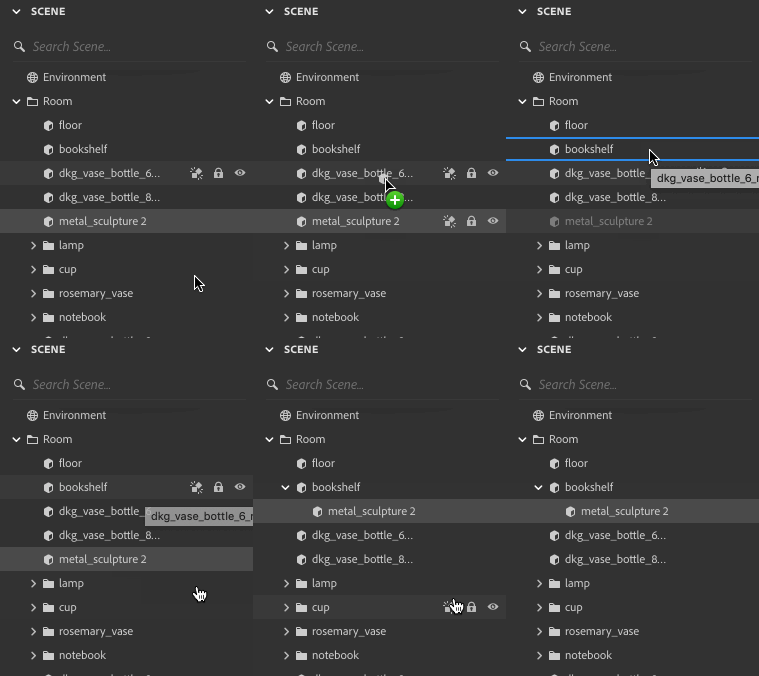
Un séparateur indique quand l’objet sera placé entre d’autres objets.

Il existe des points de contraint distincts pour faire glisser le pointeur dans une hiérarchie afin de créer des relations parent/enfant.

Concevez des visuels 3D à couper de souffle avec Dimension
Créez des images 3D photoréalistes pour des maquettes de produits, des contenus de marque, etc.
