
En savoir plus sur l'interface utilisateur et l'espace de travail Substance 3D Stager.
Barre de navigation principale
| Option | Définition |
|---|---|
| Accueil | Commencez à créer des projets ou à ouvrir des fichiers récents. |
| Mode de conception/mode de rendu |
Basculez entre ces modes pour diviser l'application en différents domaines fonctionnels avec des outils et une interface utilisateur pour cette tâche. |
| Partager |
Recherchez les workflows d’exportation et de publication les plus courants. |
| Formation |
Trouvez des ressources d’apprentissage intégrées et basées sur le web. |
Le nom du document s'affiche dans la barre de navigation, avec un symbole * pour les modifications non enregistrées.
Accueil
L'onglet Accueil vous permet de créer, d'ouvrir et d'afficher des documents récents.

Mode Design
Le mode Design correspond aux espaces de modification dans lesquels vous ajoutez du contenu et le manipulez pour créer une composition.

| Option | Définition |
|---|---|
| Barre d’outils | La barre d'outils contient des outils permettant d'interagir avec le contenu de la scène. C’est également là que vous accédez aux panneaux Actifs et Paramètres de rendu. |
| Viewport | Il s’agit d’une grande zone au centre de la fenêtre d’application. En mode Design, le viewport est l’endroit où vous interagissez avec le contenu de la scène de données à l’aide des outils. Apprenez à naviguer dans le viewport avec les contrôles de caméra dans la section suivante de cette page. |
| Barre de contrôle du viewport | Cette barre gère le moteur de rendu, la caméra active et les paramètres du viewport. |
| Panneau Scène | Ce panneau donne un aperçu de tout ce qui se trouve dans votre scène actuelle.Cela inclut les modèles, l’environnement, les caméras et les éclairages. |
| Panneau Actions | Ce panneau est contextuel et affiche les actions de la sélection actuelle. |
| Panneau Propriétés | Ce panneau contextuel affiche les propriétés des objets sélectionnés. Ce panneau permet de gérer le contrôle en profondeur du contenu de la scène. |
| Panneau Ressources | Ce panneau permet d’accéder aux ressources de démarrage et aux bibliothèques Creative Cloud. |
| Panneau Paramètres de rendu | Ce panneau permet de définir le moteur et les paramètres de rendu actifs. Contrôlez la qualité de ce que vous voyez dans le viewport et dans les rendus finaux.Les paramètres de rendu sont partagés entre les modes. |
Mode de rendu
Le mode de rendu vous permet de créer des images de qualité finale et de configurer plusieurs rendus.

| Option | Définition |
|---|---|
| Viewport | Il s’agit de la grande zone au centre de la fenêtre d’application. En mode Rendu, le viewport affiche les images rendues finales à la taille précise en pixels. |
| panneau Paramètres de rendu |
Ce panneau permet de définir le moteur et les paramètres de rendu actifs. Contrôlez la qualité de ce que vous voyez dans le viewport et dans les rendus finaux.Les paramètres de rendu sont partagés entre les modes. |
| Panneau Réglages d'exportation |
Ce panneau définit les caméras à exporter, ainsi que le format et l'emplacement d'enregistrement. |
| Panneau État de rendu |
Ce panneau affiche l’état des rendus une fois qu’ils sont terminés. |
Contrôles de caméra
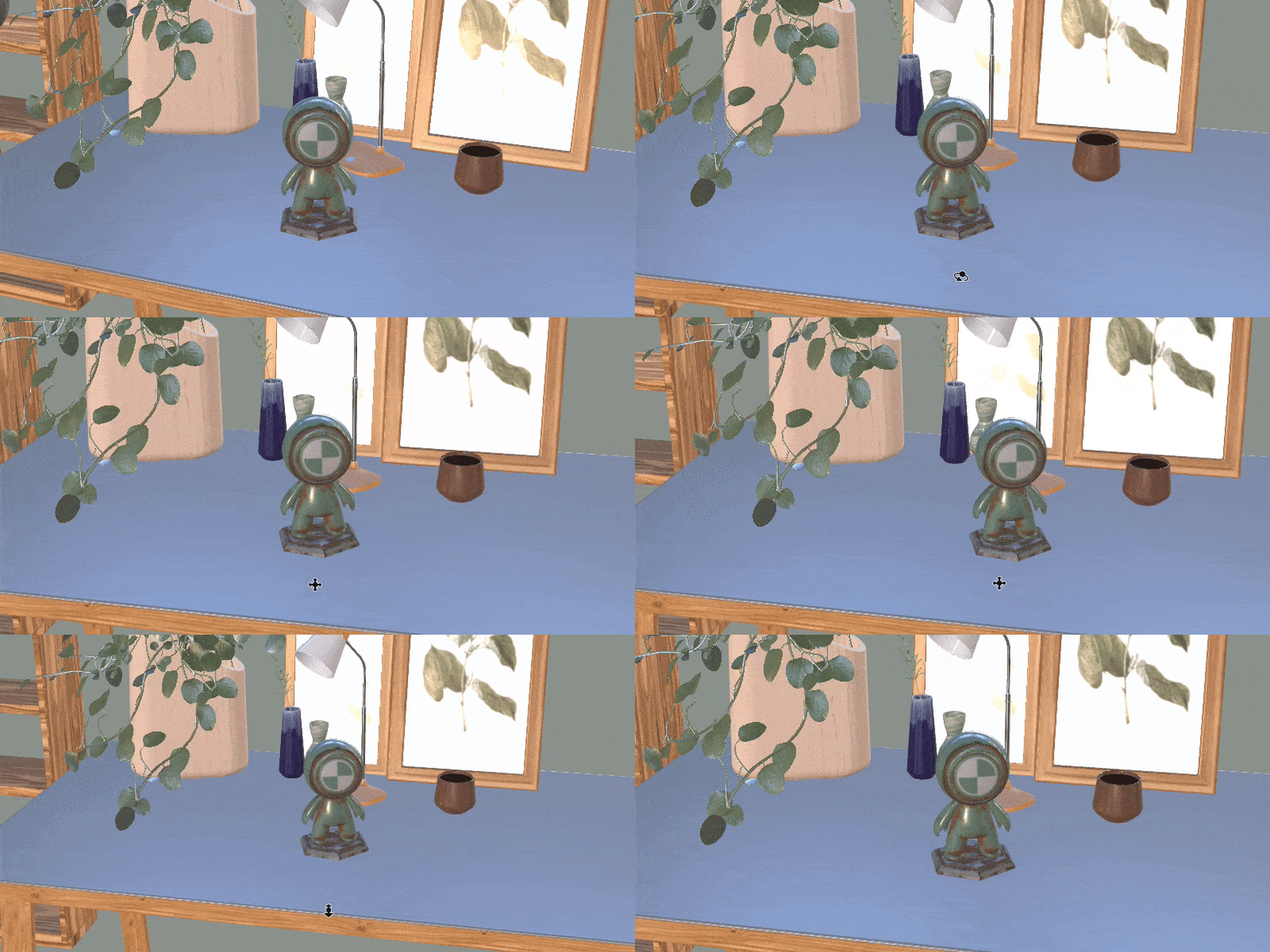
Vous pouvez déplacer la caméra à l’aide de trois outils :
- L’outil Orbite fait pivoter la caméra.
- L’outil Panoramique déplace la caméra vers la gauche et la droite, vers le haut et vers le bas.
- L’outil Dolly déplace la caméra vers l’avant et vers l’arrière.
Chacun des outils de caméra est disponible dans la barre d’outils ou via les raccourcis d’accès aux outils ci-dessous. Vous pouvez utiliser les raccourcis d'accès rapide pour basculer temporairement de votre outil d'origine vers les commandes de caméra. Une fois que vous aurez publié le raccourci, votre outil d’origine sera à nouveau disponible.
|
|
Accès aux outils |
Accès rapide |
|---|---|---|
|
Outil Orbite |
1 |
Alt + clic droit |
|
Outil Panoramique |
2 |
Alt + Clic molette |
|
Outil Chariot |
3 |
Alt + clic gauche |
Utilisez F pour déplacer la caméra afin de centrer la vue sur votre sélection.Si vous n'avez rien sélectionné, F se concentrera sur tous les objets de votre scène.
Quelle est la prochaine étape ?
Vous connaissez maintenant l’interface utilisateur et l’espace de travail de Stager. Commencez votre premier projet et découvrez comment disposer des objets dans l'espace 3D pour créer une scène.
Vous avez une question ou une idée ?
Si vous avez une question à poser, rejoignez la communauté Substance 3D Stager. Nous serions ravis de vous entendre.
Vous pouvez également nous faire part de vos idées de nouvelles fonctionnalités !

Concevez des visuels 3D à couper de souffle avec Dimension
Créez des images 3D photoréalistes pour des maquettes de produits, des contenus de marque, etc.
