
Basculez vers l'outil Sélectionner dans la barre d'outils.
Dernière mise à jour le
27 avr. 2021
Découvrez les principaux outils de sélection et de transformation et apprenez à les utiliser pour organiser vos objets.

Démarrage rapide du déplacement d'objets
Bien qu’il existe de nombreuses façons de déplacer des objets, que nous aborderons en détail plus loin, ces notions de base peuvent vous permettre de démarrer rapidement avec beaucoup de contrôle !

Cliquez sur un objet dans le panneau Zone de travail ou scène pour le sélectionner. Les objets sélectionnés auront un contour bleu dans la zone de travail. Le widget de l’outil Sélection apparaît dans la zone de travail.

Cliquez sur la poignée de pivot noire pour déplacer des objets le long d’une surface.

Cliquez sur les poignées de déplacement (flèche), de mise à l’échelle (carré) et de rotation (cercle) pour effectuer des mouvements précis.

Présentation des outils
Dimension dispose de quatre outils pour sélectionner et transformer des objets. L’activation d’un outil vous permet d’apporter des modifications à la sélection dans l’espace zone de travail. Lorsque des objets sont sélectionnés, un widget apparaît pour vous permettre d’interagir avec les sélections.

Les quatre outils ont des poignées avec des fonctions correspondantes pour le déplacement, la mise à l’échelle et la rotation, respectivement. L’outil Sélection comprend les trois types de transformes, mais il lui manque des fonctionnalités plus spécifiques, disponibles dans les trois autres outils.
Pour interagir, cliquez et faites glisser les poignées pour effectuer une fonction spécifique. Voici un aperçu des poignées et de leurs comportements :
- La poignée de pivot représente le point sur lequel seront basées les transformations. Par exemple, lorsque vous faites pivoter votre sélection, elle pivote autour du pivot. Le pivot par défaut de tous les objets est en bas au centre et vous pouvez modifier l’emplacement du pivot dans les propriétés de l’objet.

- La poignée de pivot vous permet également de déplacer une sélection le long des surfaces d’autres objets.

- La poignée de pivot peut également être utilisée pour déplacer un objet dans l’espace de l’écran, parallèlement à la façon dont votre caméra regarde actuellement l’objet. Maintenez la touche Ctrl enfoncée tout en cliquant et en faisant glisser sur le pivot pour activer le déplacement dans l'espace écran.

- Les poignées de déplacement, représentées par des flèches, vous permettent de déplacer votre sélection dans la direction vers laquelle la flèche est orientée.
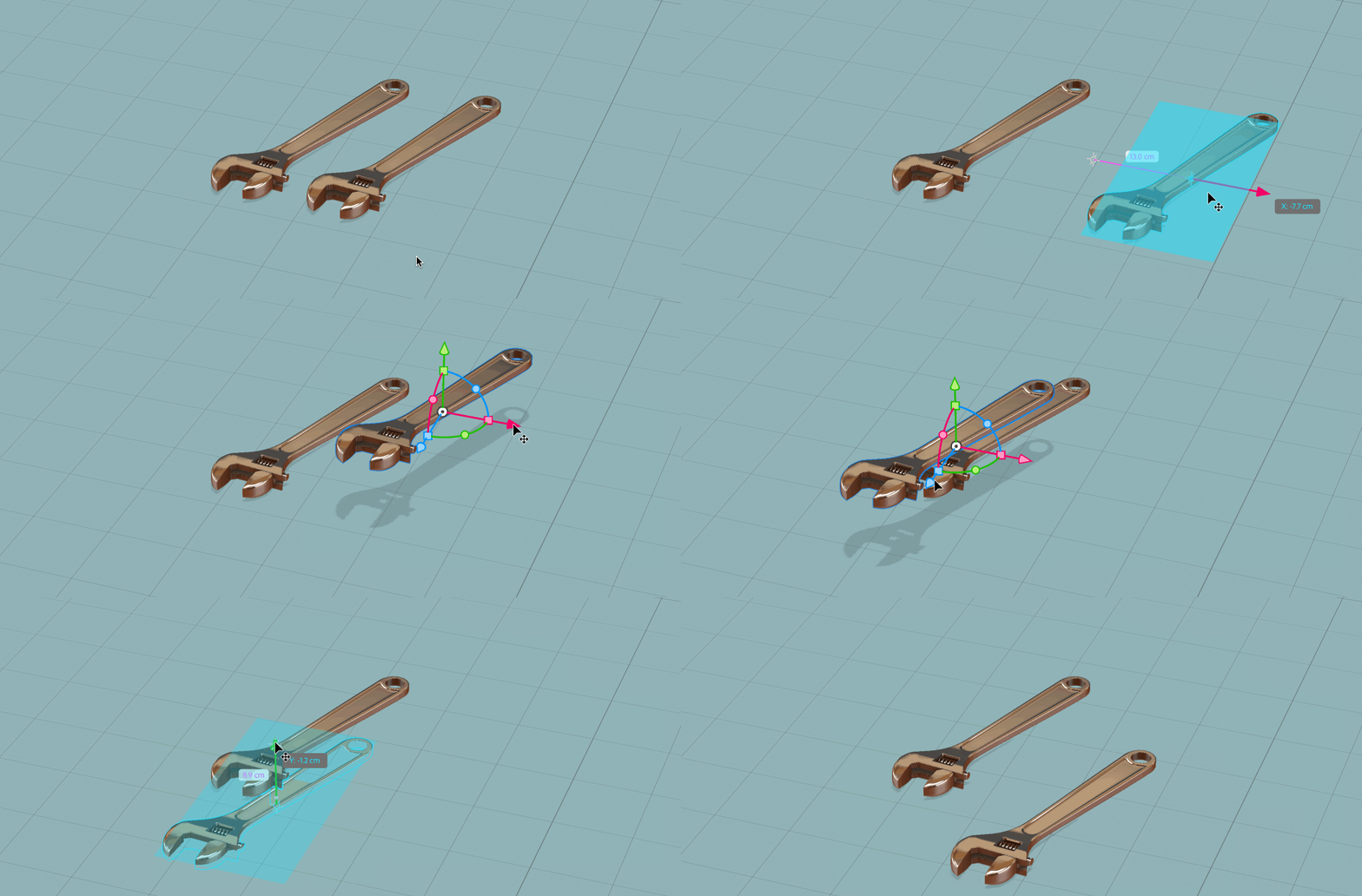
- Les poignées de mise à l’échelle, représentées par des carrés, vous permettent de étirer et de mettre à l’échelle vos objets le long de la ligne sur laquelle est placée la poignée. Maintenez la touche Maj enfoncée pendant la mise à l’échelle uniforme dans toutes les directions.

- Les poignées de rotation, représentées par des cercles, vous permettent de faire pivoter vos objets dans le sens de la ligne sur laquelle la poignée est placée. Par défaut, la rotation s'effectue par incréments de 1 degré.Maintenez la touche Maj enfoncée pendant la rotation pour contraindre la rotation par incréments de 5 degrés. Maintenez la touche Commande/Contrôle enfoncée tout en effectuant une rotation pour désactiver le contraint de rotation et obtenir une précision décimale.

Outil Sélection
Raccourci par défaut : V
Cet outil comprend des poignées pour le déplacement, la rotation et la mise à l’échelle dans les axes X, Y et Z principaux. Il comprend également la poignée de pivotement pour se déplacer le long d'une surface ou dans un espace de l'écran. C'est l'outil le plus polyvalent pour la disposition générale des objets.
Outil Sélection et déplacement
Raccourci Par Défaut : M
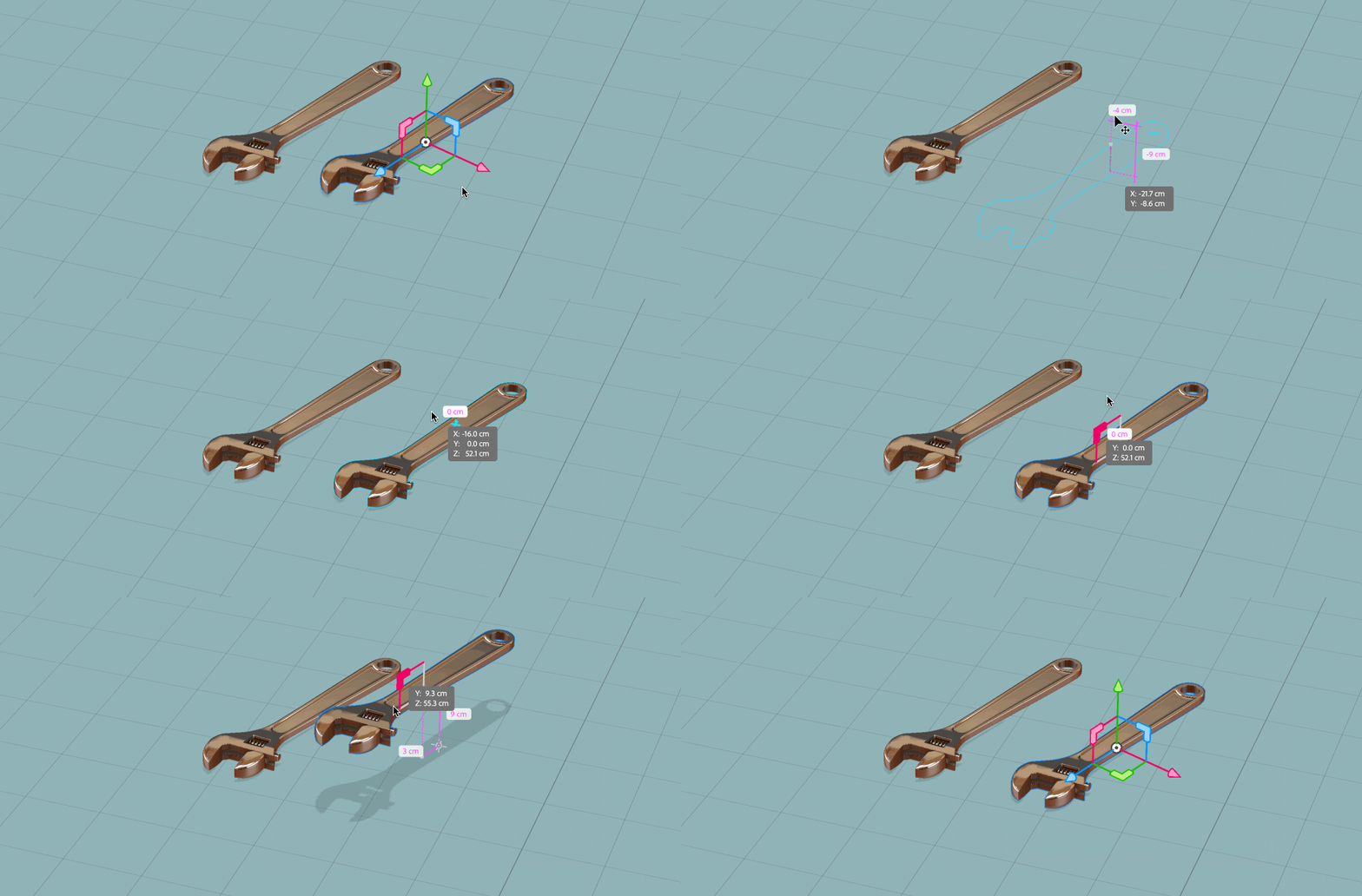
Cet outil n'a que des fonctions liées au mouvement. Outre les poignées de déplacement pour les axes X, Y et Z principaux, elle comprend également des poignées de déplacement Planaire, représentées par des chevrons, qui vous permettent de déplacer l’objet dans deux directions à la fois. Cela peut être utile pour faire glisser des objets le long des murs et des sols.
Outil Sélection et mise à l’échelle
Raccourci par défaut : S
Cet outil n’offre que des fonctions liées à la mise à l’échelle. Outre les poignées de mise à l'échelle des axes X, Y et Z principaux, elle comprend également des poignées de mise à l'échelle planaire, représentées par des tubes, qui vous permettent de mettre à l'échelle l'objet sur deux axes à la fois.Par exemple, cela peut être utile pour ajuster la largeur et la profondeur d'un objet tout en conservant sa hauteur.

Outil Sélection et rotation
Raccourci par défaut : R
Cet outil n'a que des fonctions liées à la rotation.Outre les poignées de rotation pour les axes X, Y et Z principaux, cette option inclut également le comportement Rotation manuelle, qui vous permet de faire pivoter l’objet dans tous les axes en même temps. Cela peut être utile pour faire pivoter rapidement des objets sans avoir besoin de précision numérique. Vous pouvez accéder à la rotation libre en cliquant et en faisant glisser l'objet lui-même, et non sur une poignée, lorsque l'outil Sélection et rotation est actif.

Présentation des coordonnées 3D : X, Y et Z
Dans les applications de conception 2D, vous travaillez avec le système de coordonnées X (horizontal) et Y (vertical).La 3D est identique, mais vous ajoutez une autre dimension : Z (profondeur).Ces coordonnées sont utilisées de nombreuses façons dans Dimension et peuvent vous aider à rester orienté et à travailler avec précision.Pour la plupart des widgets interactifs et des décorations, ces axes sont représentés par des couleurs.Rouge pour X, vert pour Y et bleu pour Z. Cette coloration vous permet de distinguer visuellement les directions sans lire les libellés.

plan sol
Lorsque vous créez un document de Dimension, la première chose que vous voyez est une grille de perspective. Cette grille représente le plan du sol dans la scène. Une autre façon d'y penser est le sol de votre espace virtuel. Les lignes de grille s’étendent le long des axes X (horizontal) et Z (profondeur) et peuvent vous aider à vous orienter dans l’espace 3D.
indicateur d'Axe
L’indicateur d’Axe se trouve dans le coin inférieur gauche de la zone de travail. Similaire au plan du sol, il comporte des lignes qui s’étendent dans les axes X (horizontal), Z (profondeur) et Y (vertical). Cet indicateur est toujours visible sur la zone de travail. Par conséquent, même si votre caméra ne regarde pas le sol, il peut vous aider à suivre vos directions.
Panneau Propriétés
Chaque fois qu’un objet 3D est sélectionné, le panneau des propriétés contextuelles affiche les informations de coordonnées de sa position actuelle. Le panneau des propriétés s’affiche toujours en coordonnées « univers », ce qui signifie qu’il s’agit de la position absolue par rapport à l’origine. Une position de 0X, 0Y, 0Z également connue sous le nom de « 0-0-0 » est considérée comme l'origine de la scène. Par exemple, la valeur 1Y correspond à une unité au-dessus du plancher. Une valeur de -1Y correspondrait à une unité en dessous du plancher.
Outils de transformation et orientation
Les quatre outils Sélectionner et Transformer affichent également des indicateurs d’axe pour X (rouge), Y (vert) et Z (bleu). Une distinction importante est que les outils sont par défaut alignés sur l’objet. Si vous faites pivoter votre objet, vous remarquerez que la poignée Y (verte pour haut) est orientée le long de l'axe « haut » de l'objet, et non de l'axe « haut » du plan de sol ou de la scène.
Vous pouvez modifier l'orientation du gizmo pour l'aligner sur l'objet ou sur la scène en activant l'option d'outil Aligner sur la scène.Le raccourci par défaut pour activer/désactiver cette option d'outil est Q.
Raccourcis de sélection
Vous pouvez effectuer des sélections dans le canevas avec l'un des quatre outils de transformation.Voici quelques conseils utiles pour effectuer des sélections rapides d’objets 3D.
Sélection unique
Ignore les objets sélectionnés et sélectionne le nouvel objet cible.

Sélection de sélection
Cliquez et faites glisser dans la zone de travail pour dessiner une zone de sélection. Tous les objets qui chevauchent le rectangle de sélection seront sélectionnés.

Activer/Désactiver la sélection multiple
Maintenir la touche Maj enfoncée permet de basculer l’état de tout objet sélectionné et de l’ajouter ou de le supprimer de votre sélection active. Par exemple, Maj + Clic sur un objet non sélectionné le sélectionnera. Maj + clic sur un objet sélectionné permet de le désélectionner.

Sélection directe
Si vous maintenez la touche Cmd (Mac) ou Ctrl (Win) enfoncée, le mode Sélection directe bascule. Lorsque le mode de sélection directe est activé, le regroupement dans le panneau scène est ignoré et seul l’objet situé directement sous le curseur est sélectionné.
Lorsque le mode de sélection directe est désactivé, tous les objets du même groupe que l’objet situé directement sous le curseur sont inclus.


Concevez des visuels 3D à couper de souffle avec Dimension
Créez des images 3D photoréalistes pour des maquettes de produits, des contenus de marque, etc.
