Adobe Dimension에서 장면을 만듭니다. Dimension 사용이 처음인 경우 시작하기 튜토리얼을 살펴보세요.
마지막 업데이트 날짜
2023년 9월 25일
Dimension에서 이미지 일치를 통해 배경을 빠르게 합성하고 장면을 업데이트하는 방법을 알아봅니다.
특정 공간에서 제품과 디자인을 선보이는 것은 정말 매력적이지만, 개체가 배치될 전체 3D 환경을 구축하는 데 시간이 많이 걸릴 수 있습니다.이미지 일치를 사용하면 원근감과 조명을 자동으로 감지한 다음 장면을 이에 맞게 업데이트하여 배경을 빠르게 합성할 수 있습니다.

이미지 일치 사용

배경 이미지를 클릭하고 캔버스의 빈 영역으로 드래그하여 추가합니다.

장면 패널에서 환경을 선택합니다.

작업에서 이미지 일치 옵션을 사용하여 이미지 일치 팝오버를 엽니다. Dimension은 이미지를 기반으로 이미지 일치에 대한 옵션을 자동으로 선택하거나 직접 편집할 수 있습니다.
확인 단추를 클릭하여 이미지 일치 작업을 확인합니다.

장면이 일치합니다. 필요에 따라 원근감 및 조명을 계속 편집하여 최상의 모양을 얻을 수 있습니다.

이미지 일치 옵션
캔버스 크기 조정
배경 이미지와 더 잘 일치하도록 Dimension 캔버스의 크기를 변경합니다. 이 옵션은 항상 사용할 수 있으며 수동으로 설정됩니다.
이 옵션은 현재 Dimension 캔버스 설정의 가장 긴 크기를 유지하고 이미지의 종횡비에 일치하도록 짧은 쪽을 업데이트합니다. 예를 들어, 캔버스가 1000 x 500 픽셀이고 1920 x 1080 픽셀인 배경 이미지를 불러오는 경우 가장 긴 캔버스 크기(1000 픽셀)는 동일하게 유지되고 더 짧은 캔버스 크기는 563 픽셀로 조정됩니다. 이 옵션은 캔버스가 실수로 의도한 것보다 훨씬 더 커지지 않도록 하므로 권장됩니다. 큰 캔버스 크기는 렌더링 시간에 상당한 영향을 미칩니다.
이 옵션은 캔버스 크기를 배경 이미지의 절대 크기로 설정합니다. 예를 들어 캔버스가 1000 x 500 픽셀이고 1920 x 1080 픽셀인 배경 이미지를 불러오는 경우 새 캔버스 크기는 1920 x 1080 픽셀이 됩니다.
조명 만들기
사용되는 배경 이미지의 유형을 기반으로 조명을 만듭니다. 이 옵션은 항상 사용할 수 있으며, 사용되는 배경에 가장 적합한 옵션을 자동으로 제공하려고 시도합니다.
모든 옵션의 경우 Dimension은 배경을 사용하고 누락된 영역을 지능적으로 채워 환경 조명(360 파노라마 배경 이미지)을 만듭니다. 이 환경 조명은 일반적인 주변광 및 반사를 제공합니다. 환경 조명 외에도 각 옵션은 특정 조명을 제공합니다. 자세한 내용은 각 옵션을 참조하십시오.
이 옵션은 산, 공원, 들판 또는 도시 거리와 같이 햇빛이 포함된 야외 이미지에 가장 적합합니다.태양이 보이거나, 카메라 밖에 있거나, 흐린 날이어도 작동합니다.이 옵션은 햇빛 정보를 검색하여 일치하는 햇빛 오브젝트를 제공하고 배치합니다.
이 옵션은 창문, 램프 또는 기타 조명 기구가 있는 실내 이미지 및 경기장 또는 시내 거리와 같은 조명 기구를 사용하는 야외 야간 장면에 가장 적합합니다. 이렇게 하면 서로 다른 광원에 대해 최대 3개의 방향 조명 개체가 생성됩니다.
이 옵션은 강한 조명 정보가 많지 않은 패턴 또는 장면과 같은 추상적인 이미지에 가장 적합합니다. 이렇게 하면 기존의 3점 조명 설정에서 3개의 방향성 조명 오브젝트가 생성되며, 다양한 이미지 작업을 위한 훌륭한 시작점이 됩니다.
카메라 원근감 일치
3D 카메라를 배경 이미지 원근감에 일치시킵니다. 이 옵션은 Dimension이 배경 이미지에서 원근감 정보를 성공적으로 찾은 경우에만 사용할 수 있습니다. 모든 이미지에 자동으로 일치시킬 만큼 충분한 원근감 데이터가 있는 것은 아닙니다.
이미지 일치 사용 후 편집
이미지 일치 기능이 자동으로 설정을 최대한 완료해 드리지만, 결과가 만족스럽지 않거나 계속 작업하고 싶은 경우 모든 항목을 직접 편집할 수 있습니다.다음은 조정을 위한 몇 가지 팁입니다.
원근감 편집
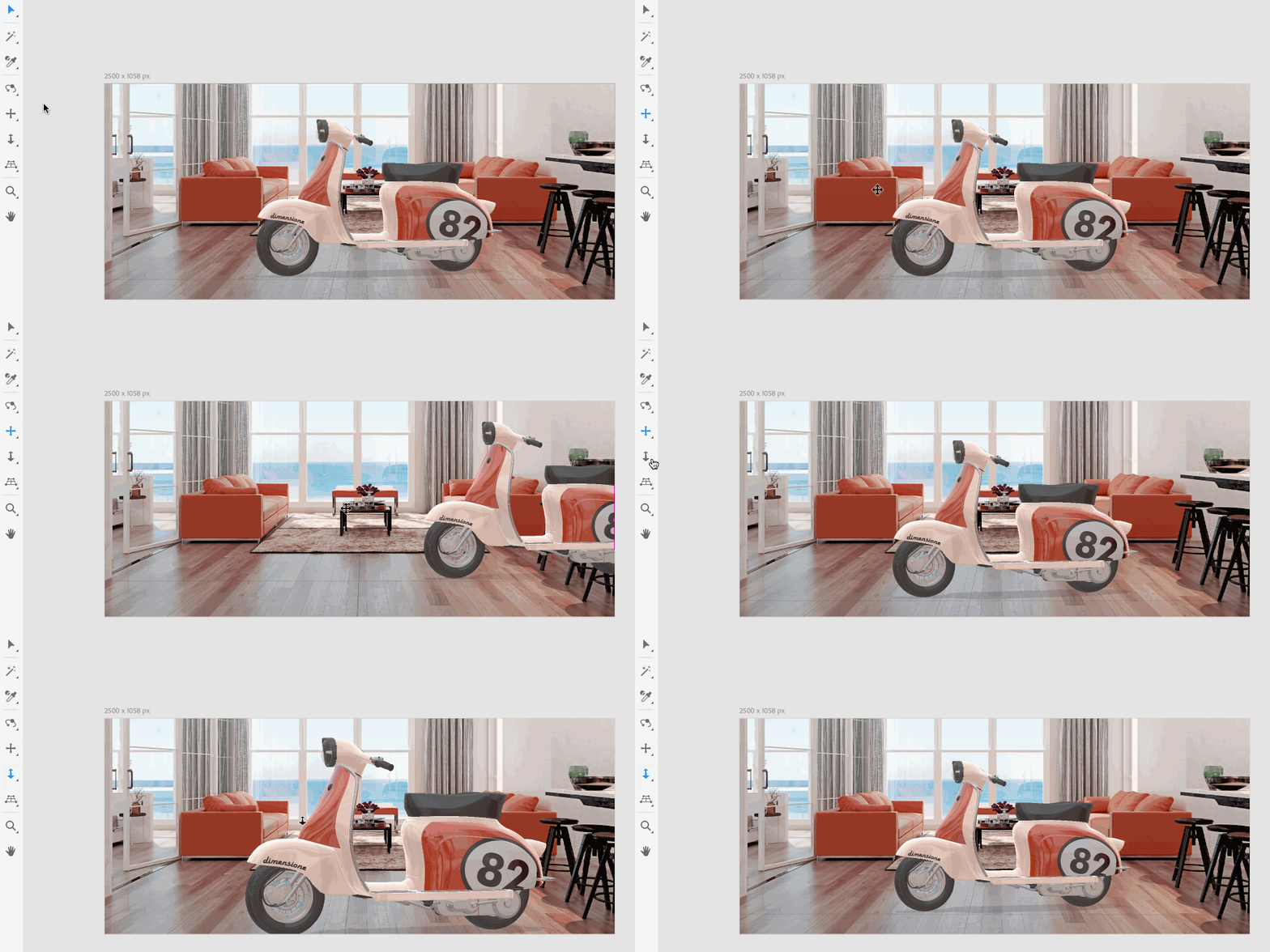
카메라 팬 및 돌리 도구를 사용하여 콘텐츠를 배치하고 배경 이미지에 상대적인 비율을 올바르게 조정하세요.
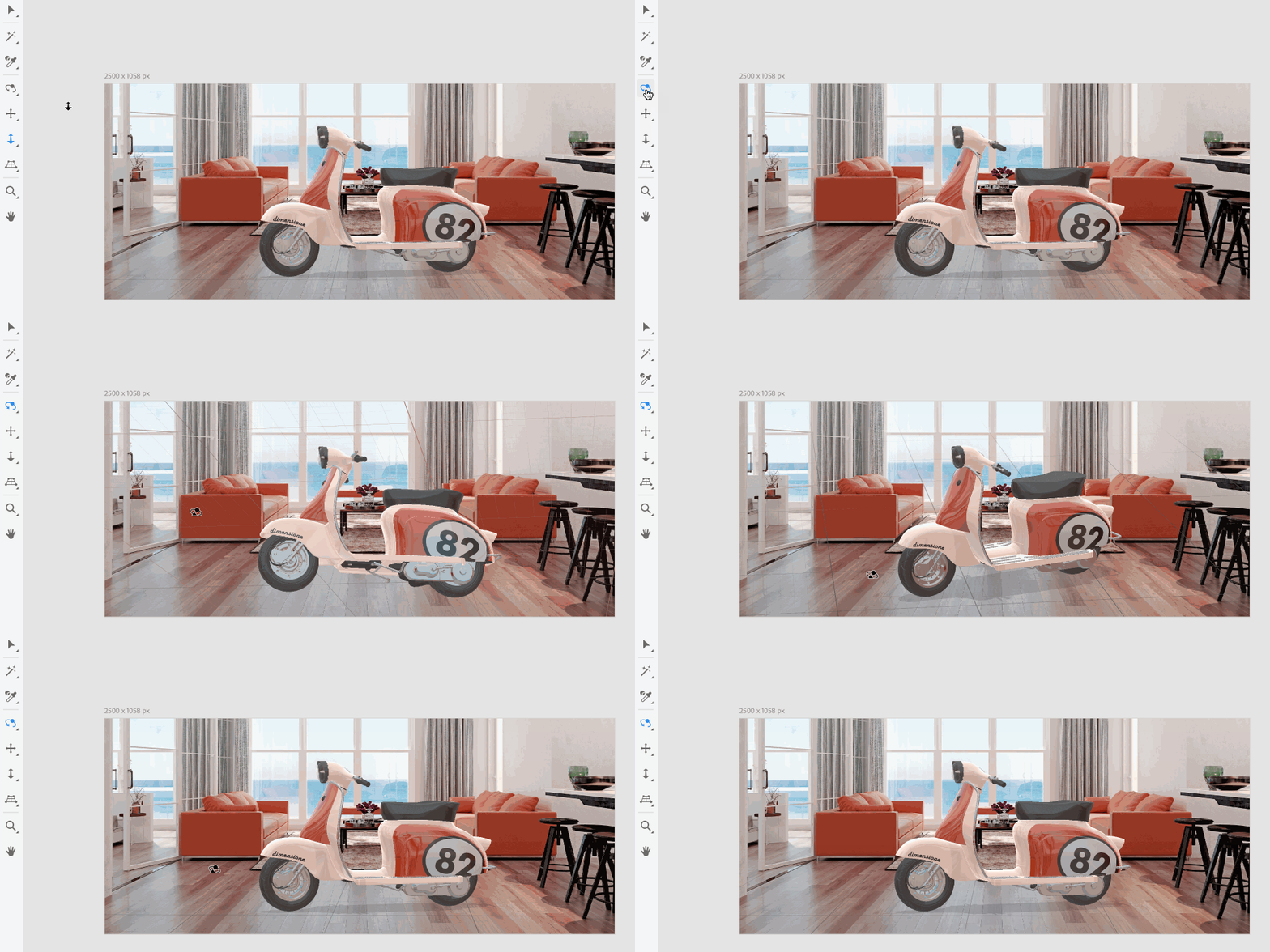
궤도 도구와 카메라 시야각 설정을 사용하여 카메라 원근감이 배경 이미지와 일치하는 방식을 조정합니다.원근감 일치가 만족스러우면 이를 조정할 경우 원근감 일치가 깨질 수 있으므로 주의하십시오.
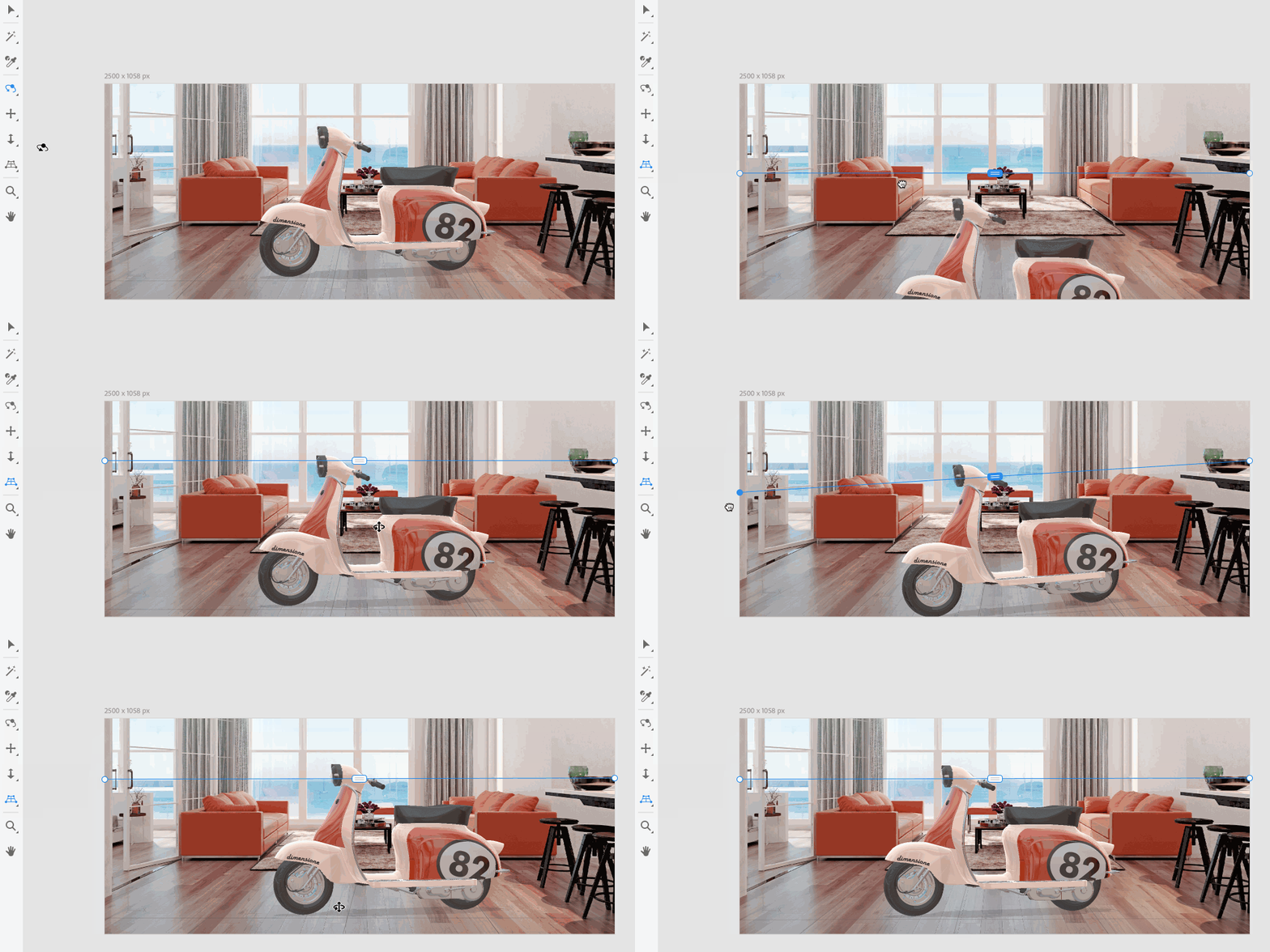
또한 배경 이미지 원근감을 일치시키기 위해 특별히 제작된 수평 도구를 사용할 수 있습니다. Horizon 도구를 사용하면 카메라 지평선이 배경 원근감과 어떻게 일치하는지 쉽게 확인할 수 있습니다.
조명 편집
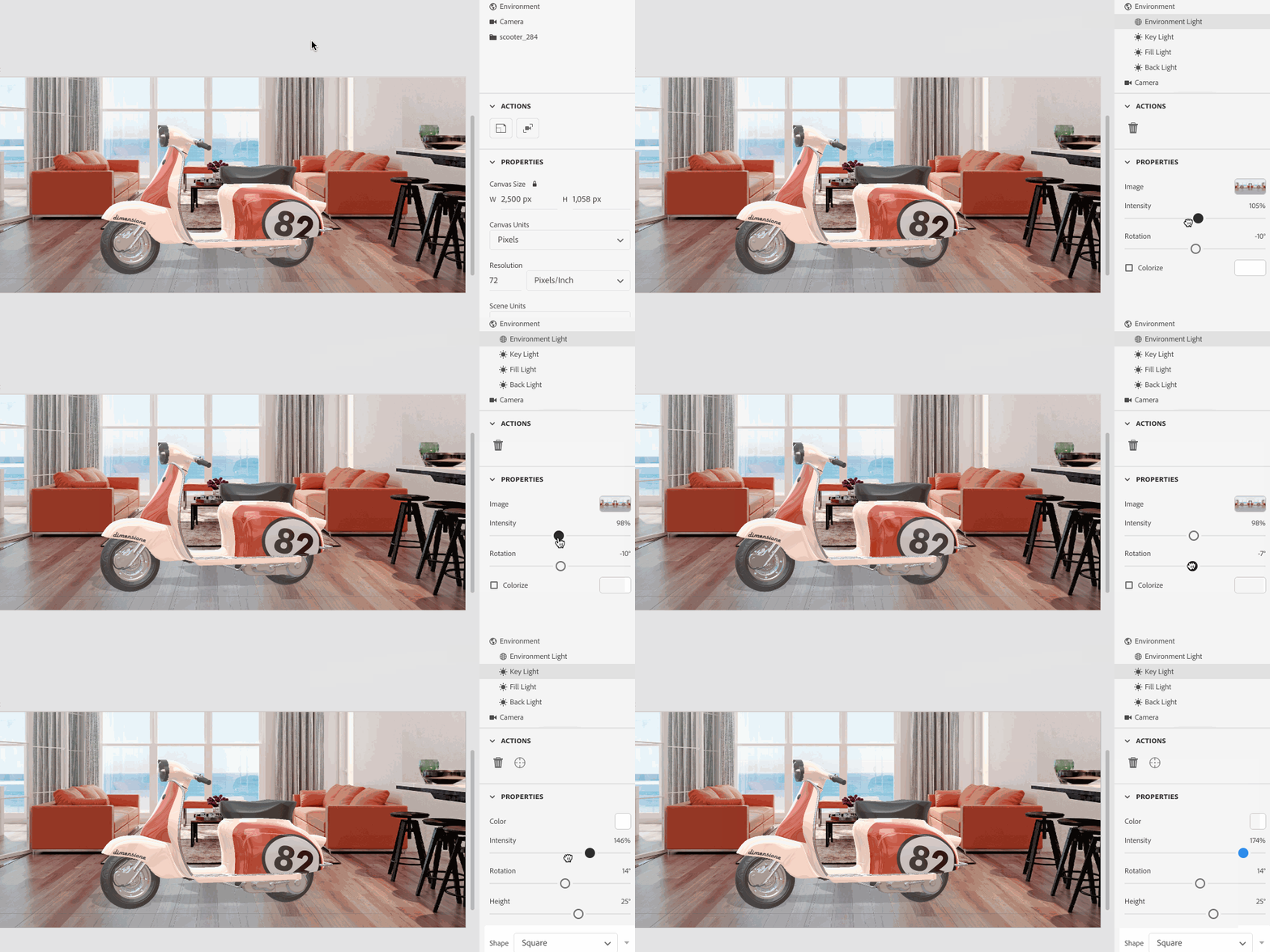
[이미지 일치]로 생성한 모든 조명은 [장면] 패널에서 액세스할 수 있습니다. 여기에서 필요에 따라 조명을 삭제하거나 추가할 수 있습니다. 각 조명을 선택하고 회전, 강도, 색상 및 기타 옵션을 조정할 수도 있습니다.