
Créer une scène 3D
Commencez par créer votre contenu. Vous pouvez charger sur le web tout ce que vous avez créé dans Dimension.
La possibilité d’incorporer des scènes dans des pages Web a été supprimée de la Dimension.
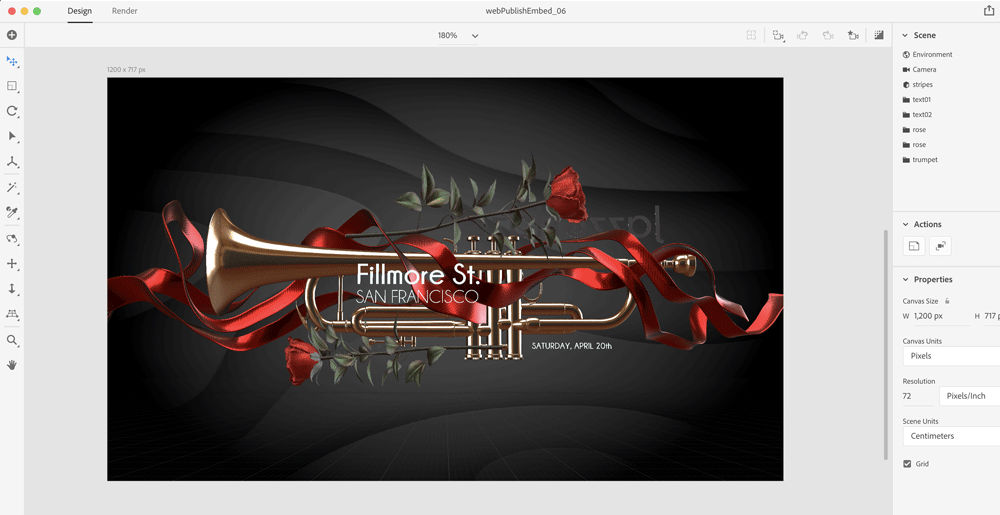
La Dimension vous permet de créer facilement des scènes 3D de haute qualité que vous pouvez utiliser de nombreuses façons, y compris le rendu d’images photoréalistes ou l’envoi sur le Web. Cet article explique comment utiliser la fonction Publish 3D Scene (Beta) pour créer facilement une scène 3D web, partageable et intégrable.

Créer une scène 3D
Commencez par créer votre contenu. Vous pouvez charger sur le web tout ce que vous avez créé dans Dimension.
Accéder à la fonctionnalité Publier une scène 3D (Beta)
Utilisez le menu Fichier > Exporter ou l'icône Partager dans le coin supérieur droit de l'application pour sélectionner la fonctionnalité Publish scène 3D (Beta).

Nommer votre scène
Ce nom peut être différent du nom du document et est visible par les utilisateurs de votre scène partagée sur l’interface web.

Création d’un lien
Utilisez le bouton Créer un lien public. Dimension commence automatiquement à convertir votre fichier au format GLB adapté au web, télécharge le fichier dans vos ressources Creative Cloud, puis génère un lien public.
Une fois le lien généré, vous pouvez le copier directement dans l’application. Le lien n’est pas partagé automatiquement avec qui que ce soit, vous pouvez donc le consulter en privé avant de le partager.

Partager pour révision
Grâce aux liens publics, vous pouvez partager rapidement du contenu sans gérer les contrôles d’accès. Toute personne disposant du lien peut consulter votre projet, interagir avec celui-ci et le commenter. Les commentaires sont enregistrés et vous recevez une notification par e-mail pour chaque activité sur vos scènes.

Pendant la phase Beta, cette fonctionnalité génère uniquement des liens publics et ne dispose d’aucune gestion supplémentaire de la confidentialité. Cette fonctionnalité est en cours de traitement et sera mise à jour dans une prochaine version.
Pour gérer vos scènes publiées, utilisez le lien intégré à l’application dans le menu de partage Gérer les Scènes 3D publiées, ou visitez Fichiers Creative Cloud sur le web et accédez à l’onglet Publié pour rechercher vos scènes publiées. Si vous supprimez une scène de cette interface, elle sera supprimée. Toute visite utilisant un lien qui référence une scène supprimée dirigera l'utilisateur vers une erreur.
L'envoi de votre lien à des personnes leur permet d'utiliser la plateforme Fichiers de Creative Cloud pour commenter vos créations. Actuellement, les utilisateurs doivent se connecter avec un Adobe ID valide pour commenter. Les commentaires des invités pour ceux qui n'ont pas d'Adobe ID sont prévus pour l'avenir.

Concevez des visuels 3D à couper de souffle avec Dimension
Créez des images 3D photoréalistes pour des maquettes de produits, des contenus de marque, etc.
