
Découvrez comment utiliser, créer et modifier des caméras pour naviguer dans la scène 3D.
En Dimension, vous utilisez une caméra virtuelle pour naviguer dans la scène 3D.Les caméras sont utilisées pour capturer des vues, ajouter une profondeur de champ et définir la taille des exportations d’images.
Navigation dans les scènes 3D
Avant de travailler avec du contenu 3D, il est important d’apprendre à naviguer dans une Scène 3D. Le viewport affiche une vue de la Scène 3D à travers les objets de caméra virtuelle.
Reportez-vous à la documentation de navigation pour apprendre à contrôler la caméra et les raccourcis utiles pour vous déplacer dans votre scène.
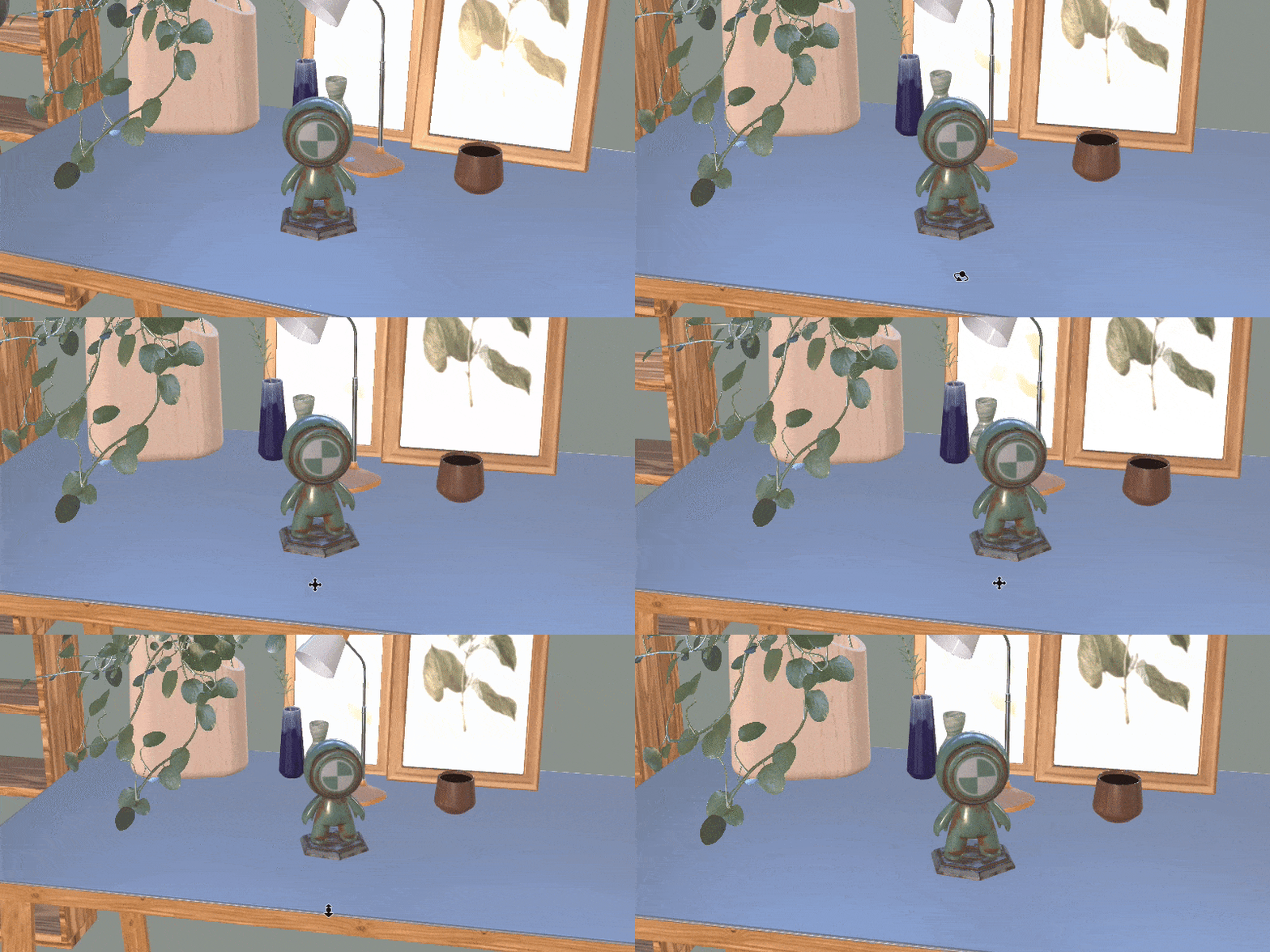
Viewport de caméra et d’objets de caméra
Chaque scène de Dimension est fournie avec une caméra de viewport par défaut. Vous pouvez également créer des caméras avec Caméra > Ajouter une caméra.

Changement de caméras
Dans la barre de navigation du Viewport, utilisez la liste déroulante Sélection de Caméra pour changer la caméra que vous parcourez. Les outils et raccourcis de caméra modifient toujours la caméra active.Une fois que vous avez terminé de modifier la caméra, revenez à la caméra du viewport pour continuer à travailler sur la scène sans modifier la caméra.
Vous pouvez également passer d'une caméra à l'autre dans le panneau Scène à l'aide des actions Afficher la caméra et Quitter la caméra.

Les caméras peuvent avoir des tailles et des arrière-plans uniques qui vous permettent de configurer de nombreuses vues pour l’exportation.La caméra de viewport vous permet de travailler sans modifier vos caméras d'export. Ensemble, ils peuvent être puissants !

Profondeur de champ de la caméra
La profondeur de champ est un effet dans lequel les caméras ont des zones nettes et des zones floues. Les caméras virtuelles de la Dimension peuvent simuler cet effet afin de fournir des effets de mise au point pour votre composition de scène.
Sélectionnez Propriétés > Profondeur de champ pour activer et contrôler cet effet.

Arrière-plans de caméra
Chaque caméra peut avoir une image d’arrière-plan. Les arrière-plans sont utiles pour créer des fonds abstraits ou des compositions réalistes.Utilisez Actions > Correspondance Image pour générer un éclairage basé sur une image d'arrière-plan.L’option Adapter à l’image adaptera également la caméra à la perspective d’arrière-plan.

Remarque : toutes les caméras partagent l'éclairage.
Les étapes de l'environnement sont un ensemble d'images d'arrière-plan éclairages d'environnement et haute résolution. Dimension crée une caméra pour chaque image d’arrière-plan. Les scènes d'environnement offrent une composition instantanément réaliste avec de nombreux angles de vue.


Concevez des visuels 3D à couper de souffle avec Dimension
Créez des images 3D photoréalistes pour des maquettes de produits, des contenus de marque, etc.
