Przejdź do opcji Panel sterowania > Programy > Programy i funkcje.
Ostatnia aktualizacja
21 lip 2026
Dowiedz się, jak rozwiązać problem z uruchamianiem programu Adobe Illustrator spowodowany problemami z VCRuntime po aktualizacjach systemu Windows.
Nasze dochodzenie potwierdza, że aktualizacja systemu Windows uszkodziła środowiska uruchomieniowe VC wymagane do uruchomienia programu Illustrator. Żadne niedawne zmiany w programie Illustrator nie spowodowały tego problemu.
Microsoft uznał ten problem. Pracujemy bezpośrednio z nimi nad jego rozwiązaniem. W międzyczasie użyj jednego z następujących obejść zalecanych przez Microsoft. Naprawa instalacji VC rozwiązuje ten problem.
Rozwiązanie błędu uruchamiania programu Illustrator
Obejście 1: Napraw pakiet redystrybucyjny Microsoft Visual C++
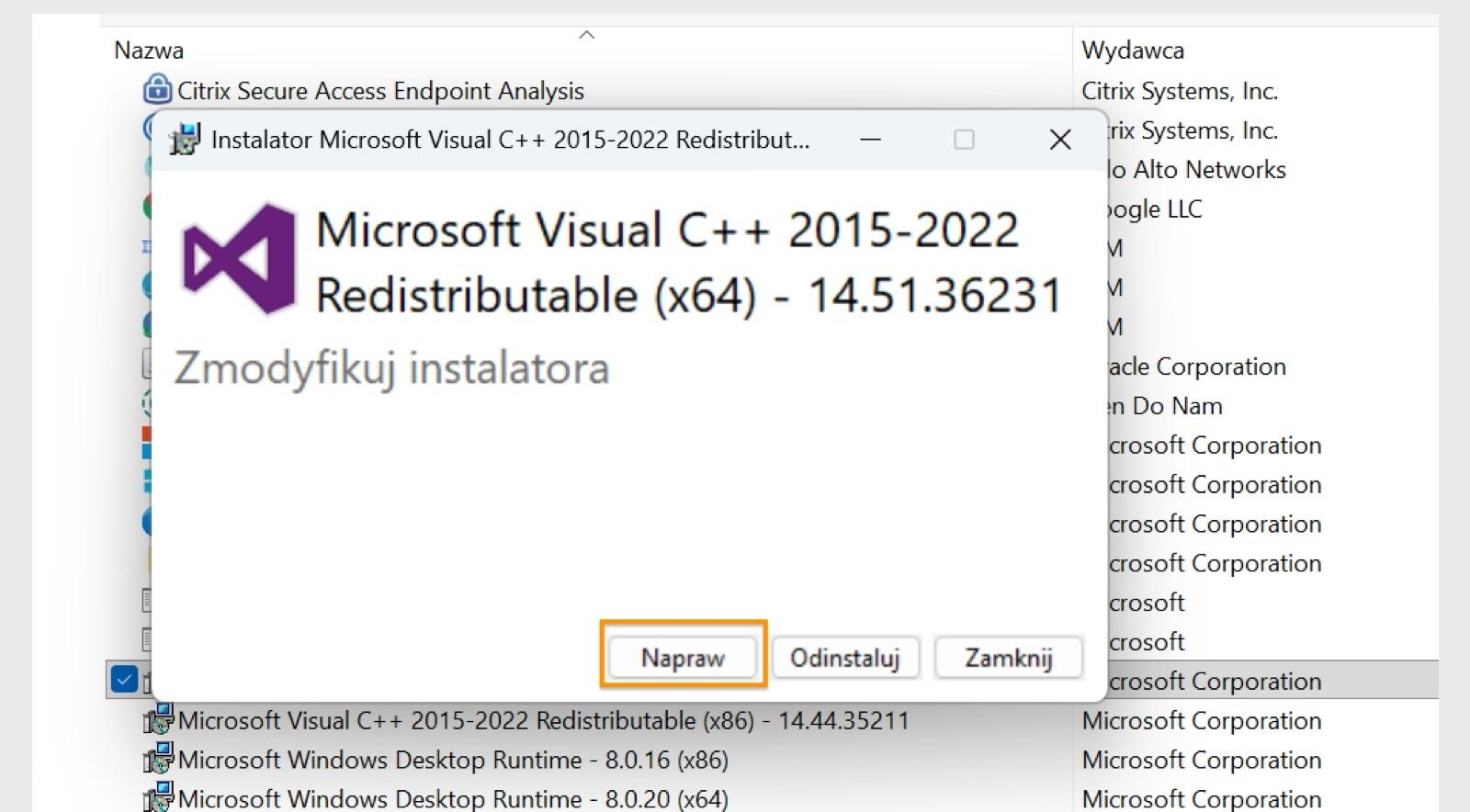
Naprawa zainstalowanego VC rozwiązuje ten problem. Przed rozpoczęciem zamknij wszystkie aplikacje w systemie.
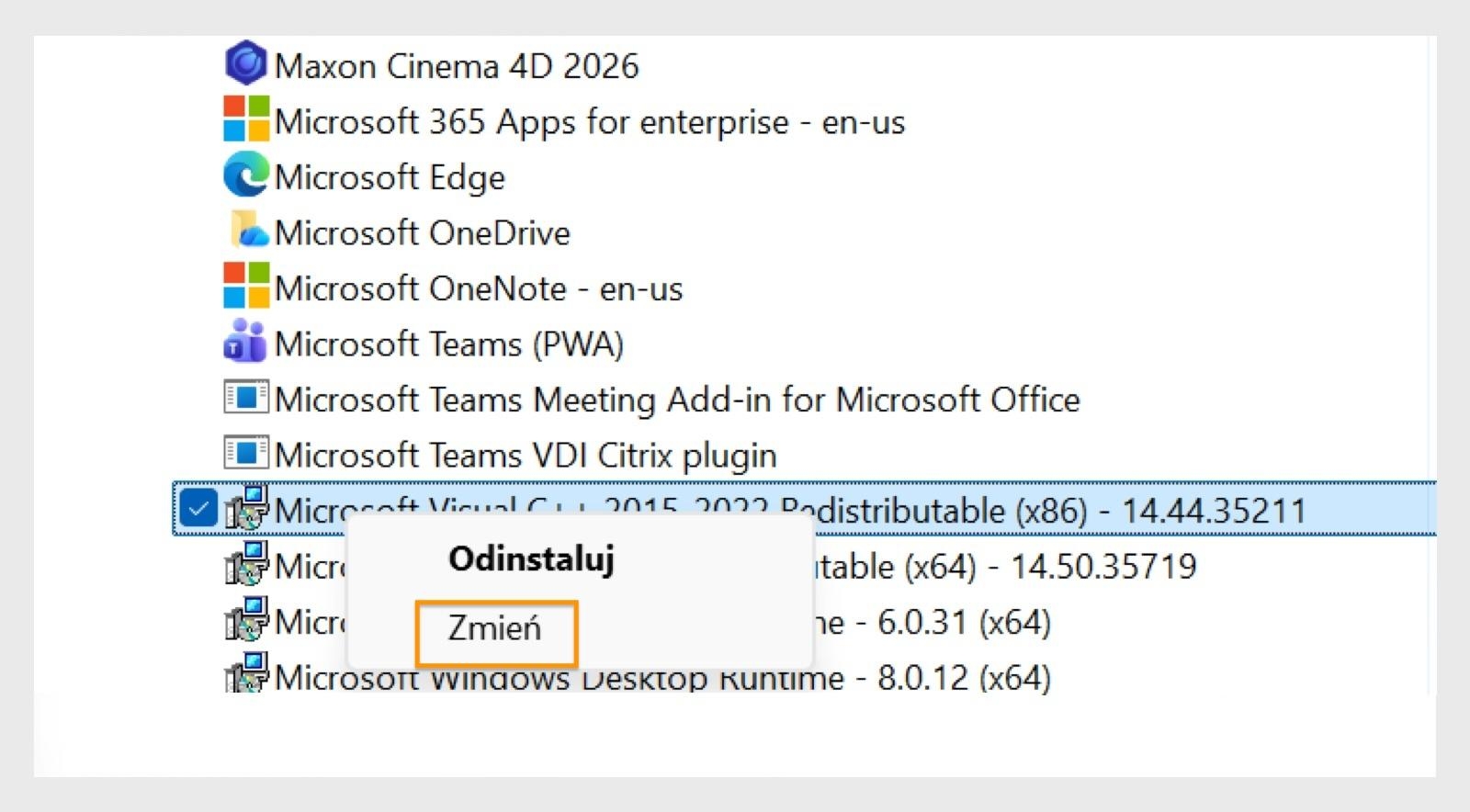
Kliknij prawym przyciskiem myszy każdy z zainstalowanych pakietów Microsoft Visual C++ Redistributable (x64 i x86).
Wybierz kolejno Zmień > Napraw (jeśli opcja Zmień jest dostępna). Postępuj zgodnie z instrukcjami, aby naprawić pakiet Microsoft Visual C++ Redistributable.
Jeśli opcja Zmień nie jest dostępna, wykonaj kroki opisane w części Obejście 2.
Uruchom ponownie system i uruchom program Illustrator.
Zainstaluj najnowsze obsługiwane VCRuntime od firmy Microsoft.
Spostrzeżenie
Pomóż śledzić problem
Firma Adobe aktywnie współpracuje z firmą Microsoft, a badanie jest śledzone pod numerem zgłoszenia pomocy technicznej Microsoft 2602270030003886. Wybierz jedną z tych opcji, aby pomóc firmom Microsoft i Adobe w dalszym badaniu:
Utwórz zgłoszenie do usługi Microsoft
Klientom zaleca się utworzenie zgłoszenia do pomocy technicznej bezpośrednio w firmie Microsoft, udostępnienie dodatkowych dzienników wymienionych poniżej oraz podanie numeru zgłoszenia pomocy technicznej Microsoft utworzonego przez firmę Adobe: 2602270030003886, aby pomóc zapewnić skoordynowane śledzenie i badanie przez oba zespoły. Po utworzeniu zgłoszenia pomocy technicznej firmy Microsoft wraz z potrzebnymi dziennikami prosimy o przesłanie wiadomości e-mail do zespołu Illustrator na adres sharewithai@adobe.com wraz z numerem zgłoszenia pomocy technicznej Microsoft.
Udostępnij dzienniki firmie Adobe
Jeśli nadal występuje ten problem, wyślij swoje dzienniki na adres sharewithai@adobe.com, abyśmy mogli udostępnić je firmie Microsoft w celu szybszego rozwiązania problemu.
Dodatkowe informacje wymagane przez firmę Microsoft w celu pomocy w badaniu problemu
Podaj następujące informacje.
Informacje 1: Dodatkowe dzienniki uzyskane po uruchomieniu collect.exe
Pobierz plik collect.exe z sekcji Pobierz Microsoft Visual Studio oraz narzędzie do gromadzenia dzienników .NET. To narzędzie rejestruje dzienniki instalacji dla programu Visual Studio, .NET, a nawet pakietów VC Redistributable.
Jeśli masz dostęp do komputera, na którym aplikacje nadal nie uruchamiają się po zastosowaniu aktualizacji, uruchom narzędzie collect.exe i udostępnij wygenerowane dzienniki instalacji firmom Microsoft lub Adobe w celu dalszej analizy.
Po uruchomieniu collect.exe wszystkie odpowiednie dzienniki instalacji zostaną skompresowane do %TEMP%\vslogs.zip.
Informacja 2: Dodatkowe dzienniki uzyskane po uruchomieniu zestawu narzędzi TroubleShootingScript (TSS)
Zarejestruj dodatkowe dzienniki za pomocą zestawu narzędzi TroubleshootingScript (TSS), aby wygenerować raport DND_SetupReport.
Pobierz i rozpakuj zestaw narzędzi z: https://aka.ms/getTSS.
Wybierz menu Start systemu Windows i wpisz Powershell.
Kliknij prawym przyciskiem myszy Windows PowerShell lub PowerShell i wybierz Uruchom jako administrator, aby uruchomić monit PowerShell z podwyższonymi uprawnieniami.
Uruchom następujące polecenie, aby upewnić się, że skrypt może zostać wykonany: Set-ExecutionPolicy - scope Process -ExecutionPolicy RemoteSigned - Force
Przechwyć dane instalacji, uruchamiając skrypt tss w następujący sposób: .\TSS.ps1 -Collectlog DND_SetupReport
Skompresuj powstały folder C:\MS_DATA zawierający pliki.
Informacja 3: Szczegóły sterowników drukarki
Udostępnij szczegóły wszystkich sterowników drukarek zainstalowanych na komputerze, na którym wystąpił problem, szczególnie starszych lub przestarzałych sterowników, takich jak drukarki Fiery lub Canon. Takie sterowniki mogą zastąpić nowsze komponenty środowiska uruchomieniowego VC przestarzałymi wersjami bibliotek DLL podczas aktualizacji systemu Windows.

Projektuj precyzyjnie w Illustrator
Ożyw swoje pomysły dzięki narzędziom do grafiki wektorowej stworzonym z myślą o kreatywnej swobodzie i dokładności.
