
Version
Zuletzt aktualisiert am
2. Februar 2026
- Benutzerhandbuch zu RoboHelp
- Was ist neu
- Einführung
- Projekte
- Zusammenarbeit mit Autoren
- PDF-Layout
- Bearbeiten und Formatieren
- Formatieren Ihres Inhalts
- Erstellen und Verwalten von Querverweisen
- Erstellen und Verwalten von Verknüpfungen
- Snippets als Einzelquellenelemente
- Arbeiten mit Bildern und Multimedia
- Erstellen und Verwenden von Variablen für einfache Updates
- Arbeiten mit Variablensätzen
- Verwenden des Tools „Suchen und Ersetzen“
- Automatisches Speichern Ihrer Inhalte
- Bearbeitung nebeneinander in der geteilten Ansicht
- Verwenden der Rechtschreibprüfungsfunktion
- Erstellen und Bearbeiten von Lesezeichen
- Einfügen und Aktualisieren von Feldern
- Wechseln zwischen mehreren Ansichten
- Automatische Nummerierung in CSS
- Wasserzeichen in RoboHelp-Projekt einfügen
- Arbeiten mit Masterseiten
- Arbeiten mit Beschriftungen
- Grammatik- und Rechtschreibprüfung konfigurieren
- Importieren und Verknüpfen
- Inhaltsverzeichnisse, Indizes, Glossare und Zitate
- Bedingter Inhalt
- Microcontent
- Überprüfung und Zusammenarbeit
- Übersetzung
- Generieren der Ausgabe
- Generieren der Ausgabe
- Generieren einer Frame-los-Ausgabe
- Generieren der Wissensdatenbankausgabe
- Generieren von PDF-Ausgabe
- Generieren einer interaktiven HTML5-Ausgabe
- Generieren einer Worddokument-Ausgabe
- Generieren einer „Nur Inhalt“-Ausgabe
- Generieren einer E-Book-Ausgabe
- Generieren einer Microsoft HTML Help-Ausgabe in RoboHelp
- Generieren einer App-Ausgabe
- Ausgabe veröffentlichen
- Veröffentlichen auf einem RoboHelp-Server
- Veröffentlichen auf einem FTP-Server, einem sicheren FTP-Server oder einem Dateisystem
- Veröffentlichen in SharePoint Online
- Veröffentlichen im Zendesk-Hilfe-Center
- Veröffentlichen in der Salesforce-Wissensdatenbank
- Veröffentlichen in der ServiceNow-Wissensdatenbank
- Veröffentlichen in der Zoho-Wissensdatenbank
- Veröffentlichen in Adobe Experience Manager
- Veröffentlichen in der Atlassian Confluence-Wissensdatenbank
- Veröffentlichen auf einem RoboHelp-Server
- Anhang
Dieser Artikel hebt alle neuen und verbesserten Funktionen sowie die behobenen Probleme in den Patch-Versionen und der Hauptversion von Robohelp von September 2022 hervor.
Warnung
Wenn Sie Update 1 von RoboHelp (Version 2022) verwenden, müssen Sie die neueste Version von RoboHelp manuell herunterladen und installieren. Um die neueste Version herunterzuladen, siehe RoboHelp herunterladen.

2022.6.34

2022.6.26
Neue und verbesserte Funktionen
Überprüfen der Funktionsmigration auf Übereinstimmung mit dem aktualisierten CC-Storage-Framework
Update 6 von Robohelp bietet wichtige Backend-Verbesserungen für die Reviewfunktion, die durch das Ausscheiden bestimmter CC-Storage-APIs bedingt sind. Um weiterhin Zuverlässigkeit und Kompatibilität zu gewährleisten, wurde der interne Code für die Reviewfunktion aktualisiert, um ihn der neuen CC-Storage-Architektur von Adobe anzupassen.
Während die Benutzeroberfläche und der Review-Arbeitsablauf unverändert bleiben, werden alle neuen Überprüfungen jetzt mithilfe der modernisierten CC-Storage-Infrastruktur erstellt und gespeichert. Bestehende Überprüfungen werden nach der Aktualisierung ebenfalls nahtlos auf das neue Speichersystem migriert, ohne dass Benutzende Maßnahmen ergreifen müssen.
Im Rahmen dieser Verbesserung wird auch die Robohelp Review-Web-App aktualisiert, sodass Sie direkt über einen Webbrowser auf Überprüfungen zugreifen und sie verwalten können.
Darüber hinaus müssen Benutzende zur aktualisierten Version wechseln, um die Überprüfungsfunktion auch nach dem 4. Quartal 2025 nutzen zu können.
Weitere Informationen finden Sie unter Überprüfung und Zusammenarbeit.
Behobene Probleme
Publishing
HTML5-Ausgabe
- In der Responsive HTML5-Ausgabe funktioniert die Suchfunktion nicht wie erwartet, wenn das Projekt über FTP oder WAMP gehostet wird. (Fehler-ID: 12502)
Zendesk
- Das Hochladen von Bildern auf Zendesk schlägt fehl. (Fehler-ID: 12788)
Sicherheit
- Benutzende, die bei der von RoboHelp 2022.5.28 generierten Responsive HTML5-Ausgabe mit einer Sicherheitslücke konfrontiert sind. (Fehler-ID: 12829)
Version
2022.5.28
2022.5.24
Behobene Probleme
Authoring
- Die Option „Nummerierung neu starten ab“ für das Tag „p“ unter „Inhaltseigenschaften“ fehlt. (Fehler-ID: 12474)
Publishing
CHM-Ausgabe
- In der CHM-Ausgabe werden ungültige Zeichen angezeigt. (Fehler-ID: 12462)
HTML5-Ausgabe
- In der Responsive HTML5-Ausgabe werden Zeilenumbrüche entfernt. (Fehler-ID: 12465)
- In PDF-Dateien, die über die Option „Als PDF speichern“ generiert wurden, werden ungültige Zeichen angezeigt. (Fehler-ID: 12454)
Übersetzung
- Übersetzte Dateien können nicht importiert werden, wenn der Übersetzungsordner nicht nur XLIFF-Dateien enthält. (Fehler-ID: 12488)
- Querverweise in einem übersetzten Projekt werden nicht automatisch aktualisiert und werden weiterhin in der Ausgangssprache angezeigt. (Fehler-ID: 12489)
Version
2022.4.179
2022.4.182
Neue und verbesserte Funktionen
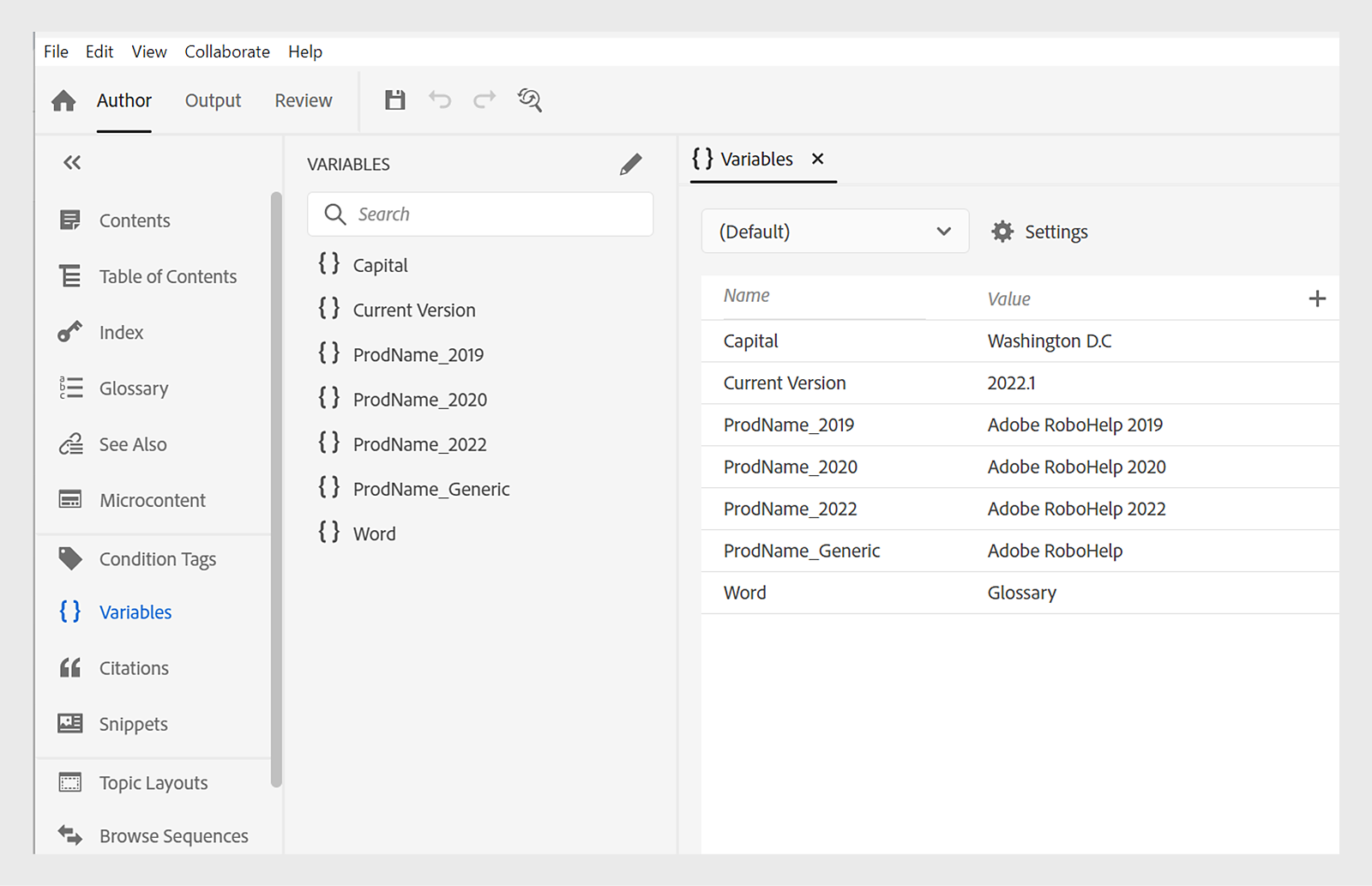
- Verbesserter Editor für Variablen und Variablensätze
Der frühere Zugriff auf den Variablenbereich über die Registerkarte „Autor“ und auf Variablensätze über die Registerkarte „Ausgabe“ führte dazu, dass häufig zwischen den Registerkarten „Autor“ und „Ausgabe“ hin und her gewechselt wurde. Update 4 von Robohelp bietet eine grundlegende Überarbeitung des Editors für Variablen und Variablensätze, sodass Sie Ihre Variablen und Variablensätze an einer zentralen Stelle verwalten können. Die Benutzeroberflächen der Editoren für Variablen und Variablensätze wurden zusammengeführt. So können Sie beide direkt über die Registerkarte "Autor" verwalten. Darüber hinaus bietet die Tabellenansicht eine schnelle und einfache Anzeige aller Variablen, verschiedener Variablensätze und ihrer jeweiligen Werte, sodass Sie gleichzeitig ganz einfach mehrere Variablen anzeigen und bearbeiten können.
Weitere Informationen finden Sie unter Erstellen und Verwenden von Variablen für einfache Updates.
- Einfacher Zugriff auf Beispielprojekte über den Begrüßungsbildschirm
Mit Robohelp 2022 Update 4 können Sie jetzt ganz einfach über den Begrüßungsbildschirm auf die Beispielprojekte zugreifen. Sie können auf dem Begrüßungsbildschirm aus den drei Beispielprojekten „Info über Robohelp“, Kompass-Reise“ und „FintecNEWS“ auswählen, um die verschiedenen Funktionen von Robohelp kennenzulernen und sich mit ihnen vertraut zu machen.
Weitere Informationen zu Beispielprojekten finden Sie unter Arbeiten mit Beispielprojekten.

- Verbesserter Bilderbericht mit Alternativtext für Bilder
Die Verwaltung eines Projekts mit vielen Bildern kann eine Herausforderung darstellen, insbesondere wenn es darum geht, die Bilder zu identifizieren, die keinen Alternativtext enthalten. Robohelp 2022 Update 4 legt Wert auf die zunehmende Bedeutung der Barrierefreiheit. Daher wurde eine Spalte für Alternativtexte hinzugefügt, um den Bilderbericht zu verbessern. Diese Verbesserung ermöglicht es Ihnen, Alternativtext für alle Bilder auf einen Blick anzuzeigen und zu überprüfen. Darüber hinaus können Sie auch den Filter für Alternativtext im Bereich „Einstellungen“ verwenden, um die Bilder danach zu filtern, ob ihr Alternativtext leer ist oder nicht.
Weitere Informationen finden Sie unter Bilderberichte.

- Verbesserungen an der PDF-Ausgabe
An der PDF-Ausgabe wurden mehrere Verbesserungen vorgenommen, darunter: Festlegen von Seitenreihenfolge und Seitenanzahl pro Blatt, Verknüpfen der Glossarseite in der PDF-Ausgabe über Hyperlinks, Deaktivieren der automatischen Nummerierung von Kapiteln im Inhaltsverzeichnis und Zurücksetzen der Seitennummer nur beim ersten Vorkommen eines Seitenlayouts.
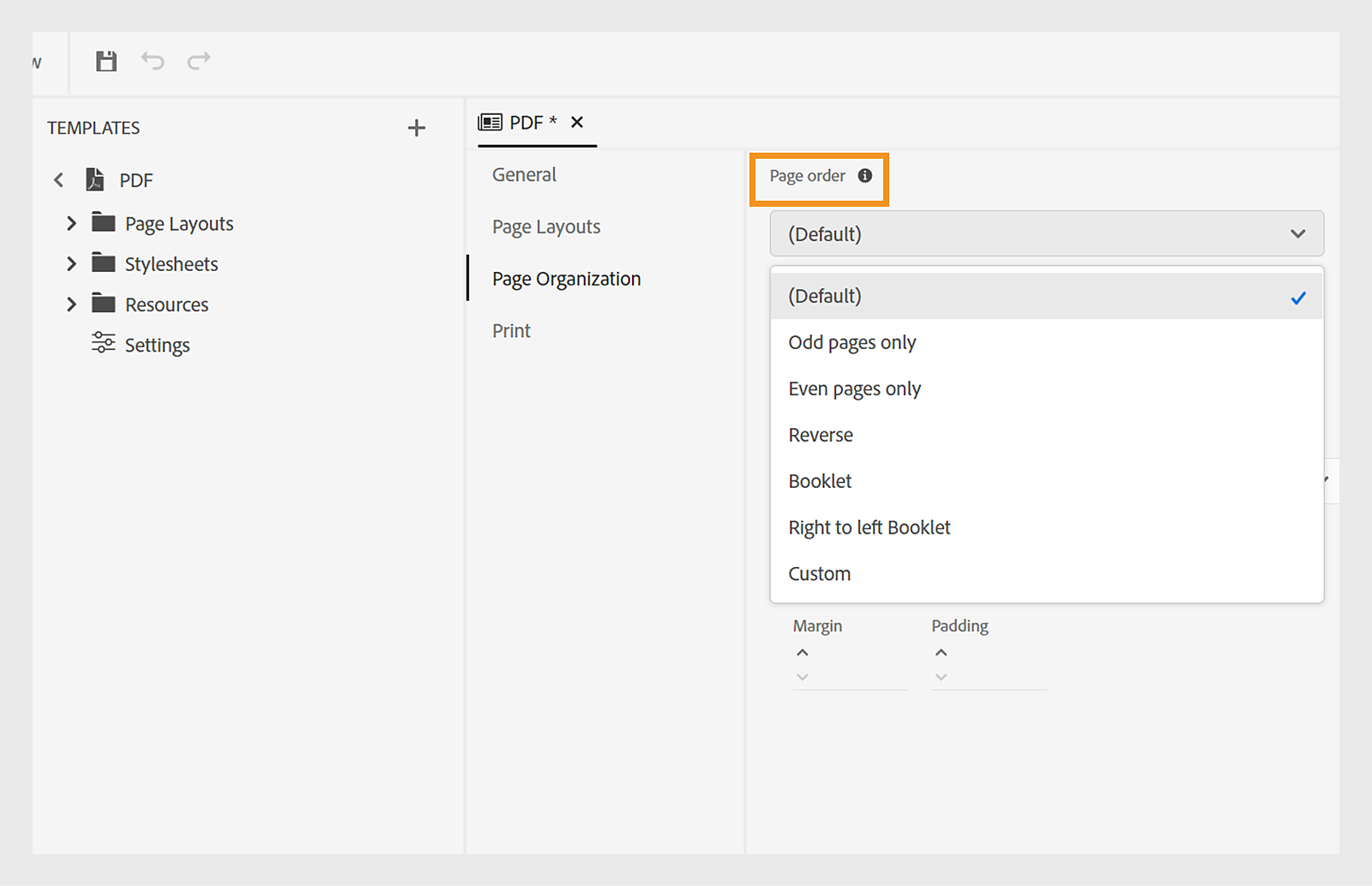
- Festlegen von Seitenreihenfolge und Seitenanzahl pro Blatt.
Mit Robohelp Update 4 können Sie jetzt die Seitenreihenfolge angeben und die Anzahl der Seiten steuern, die auf einem bestimmten Blatt für die PDF-Ausgabe angezeigt werden sollen. Sie können aus vordefinierten Optionen für die Seitenreihenfolge auswählen oder eine eigene Reihenfolge erstellen. Mit der Seitenreihenfolge können Sie eine broschürenartige Ausgabe drucken, wobei Sie durch Zusammenstellen, Falten und Heften der Blätter ein einzelnes Buch mit Seiten in der richtigen Reihenfolge erstellen können. Sie können auch die Anzahl der Seiten definieren, die auf einem einzelnen Blatt gedruckt werden können, sodass Sie Ausgaben wie z. B. dreiteilige Faltbroschüren erstellen können.
Weitere Informationen finden Sie unter Seitenorganisation
- Hyperlinks zur Glossarseite in der nativen PDF-Ausgabe
Mit dem neuesten Update können Sie einem Thema einen beliebigen Glossarbegriff hinzufügen und mit der Glossarseite in der PDF-Ausgabe per Hyperlink verknüpfen. Diese Funktion erstellt einen Link in der PDF-Ausgabe, mit dem Sie auf den Begriff klicken und zur Glossarseite weitergeleitet werden können, um die Definition zu lesen. So wird ein nahtloses Erlebnis gewährleistet. Weitere Informationen finden Sie unter Verknüpfen von Glossarbegriffen mit der Glossarseite.

- Deaktivieren der automatischen Nummerierung von Kapiteln im Inhaltsverzeichnis
Oft möchte man im Inhaltsverzeichnis der PDF-Ausgabe nicht die automatische Kapitelnummerierung anzeigen, die vom Stylesheet vorgegeben wird. Mit diesem Update können Sie Kapitelnamen ohne automatische Kapitelnummerierung im Inhaltsverzeichnis anzeigen, indem Sie einfach die Option Automatische Kapitelnummerierung nicht im TOC anzeigen unter Vorlage > Einstellungen > Allgemein deaktivieren.
Weitere Informationen finden Sie unter Automatische Kapitelnummern nicht im TOC anzeigen.

- Zurücksetzen der Seitennummer nur beim ersten Vorkommen eines Seitenlayouts
Früher konnten Sie die Seitenzahl der ersten Seite in einem beliebigen Layout zurücksetzen. Damit wurde die erste Seite aller Instanzen dieses Layouts zurückgesetzt. Mit dem neuesten Robohelp-Update können Sie die Seitennummer jedoch speziell für das erste Auftreten eines Seitenlayouts zurücksetzen, wobei die folgenden Seiten danach automatisch nummeriert werden. Wenn Sie z. B. die Seitennummerierung so festlegen, dass sie bei 2 neu beginnt, und die Option Nur auf das erste Vorkommen anwenden auswählen, dann beginnt nur die erste Seite des ersten Kapitels bei Seite 2. Die Nummerierung der folgenden Seiten wird dann automatisch ab 2 fortgesetzt.
Weitere Informationen finden Sie unter Seitennummerierung neu starten ab.

Behobene Probleme
Anwendung
- Nach dem Upgrade auf Robohelp 2022 können die verknüpften FrameMaker-Dokumente die zugeordneten Formatvorlagen nicht beibehalten. Die Formatvorlagen müssen vor dem Erstellen von Themen in Robohelp erneut konfiguriert werden. (Fehler-ID: 12256)
- In den Voreinstellungen funktioniert die Option „Gelöschte Dateien in den Papierkorb verschieben“ nicht wie erwartet. (Fehler-ID: 12248)
- Das Bearbeiten von Zuordnungsnummern funktioniert nicht ordnungsgemäß und es wird der Fehler „Diese Nummer ist bereits vorhanden“ angezeigt, wenn die ursprüngliche Ziffer mit einer anderen Zuordnungsnummer übereinstimmt. (Fehler-ID: 12219)
- CSS mit gruppierten Formatvorlagen wird im CSS-Editor angezeigt, jedoch nicht im Bedienfeld „Formatvorlage“. (Fehler-ID: 12198, 12033, 11994)
- Die Zuordnung vom Word-Tabellenformat zu dem in der CSS-Datei enthaltenen Tabellenformat wird nicht wie erwartet erstellt. (Fehler-ID: 12141)
- Nach dem Upgrade von Classic auf eine neue Version wurde die Hierarchie der Baggage-Dateien im Ordner „assets/docs“ nicht beibehalten. (Fehler-ID: 12125, 12082)
- Manchmal wird Dateiname(Dateiname.htm) anstelle des Thementitels im Inhaltsverzeichnis angezeigt. (Fehler-ID: 12112, 11913, 11627)
- Bestimmte Bilder werden im Bilderbericht sowohl in der Spalte „Verwendet in“ als auch in der Spalte „Nicht verwendete Bilder“ aufgeführt. (Fehler-ID: 11263)
- Die Bezeichnung für „In Ausgabe ausblenden“ wurde unter den Eigenschaften von Inhaltsverzeichnisinhalten umbenannt. (Fehler-ID: 12089)
- Nicht-Snippet-Dateien werden fälschlicherweise zu snippetcategories.xml hinzugefügt (Fehler-ID: 12069, 12039)
- Bedingungs-Tag wird in Tabellenüberschriften nicht berücksichtigt. (Fehler-ID: 12065)
- Probleme mit Zusammenführungskonflikten bei der Integration von Robohelp 2022 und GitHub. (Fehler-ID: 11928)
SharePoint
- Auf der SharePoint-Veröffentlichungsseite treten längere Verzögerungen auf und es werden Fehlermeldungen empfangen. (Fehler-ID: 12318)
- Ein gelöschtes Thema ist nach dem Einchecken und Aktualisieren auf die neueste Version weiterhin in Robohelp sichtbar. (Fehler-ID: 12264)
- Die Suchfunktion funktioniert in der Frame-losen Ausgabe nicht, wenn die Vorlage der oberen Navigation in SharePoint verwendet wird. (Fehler-ID: 12086)
- Bei der Themensynchronisierung mit SharePoint wird beim Öffnen von Robohelp die Meldung „Überprüfen Sie, ob Benutzername und Websiteberechtigung richtig sind“ angezeigt. (Fehler-ID: 12035)
- Leistungsverbesserung für die Zeit, die zum Synchronisieren von Serveränderungen beim Öffnen eines mit SharePoint Online für die Zusammenarbeit synchronisierten Projekts benötigt wird. (Fehler-ID: 12034)
- Hyperlinks funktionieren nicht in SharePoint. (Fehler-ID: 12031)
- Der Hyperlink zwischen zwei untergeordneten Projekten wird beschädigt, wenn die Ausgabe in SharePoint Online angezeigt wird. (Fehler-ID: 11615)
- RoboHelp hält sich nicht an den Prozess der Diagrammdrosselung. (Fehler-ID: 11357)
Publishing
Microcontent
Microcontent „Antwort“ verwendet in der Ausgabe nicht die richtigen Formate. (Fehler-ID: 11480, 10814)
Frame-los
- Das Laden des Inhaltsverzeichnisses dauert länger, wenn das Projekt in der Frame-losen Ausgabe veröffentlicht wird. (Fehler-ID: 12154)
- Die Druckfunktion in der Frame-losen Ausgabe schneidet die letzten Zeilen eines Themas ab, das länger als eine Seite ist. (Fehler-ID: 12135, 10766)
- Zusätzliche <head>-Tag-Einträge in der Frame-losen Ausgabe werden für SEO-Zwecke beibehalten. (Fehler-ID: 11710)
- Nach dem Zugriff auf die Frame-lose Ausgabe über die kontextsensitive Hilfe werden sowohl Inhaltsverzeichnis als auch Mini-Inhaltsverzeichnis ausgeblendet. (Fehler-ID: 11258)
- Die Unterstützung für die CMYK-Farbraumkonvertierung funktioniert nicht. (Fehler-ID: 12101)
- Microcontent kann nicht mit dem JSON-Dateiformat generiert werden. (Fehler-ID: 12002)
- Wenn Sie einem bestehenden Glossar neue Begriffe hinzufügen, wird der Begriff an das Ende des Glossars angehängt und nicht alphabetisch zur PDF-Ausgabe hinzugefügt. (Fehler-ID: 11938)
- Wenn ein Deckblatt im PDF-Format in einer PDF-Vorlage verwendet wird, fügt Robohelp eine leere Seite vor dem Deckblatt ein. (Fehler-ID: 11885)
Nur Inhalt
- Die Themen und ihre Verweise, die im Inhaltsverzeichnis enthalten sind, werden in der XHTML-Ausgabe nicht angezeigt. (Fehler-ID: 12168)
- Beim Generieren der XHTML-Ausgabe werden die Themen- und Titelnamen in der Datei „_prj.xml“ im Ausgabeordner vermischt. (Fehler-ID: 12167)
- Das Glossar wird aus der Voreinstellung „Nur Inhalt“ nicht ausgewählt. (Fehler-ID: 11573)
Übersetzung
- Lesezeichen werden im XLIFF-Exportprozess nicht korrekt verarbeitet. (Fehler-ID: 12164)
- Der Import von XLIFF-Dateien bleibt auf unbestimmte Zeit hängen. (Fehler-ID: 12037)
- Übersetzungsprobleme mit Trados in Bezug auf Glossare und Variablen. (Fehler-ID: 12010)
Sicherheit
- Sicherheitslücken in der Responsive-Ausgabe. (Fehler-ID: 12255)
- Benutzer sind Schwachstellen in Robohelp_CSH.js ausgesetzt. (Fehler-ID: 12124)
Version
2022.3.93
2022.3.107
Neue und verbesserte Funktionen
- Zitatverwaltung
Mit RoboHelp Update 3 können Sie Ihrem Projekt Zitate hinzufügen. Zitate werden als Anerkennung der Quellen verwendet, auf die in Ihrem Inhalt verwiesen wurde. Fügen Sie Ihren Inhalten Zitate in verschiedenen Formaten hinzu, beispielsweise MLA (Modern Language Association), APA (American Psychological Association), Chicago, IEEE (Institute of Electricals and Electronics Engineers) und AHA (American Heart Association). Sie können auch eine Bibliografie- oder Referenzseite am Ende der PDF-Ausgabe hinzufügen.
Weitere Informationen zum Hinzufügen und Anwenden von Zitaten finden Sie unter Erstellen und Verwalten von Zitaten.

- Snippet-Kategorisierung
Mit dem neuesten Update von RoboHelp können Sie Ihre Snippets in Kategorien organisieren. Sie können Ihre Snippets in aussagekräftigen Kategorien speichern, um sie schnell zu finden und zu verwenden.
Weitere Informationen zum Hinzufügen einer Snippet-Kategorie finden Sie unter Snippets als Einzelquellenelemente.

- Veröffentlichen der Ausgabe in Atlassian Confluence
Mit Adobe RoboHelp können Sie jetzt Wissensdatenbankausgabe direkt in Atlassian Confluence veröffentlichen. Confluence ist ein Arbeitsbereich für Teams, in dem alle Arbeiten an einem zentralen Ort in Zusammenarbeit erstellt und organisiert werden können.
Weitere Informationen zum Einrichten des Veröffentlichungsprofils und der Vorgabe finden Sie unter Veröffentlichen in der Confluence-Wissensdatenbank.

- Neugestaltung des CSS-Editors
In diesem Update wurde der CSS-Editor umgestaltet und bietet nun mit neuen Auswahlmöglichkeiten und Eigenschaften von Formatvorlagen eine verbesserte Benutzerumgebung.
Weitere Informationen zum Hinzufügen von Formatvorlagen im CSS-Editor finden Sie unter Anwenden von Formatvorlagen.
- Verbesserungen am Dialogfeld „Format hinzufügen“
Selektoren werden verwendet, um mehrere Formatvorlagen in einer methodischen Formatvorlagenform für den Inhalt zusammenzufassen. Sie können jetzt Selektoren hinzufügen, um eine neue Formatvorlage zu erstellen.

- Verwaltung benutzerdefinierter Eigenschaften von Formatvorlagen
In RoboHelp Update 3 wird unter dem Abschnitt Vorschau für Formatvorlagen eine neue Eigenschaftentabelle eingeführt. Über die Eigenschaftentabelle können Sie die benutzerdefinierten Eigenschaften der Formatvorlage effizienter und schneller bearbeiten.

- Anpassen der PDF-Ausgabe
Mit diesem Update können Sie die PDF-Ausgabe mit Kapitelseitenumbrüchen sowie Titelblatt- und Rückentextoptionen für Seitenlayouts anpassen.
- Kapitelseitenumbruch in PDF
Jetzt können Sie ein Kapitel auch auf der aktuellen Seite beginnen. In diesem Fall werden alle Kapitel nacheinander ohne Seitenumbrüche veröffentlicht. Wenn beispielsweise ein Kapitel in der Mitte von Seite 15 endet, beginnt das nächste Kapitel ebenfalls auf Seite 15.
Weitere Informationen zu Kapiteln finden Sie unter Erweiterte PDF-Einstellungen.

- Seitenlayouts für Titelblatt und Rückentext in PDF
Mit RoboHelp Update 3 können Sie Titelblatt- und Rückentextseiten Ihrer PDF formatieren. Entwerfen Sie das Titelblatt-Layout und verwenden Sie es als Alternativ-Layout für das Inhaltsverzeichnis, das Abbildungsverzeichnis und das Tabellenverzeichnis. Entwerfen Sie in ähnlicher Weise Layout des hinteren Deckblatts mit dem Rückentext und verwenden Sie es als Alternativ-Layout für die Index-, Glossar- und Zitatseiten.
Weitere Informationen zum Titelblatt und zum hinteren Deckblatt finden Sie unter Erweiterte PDF-Einstellungen.

Behobene Probleme
Anwendung
- Bei der Auswahl einer CSS-Pseudoklasse im Vorlagen-Editor wird ein Anwendungsfehler angezeigt. (Fehler-ID: 11703)
Authoring
- Bei einigen Dateien wird im Inhaltsbereich der Dateiname anstelle des Thementitels angezeigt. (Fehler-ID: 11277)
- In einigen Fällen werden einige Elemente mit Dateinamen im Inhaltsbereich angezeigt. (Fehler-ID: 10855)
Publishing
Allgemein
- Die Option „Keine Seitenzahl für die erste Ebene im Inhaltsverzeichnis anzeigen" funktioniert nicht. (Fehler-ID: 11613)
- Das Veröffentlichen von Inhalten im Dateisystem dauert lange. (Fehler-ID: 11576)
Frame-lose Ausgabe
- Wenn ein Thema aus dem Inhaltsverzeichnis durch Klicken mit der rechten Maustaste auf einer neuen Registerkarte geöffnet wird, ist der Navigationsbereich in der veröffentlichten Ausgabe auf dem RoboHelp-Server leer. (Fehler-ID: 11654)
- Die Filterregisterkarte funktioniert auf mobilen Geräten nicht auf der Startseite. (Fehler-ID: 11254)
- Beim Löschen der Schaltfläche "Alle erweitern" aus dem Seitenlayout wird die Schaltfläche "Freigeben" aus der Ausgabe gelöscht. (Fehler-ID: 10738)
- Breadcrumbs-Funktion TopNavigation funktioniert nicht, wenn der übergeordnete Ordner denselben Namen wie der Themenordner hat. (Fehler-ID: 10583)
- Das Inhaltsverzeichnis wird nicht in der Ausgabe geladen, wenn auf dem RoboHelp Server "Projekt desselben Typs zusammenführen" aktiviert ist. (Fehler-ID: 9944)
HTML5-Ausgabe
- Wenn ein bestimmtes Thema durch Klicken mit der rechten Maustaste auf einer neuen Registerkarte geöffnet wird, wird der Titel des Themas als Kopfzeile angezeigt. (Fehler-ID: 11575)
Word- und PDF-Ausgabe
- In einigen Vorlagen werden layout.css und content.css nicht allen Seitenlayouts für Word- und PDF-Vorlagen hinzugefügt. (Fehler-ID: 11723)
Übersetzung
- Text-Tag und -Inhalt gehen beim Importieren einer XLIFF-Datei verloren. (Fehler-ID: 11850)
- Snippets gehen beim Importieren einer XLIFF-Datei verloren. (Fehler-ID: 11327)
Version
2022.2.22
2022.2.24
Behobene Probleme
Anwendung
- Wenn Sie Themen ändern, verhält sich im Fenster Formatvorlage die Schaltfläche Vorschau nicht wie erwartet. (Fehler-ID: 11471)
Publishing
Allgemein
- Im Gebietsschema Deutsch wird nach dem Festlegen der Veröffentlichungsprofile für das Dateisystem die Fehlermeldung "Ungültiger Zielpfad" angezeigt. (Fehler-ID: 11482)
PDF-Ausgabe
- In einigen Fällen fehlen die PDF-Metadaten nach dem Upgrade von Adobe RoboHelp 2022. (Fehler-ID: 11460)
- Bei Verwendung der Option Als PDF speichern wird ein Hinweis auf die Evaluierungsversion des PDF-Reaktors angezeigt. (Fehler-ID: 11473)
- Im Inhaltsverzeichnis fehlen Überschriften für Elemente des Titelblatts und des hinteren Deckblatts. (Fehler-ID: 11492)
- In der PDF-Vorlage funktioniert die Option Überschriften verwenden bis Ebene unter Struktur des Inhaltsverzeichnisses nicht. (Fehler-ID: 11495)
Übersetzung
- Projektdateien (.rhpj), PDF- und Word-Vorlagendateien (.plt und .wlt) werden während der Übersetzung nicht exportiert. (Fehler-ID: 11502)
Version
2022.1.188
2022.1.187
Neue Funktionen und Verbesserungen
- Neugestaltung des CSS-Editors
In diesem Update wurde der CSS-Editor weiterentwickelt und bietet nun dank einfachen Filterns, Suchens und Formatierens von Stilen eine bessere Benutzererfahrung.
Weitere Informationen zum Hinzufügen von Stilen im CSS-Editor finden Sie unter Anwenden von Formatvorlagen.
- Suchen und Filtern der Formatvorlagenliste
Die Suche nach Stilen aus einer langen Liste von Formatvorlagen ist jetzt einfacher. Diese neue Funktion hilft Ihnen dabei, die Stile nach Kategorien zu filtern. Wenn Sie beispielsweise nach einem Absatzformat suchen möchten, werden mit der Filterfunktion nur Absatzformate angezeigt. Sie können mehrere Formatvorlagenkategorien aus der Liste auswählen.
Weitere Informationen zur Verwendung von Such- und Filterfunktionen in der Formatvorlagenliste finden Sie unter Anwenden von Formatvorlagen.

- Einstellungen der Formatvorlagenliste
Mit dieser Funktion können Sie die Reihenfolge der Auflistung von Formatvorlagen auswählen. Sie können die Reihenfolge der Liste Ihren Anforderungen entsprechend auswählen. Die Reihenfolge der Formatvorlagenliste kann sich ändern, um den vollständigen Formatnamen oder den Anzeigenamen anzuzeigen, eine Vorschau der Formatvorlage in der Liste selbst anzuzeigen und eine alphabetische Sortierung vorzunehmen. Sie können mehrere Optionen gleichzeitig auswählen.
Weitere Informationen zum Implementieren des Ansichtsmodus und der Listenreihenfolge finden Sie unter Formatvorlagen anwenden.

Mit Robohelp Update 1 können Sie mit der @import-Regel zusätzliche Stylesheets in das aktuelle importieren. Alle neuen Formate werden im CSS-Editor und im Bedienfeld "Formate " angezeigt.
Weitere Informationen zum Hinzufügen von Metadaten in der PDF-Ausgabe finden Sie unter Anwenden von Formaten.
- Nicht publizierbare Notizen
Mit dieser neuen Funktion kann ein Autor persönliche Notizen oder zusätzliche Informationen zu den Themeneigenschaften der Projektdatei hinzufügen. Diese Notizen sind nur in der Authoring-Ansicht und nicht in der veröffentlichten Ausgabe sichtbar. Sie können in Berichten durchsucht werden.

- Standardspeicherort von Projekten
Mit der neuen Funktion können Sie den Standardspeicherort Ihrer Projektdateien ändern. In früheren Versionen gab es einen Standardspeicherort für alle Projekte. Mit dem neuen Update kann der Standardspeicherort entsprechend der Anforderung in den Anwendungseinstellungen geändert werden. Nachdem der Standardspeicherort geändert wurde, ändern sich auch der Ausgabespeicherort und der Speicherort für neue Projekte.
Weitere Informationen zum Ändern des Standardspeicherorts finden Sie unter Anwendungseinstellungen.

- Fixierter rechter Bereich
In diesem Update speichert RoboHelp den reduzierten oder sichtbaren Zustand des rechten Bereichs, wenn ein neues Thema erstellt wird oder Themen gewechselt werden. Wenn Sie den rechten Bereich ausgeblendet haben, bleibt er beim Erstellen eines neuen Themas im gleichen Zustand. Auch die ausgewählte Registerkarte im rechten Bedienfeld wird gespeichert.
- Formatierung für Tabellenkopfzeilen
Mit der neuen Formatbearbeitungsfunktion für Tabellenkopfzeilen können Sie die Kopfzeilen in der Tabelle formatieren. Die Formatierung umfasst Textumbruch, Schriftgröße, Rahmen- und Schriftfarbe, Paginierung, Hintergrund und vieles mehr. Verwenden Sie zum einfachen Konvertieren von Zeilen in Kopfzeilen die Dropdownliste für die Kopfzeile und wählen Sie aus, welche Zeile in die Kopfzeile konvertiert werden soll.
Weitere Informationen zur Formatierung von Tabellenkopfzeilen finden Sie unter Arbeiten mit Tabellen.

- Integration mit DeepL-Übersetzungs-API
Update 1 von RoboHelp bietet eine sofort einsetzbare Integration mit DeepL Übersetzer.
Weitere Informationen zur Übersetzung finden Sie unter Übersetzen von Projekten mit maschineller Übersetzung.

- Wiederholen von Kopfzeilen in der PDF-Ausgabe
Wenn sich die Tabelle in der PDF-Ausgabe über mehrere Seiten erstreckt, werden die Kopfzeilen bei dieser Funktion auf allen Seiten wiederholt. Angegebene Kopfzeilen werden beispielsweise auf allen zusätzlichen Seiten gedruckt, wenn sich die Tabelle ausgedruckt über mehr als eine Seite erstreckt.
Weitere Informationen zu Tabellenkopfzeilen finden Sie unter Arbeiten mit Tabellen.

- Zusätzliche Metadaten in der PDF-Ausgabe
Mit Adobe RoboHelp können Sie zusätzliche Metadatenfelder wie Beschreibungsersteller, Copyright-Hinweis, Schlüsselwörter und vieles mehr in der PDF-Ausgabe hinzufügen. Sie können auch benutzerdefinierte Metadaten als Name-Wert-Paar oder durch Importieren einer XMP-Datei hinzufügen. Diese Metadatenwerte sind in der generierten PDF-Ausgabe verfügbar.
Weitere Informationen zum Hinzufügen von Metadaten in der PDF-Ausgabe finden Sie unter Metadaten.

- JavaScript zur Formatierung der PDF-Ausgabe
Mit RoboHelp Update 1 können Sie mit Funktionen zur Veröffentlichung von PDF-Ausgaben JavaScript ausführen, um Ihre Inhalte oder Ihren Stil zu bestimmen, der auf Inhalte angewendet wird, bevor die finale PDF generiert wird. Diese Funktion gibt Ihnen vollständige Kontrolle darüber, wie Ihre endgültige Ausgabe generiert wird. Sie bietet Rückruffunktionen zur Unterstützung der JavaScript-Ausführung.
Weitere Informationen zum Hinzufügen von Metadaten in der PDF-Ausgabe finden Sie unter Arbeiten mit anderen Formaten.
Behobene Probleme
Anwendung
- Beim Erstellen eines Themas wird nach dem Ändern des Titels und des Dateinamens im Bereich „Themeneigenschaften“ ein zusätzliches Thema erstellt. (Fehler-ID: 1184)
- Beim Synchronisieren vom Projekt zur Quelle wird eine falsche Meldung angezeigt. (Fehler-ID: 11223)
Word-Import
- Einstellungen für die automatische Nummerierung und Formatvorlage werden im importierten Word-Dokument nicht korrekt angewendet. (Fehler-ID: 11164)
- Nach dem Importieren eines Word-Dokuments werden die Stile auf einige Tabellen nicht wie erwartet angewendet. (Fehler-ID: 11163)
- Der Inhalt innerhalb der Form mit Stilinformationen in Word Document Drawing Canvas wird falsch importiert. (Fehler-ID: 6781)
- Nach dem Importieren eines Word-Dokuments fehlt ein Teil des Inhalts im Textbereich innerhalb der Form in RoboHelp. (Fehler-ID: 11123)
- Ein in Word erstellter Hyperlink funktioniert beim Import in Robohelp nicht. Die Quell-URL hat beispielsweise die Datei topic.html, die der URL als Präfix hinzugefügt wurde. (Fehler-ID: 11221)
- In einigen Fällen werden externe Hyperlinks, die in Word erstellt wurden, nicht in Robohelp gestartet. (Fehler-ID: 11119)
Authoring
- Problem beim Einfügen einer untergeordneten HTML-Hilfe in das Inhaltsverzeichnis. (Fehler-ID: 11220)
- MiniTOC behandelt keine Lesezeichen, die bei Überschriften platziert wurden. (Fehler-ID: 11198)
Publishing
Allgemein
- Probleme im Zusammenhang mit dynamischen Inhaltsfiltern in Abschnitten mit fehlenden oder keinen Themen im Inhaltsverzeichnis. (Fehler-ID: 10888)
PDF-Ausgabe
- Nach dem Upgrade der Anwendung und dem Generieren einer PDF-Ausgabe werden einige Themen in der Ausgabe dupliziert. (Fehler-ID: 11174)
- In einigen Fällen wird ein Bild in einem Thema nicht in einer PDF-Ausgabe angezeigt. (Fehler-ID: 11278)
Word-Ausgabe
- In einer Word-Ausgabe sind Tabellen nicht immer korrekt ausgerichtet. (Fehler-ID: 9765)
- Wenn Abschnitte nicht eingerichtet waren, wurden Thementitel nicht als Kapitelnamen betrachtet. (Fehler-ID: 10431)
Frame-los-Ausgabe
- Die Option "Kleinschreibung für Dateinamen verwenden" wird nicht ordnungsgemäß auf Miniaturansichten angewendet. (Fehler-ID: 10431)
- Im japanischen Gebietsschema werden die Schaltflächen „Alle erweitern“ und „Favoriten“ nicht übersetzt. (Fehler-ID: 11131)
- Im Suchergebnis wird der Code nicht mehrzeilig angezeigt. (Fehler-ID: 11135)
Responsive HTML5-Ausgabe
- Die Datei csh-trigger.min.js wird von der Checkmarx-Sicherheitssoftware als Sicherheitsrisiko gekennzeichnet. (Fehler-ID: 11289)
Übersetzung
- Bei neuen Profilen funktioniert der Google Translation API-Schlüssel nicht wie erwartet. (Fehler-ID: 11159)
- Für das Gebietsschema EN-GB ist der Gebietsschemacode auf EN-UK festgelegt. (Fehler-ID: 11279)
- Die XLIFF-Übersetzung wird angehalten, wenn ein numerischer Wert in einem Absatz vorhanden ist. (Fehler-ID: 11145)
Sicherheit
- Benutzer sind mit einem Verstoß gegen eine Inhaltssicherheitsrichtlinie konfrontiert. (Fehler-ID: 10938)
Version
2022.0.361
2022.0.348
Neue und verbesserte Funktionen
Grammatik- und Rechtschreibprüfung: Beseitigen Sie Grammatikfehler mit der sofort einsatzbereiten Grammatikprüfung (Sapling und Bing) oder mit einem Tool zur Unterstützung von Verfassern Ihrer Wahl.Weitere Informationen finden Sie unter Überprüfen von Grammatik und Rechtschreibung und Konfigurieren des Grammatik- und Rechtschreibprüfungsprofils
PDF-Vorlagen: Veröffentlichen Sie gut gestaltete PDF-Dateien mit konsistenten Layouts mittels RoboHelp.Benutzer können Vorlagen erstellen, um das Layout sowie den Stil für Inhalte festzulegen, und verschiedene Einstellungen zur Optimierung von PDF-Dateien anwenden. Die sofort einsatzbereiten Beispielvorlagen für die PDF-Veröffentlichung können im WYSIWYG-Vorlageneditor angepasst werden. Weitere Informationen finden Sie unter: PDF-Vorlagen, Designen eines Seitenlayouts, PDF-Ausgabe veröffentlichen, Arbeiten mit den gängigen Inhaltsstilen, Komponenten einer PDF-Vorlage.
MathML-Unterstützung: Damit können Sie jede MathML-Gleichung in Ihrem Inhalt in einer PDF-Ausgabe rendern.Auf der Registerkarte „Erweitert“ der PDF-Vorgabe finden Sie die Option zum Aktivieren oder Deaktivieren der MathML-Unterstützung.
Unterstützung für PDF-Konformität: In dieser Version haben wir Unterstützung für PDF-Konformität hinzugefügt.Damit entsprechen PDF-Dateien einer Reihe von Standards, z. B. bezüglich Barrierefreiheit, Farben, Bildern, Verschlüsselung, Formularen. Sie können beispielsweise einen beliebigen Standard auswählen – PDF/A-1a, PDF/A-1b, PDF/A-2a, PDF/A-2b, PDF/A-2u, PDF/A-3a, PDF/A-3b, PDF/A-3u. Die Dropdownliste zum Auswählen einer Konformität befindet sich auf der Registerkarte „Erweitert“ der PDF-Vorgabe.
PDF-Sicherheitseinstellungen: Die PDF-Vorgabe enthält eine neue Registerkarte namens „Sicherheit“.Mit den Optionen darauf können Sie sicherheitsrelevante Einschränkungen für das PDF-Dokument festlegen.

Folgende Optionen stehen auf der Registerkarte „Sicherheit“ zur Verfügung:
Kennwort zum Öffnen des Dokuments festlegen: Damit können Sie ein Kennwort festlegen, sodass alle Benutzer, die die PDF-Datei öffnen, dazu aufgefordert werden, das von Ihnen festgelegte Kennwort einzugeben.
Dokumenteinschränkungen festlegen: Hiermit können Sie folgende Optionen festlegen:
- Inhaberkennwort: Diese Option ermöglicht bestimmte Vorgänge und Einschränkungen, die auf das PDF-Dokument angewendet werden. Folgende Vorgänge sind vorhanden:
- Druck: Damit können Benutzer die PDF-Datei drucken.
- Druck in Entwurfsqualität: Aktivieren Sie dieses Kontrollkästchen, wenn Sie beim Druck Tinte einsparen möchten.
- Inhalte kopieren: Aktivieren Sie dieses Kontrollkästchen, wenn Benutzer einen Inhaltsblock aus der resultierenden PDF-Datei kopieren sollen.
- Anmerkungen: Aktivieren Sie dieses Kontrollkästchen, wenn Benutzer Text in der PDF-Datei mit Anmerkungen versehen sollen.
- Inhaltsänderungen: Wenn Sie möchten, dass Benutzer Inhalte in der PDF-Datei bearbeiten, aktivieren Sie dieses Kontrollkästchen.
- Inhalte für Barrierefreiheit kopieren: Ermöglicht es Bildschirmleseprogrammen, den Text in der PDF-Datei zum Lesen zu verwenden.
- Dokument zusammenstellen: Wenn diese Option aktiviert ist, können Benutzer das Dokument verwenden und ihm Seiten (oder andere Dokumente) hinzufügen bzw. diese einfügen.
- Druck: Damit können Benutzer die PDF-Datei drucken.
PDF-Komprimierung
Auf der Registerkarte „Erweitert“ der PDF-Vorgabe haben wir die Komprimierungsunterstützung für PDF hinzugefügt. Die Option „Vollständige Komprimierung verwenden“, um die PDF-Größe zu optimieren, wird eingeführt. Damit können Sie eine PDF-Datei mit vollständiger Komprimierung generieren, wodurch die Größe der PDF-Datei erheblich reduziert wird.
Formatieren der Inhaltsverzeichnisführungslinie
In dieser Version können Sie die Inhaltsverzeichnisführungslinie gepunktet, durchgehend, mit Leerzeichen oder einem anderen Zeichen angeben.
Seitenzahl
Sie können jetzt bestimmte Seiten über die Option "Seitenzahl" überspringen. Dies ist in Szenarien nützlich, wenn die Nummerierung z. B. nach dem Deckblatt und den Inhaltsverzeichnisseiten beginnen soll.
PDF-Druckoptionen
Sie können die folgenden Druckermarkierungen einfügen:
- Schnittmarken
- Anschnittmarken
- Registermarken
- Farbbalken
- Seiteninformationen
Sie können auch die Größe des Anschnittfelds angeben und den Farbraum auf CMYK oder RGB festlegen.
ICC Profil
Geben Sie ein ICC-Profil an, wenn Sie bestimmte PDF/A- und PDF/X-Konformitätsmodi zusammen mit dem CMYK-Farbraum erstellen möchten. Es kann als lokale Datei, Web-URL oder als Standardname bereitgestellt werden.
Mehrstufiges Inhaltsverzeichnis
In dieser Version können Sie ein Inhaltsverzeichnis in der PDF-Ausgabe entsprechend der Hierarchie im Projektinhaltsverzeichnis erstellen. Das Inhaltsverzeichnis kann eine beliebige Stufe haben.
Kapitel Inhaltsverzeichnis
In einer PDF- oder gedruckten Dokumentation ist es üblich, ein kapitelspezifisches Mini-Inhaltsverzeichnis am Anfang des Kapitels zu haben. Sie haben jetzt die Möglichkeit, das Kapitel-Inhaltsverzeichnis in den Seitenlayout-Editor einzufügen und Stile auf Schriftart, Hinweislinie usw. anzuwenden. Darüber hinaus können Sie auch ein Inhaltsverzeichnis sequenzieren, z. B. Titel, Kapitelinhaltsverzeichnis und dann den Kapitelinhalt.
Tabellenfortsetzungsmarkierung
Große Tabellen werden im Allgemeinen über Seiten im PDF verteilt. Um sicherzustellen, dass eine Tabelle nahtlos zwischen dem Ende einer Seite und dem Anfang der nächsten Seite fließt, können Sie die Fortsetzung aller Tabellen in einer PDF-Datei aktivieren.
Änderungen am Index
Auf der Indexseite werden die Begriffe standardmäßig nach dem Anfangsbuchstaben ihrer Wörter gruppiert. Sie können das CSS, idx-keyword-group{} verwenden, um die Gruppe zu formatieren.
WORD-VORLAGE
Wie eine PDF-Vorlage können Sie auch eine Word-Vorlage erstellen und anpassen. Sie können benutzerdefinierte Word-Vorlagen mit bestimmten Seitenlayouts erstellen und Formatierungen für Seitenlayoutkomponenten (wie Inhaltsverzeichnis, Index, Glossar) oder Komponenten (wie Überschrift, Absatz, Liste) mithilfe von Stylesheets definieren.
Weitere Informationen finden Sie unter Generieren der Word-Ausgabe.
Word-Vorlage in der Ausgabevorgabe
In dieser Version können Sie mithilfe einer Vorlage eine Word-Ausgabe generieren.
Um eine Vorlage verwenden zu können, müssen Sie zunächst eine Vorlage auswählen. Wählen Sie auf der Registerkarte "Layout" der Word-Vorgabe die Vorlage aus der Dropdownliste.
Um die Vorlage anzupassen, wählen Sie dann im Bedienfeld "Vorlagen" im Kontextmenü die Option "Bearbeiten".

Weitere Informationen finden Sie unter Generieren der Word-Ausgabe.
Weitere Verbesserungen in dieser Version
Positioniertes DIV
In Adobe RoboHelp (Version 2022) wurde ein positioniertes DIV hinzugefügt, mit dem Benutzer die Positionierungsmethode für ein Element angeben können. Um ein positioniertes DIV in ein Thema einzufügen, wählen Sie HTML-Element einfügen > Positioniertes DIV. In dem Container, der im Thema angezeigt wird, sind X- und Y-Positionen absolut. Sie können die Breite und Höhe des Containers anpassen. Darüber hinaus können Sie die Ränder des Containers anpassen. Sie können die Position des Containers ändern, indem Sie die Werte für links, rechts, oben und unten im Abschnitt LAYOUT des Bedienfelds "Inhaltseigenschaften" ändern.
z-Index
Die z-Index-Eigenschaft gibt die Stapelreihenfolge eines Elements an. Die z-Index-CSS-Eigenschaft legt die z-Reihenfolge eines positionierten DIV-Elements und der untergeordneten Elemente fest.
Der Z-Index funktioniert nur bei positionierten Elementen (Position: absolut, Position: relativ, Position: fest oder Position: angeheftet).
Geben Sie den z-Index im Abschnitt "Layout" des Bedienfelds "Inhaltseigenschaften" an.
Inline-Formatierung löschen
Nachdem Sie die Formatierung auf einen Textblock und dann die Inlineformatierung auf einen Teil des Textes angewendet haben, können Sie die angewendete Inlineformatierung löschen.
Wählen Sie den Textblock aus und dann im Bereich „Inhaltseigenschaften“ die Option Textformatierung > Inline-Formatierung löschen.
Neugestaltung des Bereichs „Vorlagen“
In dieser Version von Adobe RoboHelp wurde der Bereich „Skins“ in „Vorlagen“ umbenannt.
Der Bereich „Vorlagen“ ist ein umfassender Bereich zum Verwalten aller Ausgabevorlagen.


Wenn Sie „Fertig“ auswählen, wird die neue Vorlage erstellt. Für die Vorlage wird ein neuer Ordner erstellt.
Benutzerspezifische Bewertungsdaten
In dieser Version haben wir benutzerspezifische Bewertungsdaten aus der Projektdatei entfernt. Die Bewertungs-ID wird nur in Creative Cloud gespeichert.
Die Informationen zur Bewertungs-ID finden Sie in den Upgradeprotokollen.
Änderungen am Bereich „Snippets“
In früheren Versionen von RoboHelp konnten Sie die Beschreibung eines Ausschnitts nicht in der Liste der Snippets sehen. In dieser Version können Sie die Beschreibung anzeigen, indem Sie den Mauszeiger auf das I-Symbol eines Snippets bewegen.
Projekteinstellungen
Nach dem Upgrade eines Projekts auf RoboHelp (Release 2022) finden Sie im Ordner Einstellungen die JSON-Dateien für Tag-Gruppen, Farben, Felder, Status usw.
Ausdrücke der dynamischen Inhaltsfilterung
In dieser Version von RoboHelp sehen Sie „Bedingungsausdrücke“ im Abschnitt „Dynamische Inhaltsfilterung“. Ein Ausdruck ist ein Satz von Anweisungen. Mit Ausdrücken bestimmen Sie Themen oder Inhalte, die in die Ausgabe eingeschlossen oder aus der Ausgabe ausgeschlossen werden sollen. Sie können einen einfachen Ausdruck definieren, der Tags ausschließt, oder einen komplexen Ausdruck mit booleschen Operatoren, wie zum Beispiel UND, ODER und NICHT.

Weitere Informationen finden Sie unter Bedingungsausdrücke.
Rotation und Skalierung
Jedes Inhaltsobjekt, z. B. ein Bild, eine Tabelle oder ein positioniertes DIV-Objekt, können Sie jetzt um seine Achse drehen, skalieren und den Ursprung der Transformation in Bezug auf den X- und Y-Versatz ändern. Standardmäßig ist der Ursprung der Transformation das Zentrum des Elements.
Die Skalierung ist eine Transformationstechnik, bei der die Größe des Bildes auf einer zweidimensionalen Ebene geändert wird. Sowohl die horizontalen als auch die vertikalen Abmessungen werden in unterschiedlichen Maßstäben angepasst.
Neue CSS-Eigenschaften zum Drehen und Skalieren sind verfügbar. Beispiel:
<img height="304" src="assets/images/image.png" style="transform: scale(1) rotate(90deg);transform-origin: 0px 3px" width="473" />
Leerzeichen
Die CSS-Eigenschaft "Leerzeichen" steuert, wie Leerzeichen behandelt werden und wie der Textumbruch an der Zeilenbegrenzung in einem beliebigen Absatz erfolgt. In RoboHelp werden die folgenden Optionen unterstützt:
- normal
- pre
- nowrap
- pre-wrap
- pre-line
- break-spaces
Um auf diese Optionen zuzugreifen, wählen Sie Ihre Vorlage > "Stylesheets" > "Inhalt" > "Leerzeichen" aus.
Weitere Informationen zu den Eigenschaften finden Sie in den MDN-Hilfedokumenten.

Transparenz
Der Abschnitt "Layout" des Eigenschaftenfensters enthält eine neue Eigenschaft "Transparenz", mit der Sie die Transparenz von Inhalten oder Elementen festlegen können. Sie können die Transparenz zwischen 0 und 1 oder 0 % und 100 % einstellen. CSS bietet diese Unterstützung auch als Deckkraft an.
Musterseite
Musterseiten, die in der PDF- oder Word-Ausgabevorlage verwendet werden, wurden in "Seitenlayout" umbenannt.
Musterseiten, die für Themenvorlagen oder Onlineausgaben verwendet werden, wurden in "Themenlayouts" umbenannt.
Weitere Informationen finden Sie unter Vorlagen in Adobe RoboHelp.
Dialogfeld „Importeinstellungen“ an neuer Position
In dieser Version können Sie das Dialogfeld Importeinstellungen über das Menü „Datei“ starten.
Wählen Sie Datei > Importeinstellungen > Ab 2019/Ab 2020, und das Dialogfeld „Importeinstellungen“ wird geöffnet.
Behobene Probleme
Anwendung
- Nach dem Upgrade eines Projekts auf RoboHelp 2020 werden die Dropdown-Titelwerte in der Ausgabe als Duplikate angezeigt. (Fehler-ID 10774)
Authoring
- Bei der Eingabe eines Links im Skin-Editor unter „Layout > Kopfzeilenlinks“ ist ein absoluter Pfad erforderlich. Fügen Sie eine Schaltfläche zum Durchsuchen hinzu, um einen relativen Pfad zu erstellen. (Fehler-ID 10539)
- Ein Querverweislink in einer Word-Ausgabe enthält doppelten Text. Beispiel: Der Querverweis „Siehe Punkt 5 Punkt 5“, wobei die erste Instanz von "Punkt 5" Text und die zweite ein Link ist. (Fehler-ID 10519)
- Ein CSS, das @media-Formate enthält, wird nicht ordnungsgemäß analysiert. Wenn die Zeile auskommentiert ist, wird das CSS wie erwartet analysiert. (Fehler-ID 10142)
- Fügen Sie in RoboHelp eine Option zum Einfügen eines Absatzbereichs innerhalb von Listenelementen hinzu, beispielsweise eine Aufzählungsliste, eine nummerierte Liste oder eine Liste mit mehreren Ebenen. (Fehler-ID 9859)
- Fügen Sie in der Authoring-Ansicht eine Schaltfläche zum Hinzufügen eines generischen <div>...</div>-Abschnitts einem Thema ein. (Fehler-ID 9821)
- In RoboHelp 2020 können Sie keine Formatvorlagen auf ein Textfeld anwenden, z. B. für Höhe/Breite, Ränder, Rahmenbreite oder Farben. Das Standarddesign von „.text-box“ ist in der Ausgabe in /template/styles/topic.min.css definiert. Sie können dies mit einem benutzerdefinierten CSS überschreiben, aber beim Entfernen von Attributen (z. B. Höhe) ist ein Überschreiben von Formaten durch benutzerdefiniertes CSS unzulässig, sodass die Formate auf Standard-CSS „topic.min.css“ zurückgesetzt werden. (Fehler-ID 9217)
- Wenn Sie ein zweispaltiges Format mit Text haben und auf die linke Spalte klicken, ist der Cursor nicht zu sehen. Wenn Sie auf die andere Spalte klicken, wird der Cursor sichtbar. (Fehler-ID 8553)
- In RoboHelp 2020 werden die Schlüsselwörter in den Themeneigenschaften in der Reihenfolge angezeigt, in der sie im Abschnitt „Index“ hinzugefügt wurden. In RoboHelp 2022 werden die Schlüsselwörter nach dem Einfügen in ein Thema alphabetisch sortiert. (Fehler-ID 7115)
Publishing
Allgemein
- Versionsnummer (<major>.<minor>.<build>) wurde in der für Frameless- und Responsive HTML5-Ausgaben generierten Ausgabe hinzugefügt. (Fehler-ID 10922)
- In einer Responsive HTML5- und Frameless-Ausgabe werden in Mini-Inhaltsverzeichnissen keine bedingten Tags berücksichtigt, die in Themenunterüberschriften verwendet werden, und der gesamten Überschriftentext wird angezeigt. Darüber hinaus bleiben die Beschriftungen gleich, wenn das Inhaltsverzeichnis ausgeblendet wird. (Fehler-ID 10402)
- Bedingte Spalten in einer Tabelle, die ausgeschlossen werden müssen, werden in keiner Ausgabe wie erwartet ausgeschlossen. (Fehler-ID 10561)
- Wenn bei einer Suche mehr als 10 Ergebnisse gefunden werden, wird der Bereich umgebrochen. Beim Zurückgehen wird der Inhalt nicht aktualisiert. Der Inhalt stammt immer von der zuletzt aufgerufenen Seite. (Fehler-ID 10556)
- In RoboHelp 2020 können Sie nach dem Importieren der Zuordnungsdateien später keine aktualisierte Version importieren, um neue Einträge hinzuzufügen. (Fehler-ID 10308)
- In RoboHelp 2020 können Sie keine Zuordnungs-IDs mit einer Länge von 31 Zeichen oder mehr importieren. Die Zeile, in der die ID definiert ist, wird geteilt. Hinter dem Namen der Zuordnungs-ID wird ein umgekehrter Schrägstrich eingefügt, und die Nummer der Zuordnungs-ID befindet sich in der Zeile darunter. (Fehler-ID 10307)
- In RoboHelp 2020 können Sie keine Zuordnungsdateien importieren, die Kommentare enthalten. (Fehler-ID 10303)
- Wenn Sie einem Projekt ein zweites SFTP-Veröffentlichungsprofil hinzufügen, trägt das System standardmäßig „http://“ in das Adressfeld ein. Bei der SFTP-Veröffentlichung tritt ein Fehler auf. (Fehler-ID 10021)
PDF-Ausgabe
- Bei der Ausgabe als PDF platziert RoboHelp jeden H1 auf einer neuen Seite. Bei kleineren Themen wird in der PDF ein großer Leerraum hinzugefügt. Der Inhalt muss auf derselben Seite fortgesetzt werden, anstatt einen Seitenumbruch zu erzwingen. (Fehler-ID 10370)
- In RoboHelp 2020 können Sie keine Ausgabe einzelner Kapitel in einer PDF-Ausgabe generieren. (Fehler-ID 9710)
- Nach dem Generieren einer PDF-Ausgabe aus einem RoboHelp-Projekt wird die Hierarchie der Abschnitte und Themen unter den Lesezeichen nicht immer beibehalten, und die Hierarchie wird nicht wie erwartet angezeigt. (Fehler-ID 8760)
- In einigen Fällen enthält die PDF-Ausgabe in RoboHelp 2020 Update 7 leere Seiten. (Fehler-ID 10819)
Word-Ausgabe
- In einem mehrstufigen Index wird der Einzug von Schlüsselwörtern und untergeordneten Schlüsselwörtern in einer Word-Ausgabe nicht wie erwartet angezeigt. (Fehler-ID 10686)
- Ein Zeilenumbruch wird vor und nach allen Variablen, Hyperlinks und Querverweisen in Tabellenzeilen einer Word-Ausgabe hinzugefügt. (Fehler-ID 10533)
- Fügen Sie Kapitelnamen oder -titel in einem Word-Dokument genau so hinzu wie in RoboHelp Classic. (Fehler-ID 10431)
- In einer Word-Ausgabe werden die Links in Tabellen nicht richtig formatiert und in einer separaten Zeile platziert. (Fehler-ID 10362)
- Sie können die Anzahl der Inhaltsverzeichnisebenen für eine Word-Ausgabe nicht festlegen. (Fehler-ID 9901)
- Der Wert 'inherit' für Abstände führt dazu, dass bei der MS Word-Ausgabe ein Fehler auftritt. (Fehler-ID 9878)
- In einigen Fällen wird eine zusammengeführte Tabelle im Autorenmodus in einer MS Word-Ausgabe nicht richtig angezeigt. (Fehler-ID 9732)
Frame-los-Ausgabe
- Wenn Sie auf einen Indexeintrag klicken, wird der Text immer wieder ausgeblendet. (Fehler-ID 10344)
HTML5-Ausgabe
- Die Miniaturansicht für die Schaltfläche "Schließen" ist bei der Studio-Skin leer. Darüber hinaus können Sie die Miniaturansicht in einer Responsive HTML5-Ausgabe nicht schließen. (Fehler-ID 10894)
- Fügen Sie die Schaltflächen „Alles einblenden“ und „Alles ausblenden“ für Text auf Geräten für die HTML5-Ausgabe hinzu. (Fehler-ID 10029)
- In einigen Fällen reagiert der Browser beim Ausführen einer Suche nicht mehr, und die Seite muss geschlossen werden. (Fehler-ID 10017)
- Eine Suche dauerte bei der Eingabe einer Abfrage in einer responsiven HTML5-Ausgabe früher länger als erwartet. In dieser Version wurde die Suchleistung durch Vorausfüllen der Suchdatenbank verbessert. (Fehler-ID 10923)
Überprüfung
- Eine freigegebene Überprüfungsaufgabe wird in einem Safari-Browser nicht wie erwartet geöffnet. In Browsern wird wie gewohnt eine Aufgabe geöffnet. (Fehler-ID 10833)
- Nach dem Erstellen von Überprüfungen können Sie manchmal keine Kommentare dazu erhalten. Eine Fehlermeldung wird angezeigt. (Fehler-ID 10543)
- Es gibt zeitweise Probleme mit RoboHelp-Überprüfungen, zum Beispiel:
- Löschen einer Überprüfung.
- Ein Thema, das einer Überprüfung hinzugefügt wurde, wird leer angezeigt.
- Wenn Sie versuchen, ein Thema in einer Überprüfung zu öffnen, wird eine Fehlermeldung angezeigt.
- Nachdem Sie oder andere hinzugefügte Benutzende eine Überprüfung erstellt haben, können Sie oder andere hinzugefügte Benutzende keine Anmerkungen hinzufügen. (Fehler-ID 9827)
- Löschen einer Überprüfung.
Salesforce
- Beim Erstellen einer Salesforce-Wissensdatenbankvorgabe wird gelegentlich eine Fehlermeldung angezeigt. (Fehler-ID 10564)
Word-Import
- Importieren Sie ein Word-Dokument, mit dem mehrere neue Themen erstellt werden. Wenn Sie direkt nach dem ersten Word-Dokument ein weiteres Word-Dokument importieren, wird der Titel der neuen Themen aus dem ersten Word-Dokument übernommen. (Fehler-ID 10361)
- Wenn Sie in RoboHelp ein Word-Thema mit leeren Absätzen importieren, werden die Zeilen als Absätze angezeigt. Diese Zeilen gehen jedoch verloren, wenn Sie eine Ausgabe generieren. (Fehler-ID 9946)
- Querverweis-Links werden in Word-Dokumenten beim Verknüpfen oder Importieren eines Word-Dokuments nicht als Links erkannt. (Fehler-ID 6789)
