
レンダリングシステム
Dimensionはステージングアプリケーションです。 シーンをステージングする最も一般的な目的は、レンダリングによって画像を生成することです。Dimensionには、Adobe Mercury レンダリングエンジンが組み込まれています。これは複数のレンダリング手法を統合したレンダラーで、シーンの設定を変更することなく、共通のレンダリング設定を使用してレイトレーシングとリアルタイムを切り替えることができます。
リアルタイムレンダリング
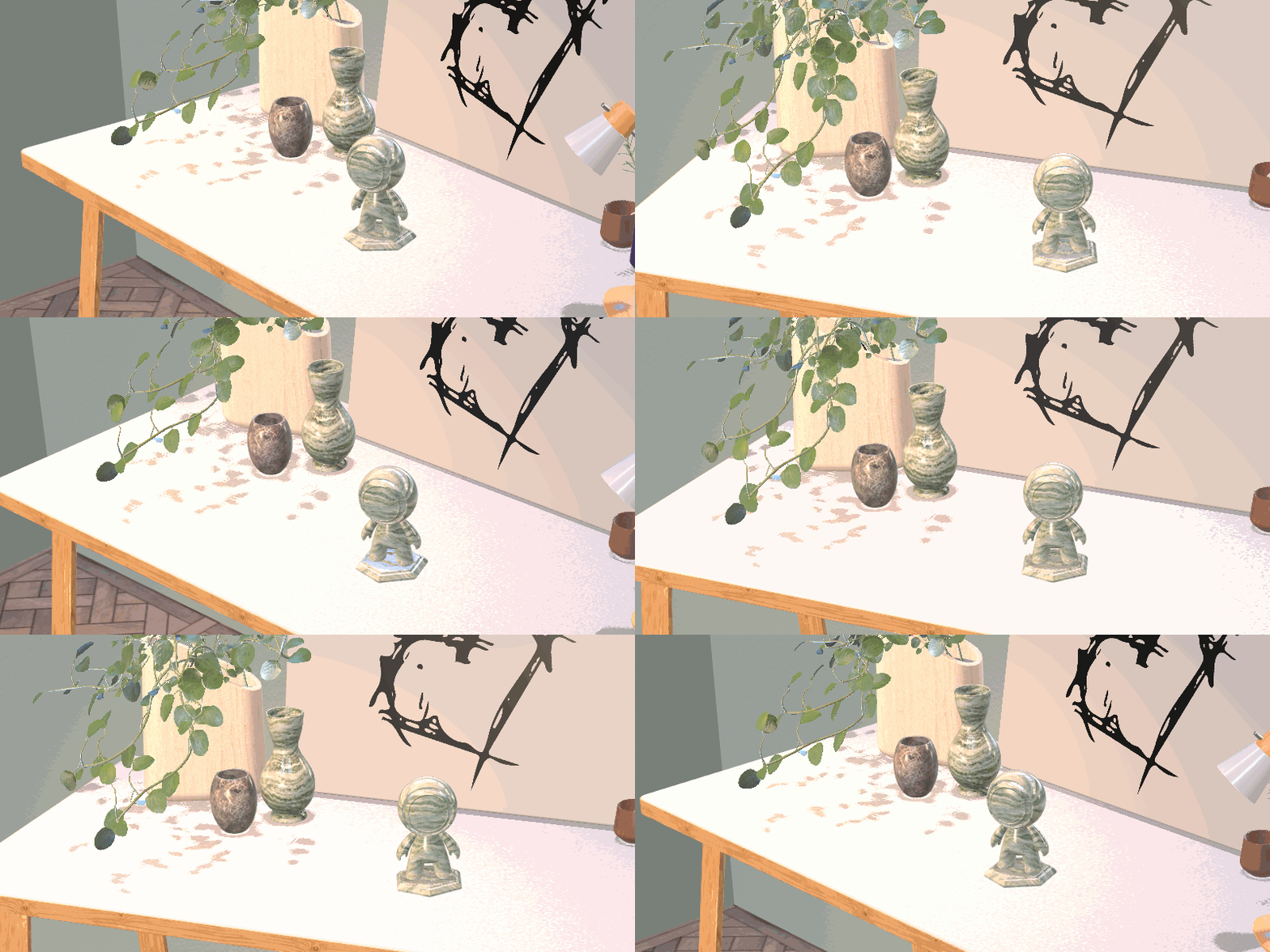
リアルタイムレンダリングは、インタラクティブなフレームレートを維持しながら、可能な限り最高の外観を実現することに重点を置いています。
レイトレーシング
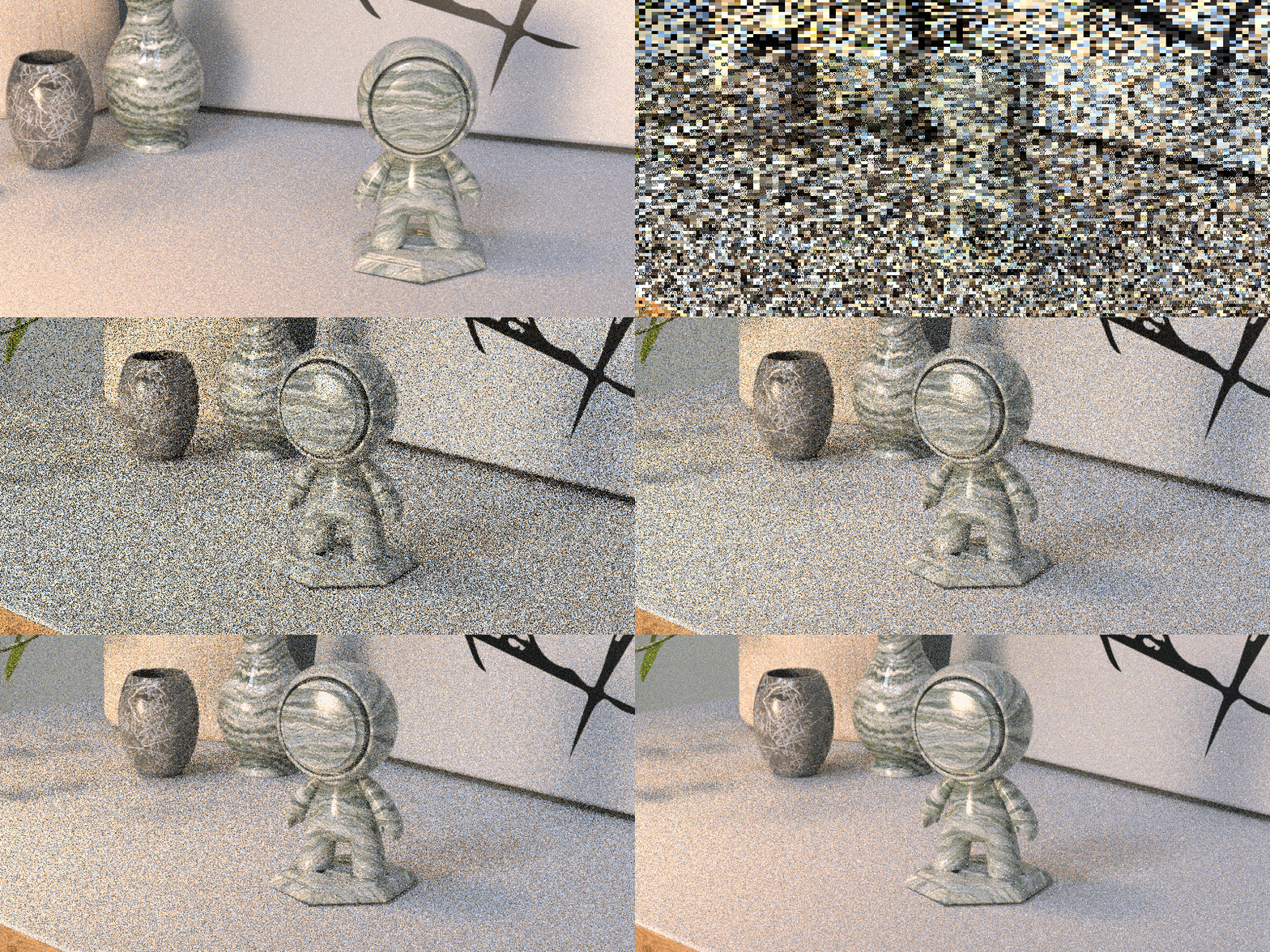
レイトレーシングは、名前の由来となったテクニックを使用して、シーン内に光線を投射するレンダリングテクニックです。光線は物体やマテリアルと相互作用し、カメラに跳ね返ります。 これは、現実世界の物理カメラのレンズで起こることを模倣しています。レイトレーシングでは、リアルなシャドウ、反射、translucencyを作成するための詳細な情報を提供します。
Dimensionは、CPU(MacおよびWin)とGPU(Winのみ)の両方でレイトレーシングをサポートしています。
詳細については、技術要件を参照してください。
デザインモード
デザインモードでは、ほとんどの編集を行うことができます。 コンテンツの追加、配置、プロパティの編集、コンポジションの設定ができます。 デザインモードでは、レンダリングシステムは常にビューポートを更新します。
ビューポートコントロールバーの「レイトレーシングを使用してレンダリング」を使用すると、レイトレーシングをすばやく切り替えることができます。
既定のショートカット: \

レンダリングモード
レンダリングモードでは、最終画質のレンダリングイメージをエクスポートできます。

書き出し設定パネル
書き出し設定パネルを使用して、レンダリングの対象と書き出す形式を設定します。

カメラ選択
レンダリングするカメラのリスト。 使用可能なカメラオブジェクトがない場合、このセクションは非表示になり、代わりにビューポートカメラがレンダリングされます。
カメラサイズを上書き
すべてのカメラを指定したサイズでレンダリングします。
オフにすると、カメラはサイズを使用してレンダリングされます(プロパティ> カメラ >サイズで設定)。
書き出しファイル名
レンダリングするファイルの名前を設定します。 複数のカメラをレンダリングする場合、カメラ名は各ファイルのサフィックスとして追加されます。
書き出し形式
保存するレンダリングイメージの形式。
PSD:レンダーレイヤーを使用して、より柔軟に合成や編集後の作業を行うことができます。
PNG: レンダーレイヤーのない最終画像のみ。
保存先
書き出したファイルの保存場所。
レンダーステータスパネル
レンダリングの進行状況を追跡するには、レンダーステータスパネルを使用します。 アクティブなレンダーには追加のアクションもあります。
スナップショット:現在の進行状況でレンダリングのコピーを保存します。
キャンセル:特定のレンダリングをキューからキャンセルします。
レンダリング設定を編集
レンダリング設定パネルは、ビューポートコントロールバーまたは既定のショートカット \を使用して開くことができます。 ここには、レンダリング方法を選択し、生成される画像の品質を制御するために必要なすべての設定が表示されます。
レンダリング設定は、デザインモードとレンダリングモードで共有されます。

リアルタイム設定
アンチエイリアス
カーブしたサーフェスや斜めのサーフェス上のピクセル化されたエッジを滑らかにします。
- オフ
- 2倍
シャドウモード
シャドウの生成方法を選択します。
- オフ
- ラスター
ディスプレイスメント
レンダリングオブジェクトテセレーションとマテリアルHeight情報…
レイトレーシング設定
GPUでレンダリング
レイトレーシングにGPUを使用します。GPUのレイトレーシングが大幅に高速化する可能性があります。 GPUレンダリングは、Windowsデバイスでのみサポートされています。
対話型レイトレーシング
ビューポートの対話中にレイトレーシングを使用します。 オフにすると、ビューポートはインタラクション中にリアルタイムレンダリングを使用します。
最大CPUコア数
使用するCPU論理コアの数を制限します。 これは、ハイパースレッディングの論理コアに基づいて動作します。 値を0に設定すると無制限になり、使用可能なすべての論理コアが使用されます。
プリセット
全体的なレイトレーシングの品質に合わせたレンダリング設定のプリセットを選択します。
サンプル
ピクセルあたりのレイ数を制限します。 上限を高くすると、ノイズが減りますが、より多くの時間を費やすことになります。値を小さくすると、ノイズは増加しますが、時間ははるかに短くなります。
ノイズレベル
最終レンダリングで許容するノイズの範囲を設定します。 値を小さくすると、ノイズが低下しますが、より多くの時間を費やすことになります。 値を大きくすると、ノイズは増加しますが、処理時間ははるかに短くなります。
最大時間
1回のレンダリングの最大時間を秒単位で制限します。 他の設定または最大時間のいずれか早い方に基づいて、最終的な品質に達するとレンダリングが終了します。
書き出しのノイズ除去
レンダリングの完了後にノイズ除去を実行します。 3D シーンからのデータに基づいてインテリジェントにノイズを除去します。
ディスプレイスメント
オブジェクトのテセレーションとマテリアルHeightをディスプレイスメントとしてレンダリングするかどうかを指定します。
解像度
フルピクセル解像度でレンダリングするか、低ピクセル解像度でレンダリングするかを設定します。
- フル:フルピクセル解像度です。
- 1/2: 4倍速
- 1/4: 8倍速

