ツール名
Last updated on
2025年1月28日
3D空間でオブジェクトを配置し、コンポジションを作成する方法を学びます。
Dimensionでは、様々なコンテンツを読み込んで、オブジェクトを3Dスペースに配置してコンポジションを作成できます。
コンテンツを追加
Dimensionには、多くのソースからコンテンツを読み込むためのドラッグ&ドロップ機能があります。 3Dモデルは、OBJ、FBX、USDZ、GLB、CADなど、一般的な形式を含め、様々な形式で読み込むことができます。
Dimensionには、任意のプロジェクトの構成要素に対応したアセットのコレクションが付属しています。 これには、モデル、マテリアル、環境光が含まれます。 このコンテンツには、アセット > スターターアセットでアクセスできます。

警告
2025年2月28日以降、Creative Cloud ライブラリは Dimension でサポートされなくなります。
アセット/ライブラリを使用して、Creative Cloud ライブラリからアセットにアクセスします。プロジェクト、デバイス、チーム間で使用するコンテンツライブラリにアクセスします。 Dimensionは、ライブラリからのモデル、マテリアル、ライト、イメージ、およびカラーの読み取りをサポートしています。

クリエイティブプロジェクトで使用できる厳選されたアセットについては、Substance 3D Assets を参照してください。モデル、マテリアル、ライト、テクスチャへのライセンスアクセスを取得します。
Substance 3D Assetsに移動します。
選択と変形
シーンにオブジェクトを追加した後、オブジェクトを選択して編集し、配置することができます。
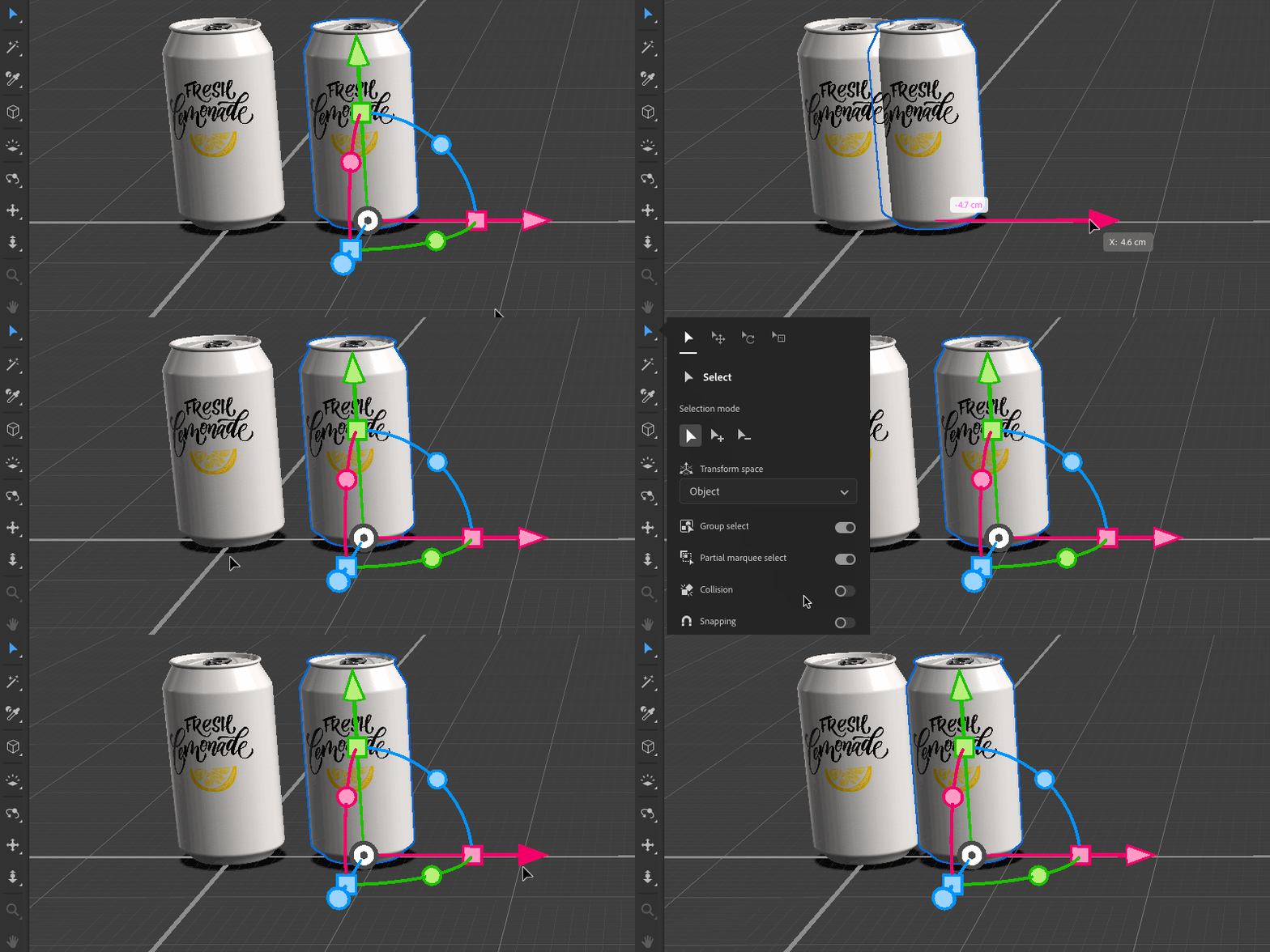
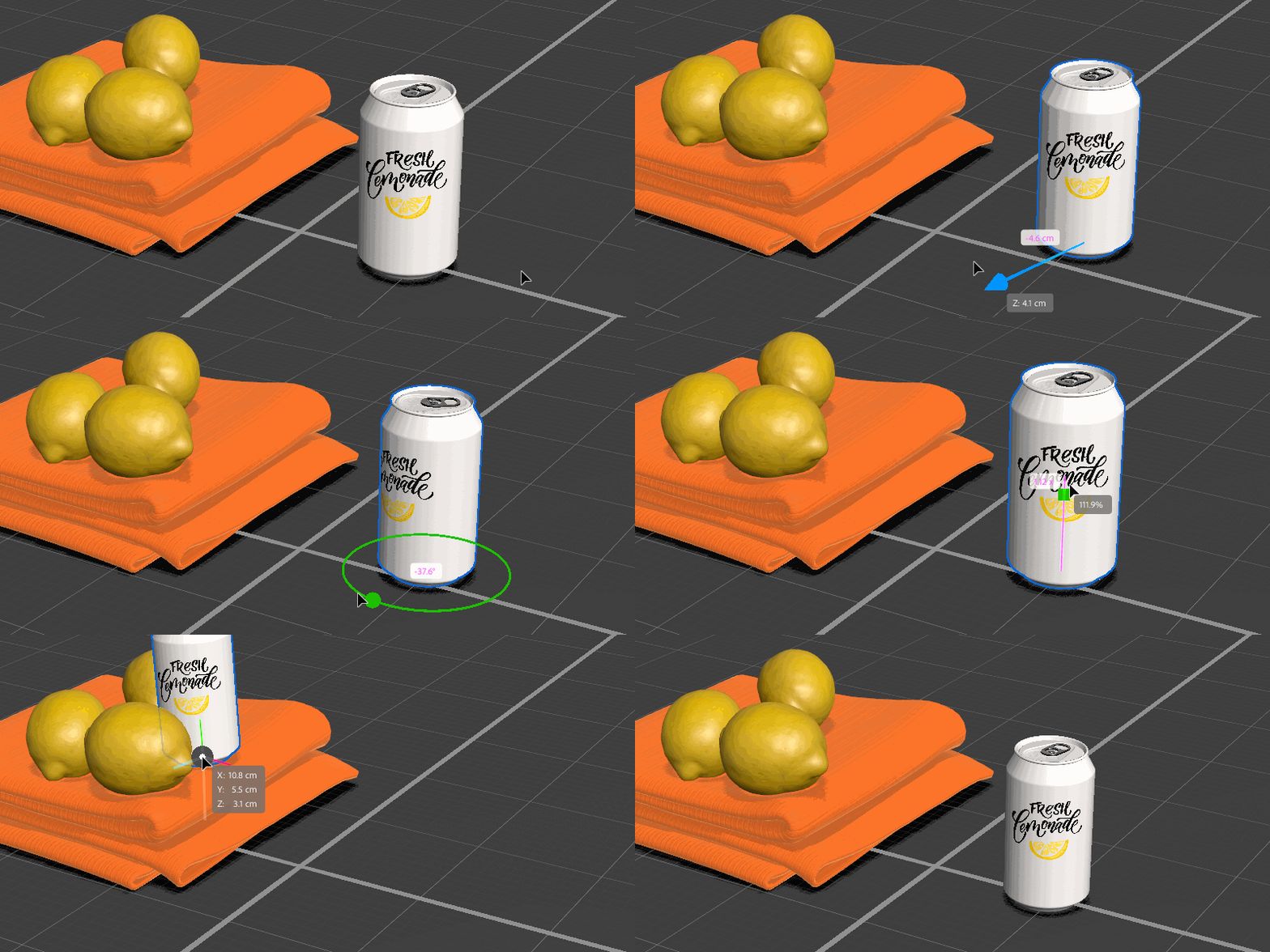
オブジェクトを作成または読み込むと、そのオブジェクトが選択されます。 Select、Move、Rotate、およびScaleツールを使用して、ビューポート内のオブジェクトを選択できます。

|
|
デフォルトのツールショートカット |
ツール機能 |
|
選択ツール |
V |
一般的な移動、回転、および拡大・縮小機能を処理します。 |
|
移動ツール |
W |
複数軸の移動を処理します。 |
|
回転ツール |
E |
複数軸の回転を処理します。 |
|
スケールツール |
R |
複数軸の拡大/縮小を処理します。 |
選択ツールは、オールインワンの移動、回転、スケール編集に使用します。 専用の移動、 回転、および拡大・縮小ツールを使用して、より特殊な機能を追加します。
スナップツールオプションを使用して、スナップルールを設定します。他のオブジェクト、グリッド、その他の目標点にスナップするオブジェクトをスナップします。 連絡のみツールオプションを使用して、スナップを互いに近いオブジェクトに制限します。