
様々なソースのマテリアルを使用して3D シーンをテクスチャし、フォトリアリスティックな結果を実現する方法について説明します。
Dimensionでは、マテリアルとテクスチャリングシステムを使用してモデルの外観を編集します。 物理的に基づくレンダリング(PBR)システムは、フォトリアルな結果を提供します。
マテリアル
Dimensionには、シーンのマテリアルを適用、編集、リンクする機能があります。 Dimensionのマテリアルシェーディングシステムは、Adobe Standard Material(ASM)定義に基づいています。 ASMは、アドビのアプリ全体のシェーダーに使用され、一貫した高品質のマテリアル表現を提供します。

オブジェクトへのマテリアルの適用
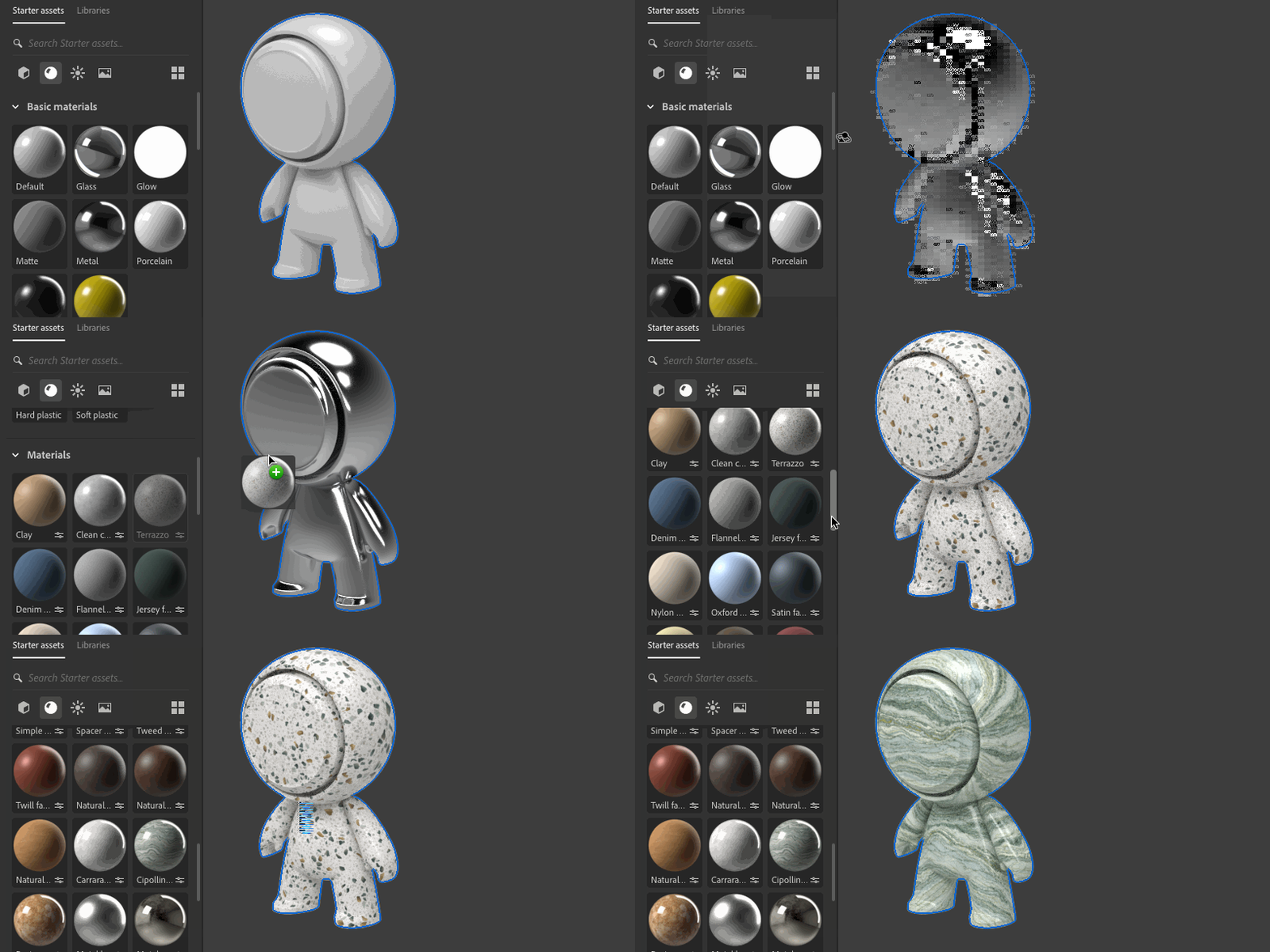
マテリアルをオブジェクトにドラッグ&ドロップして、適用します。 マテリアルは、1つのオブジェクトに適用することも、複数のオブジェクトを選択してから適用することもできます。 スターターアセットや Creative Cloud ライブラリにあるマテリアルを使用したり、独自のマテリアルを読み込んだりすることができます。
マテリアルのプロパティを編集
各オブジェクトには、プロパティ/マテリアルで割り当てられたマテリアルの一覧が表示されます。 マテリアル一覧を使用して、各マテリアルを選択および編集します。

非パラメトリックマテリアルでは、Adobe Standard Materialシェーダーのプロパティが表示されます。 カラーやラフネスなどの値を編集できます。 一部のプロパティでは、テクスチャを使用して値を制御することもできます。
Substanceマテリアルは、マテリアルごとに異なるカスタムプロパティを表示します。これらは、シェーダーを制御するカラーやラフネスなどのテクスチャや値を生成します。 マテリアルが制御するプロパティは編集できません。

シーン内のマテリアルの再利用
オブジェクトにマテリアルを適用すると、そのマテリアルの新しいインスタンスが作成されます。 オブジェクトのグループにマテリアルを適用する場合、新しいマテリアルインスタンスは1つだけ作成され、グループ内のすべてのオブジェクトで共有されます。 各マテリアルインスタンスのマテリアルオプションは、他のインスタンスに影響を与えずに変更できます。
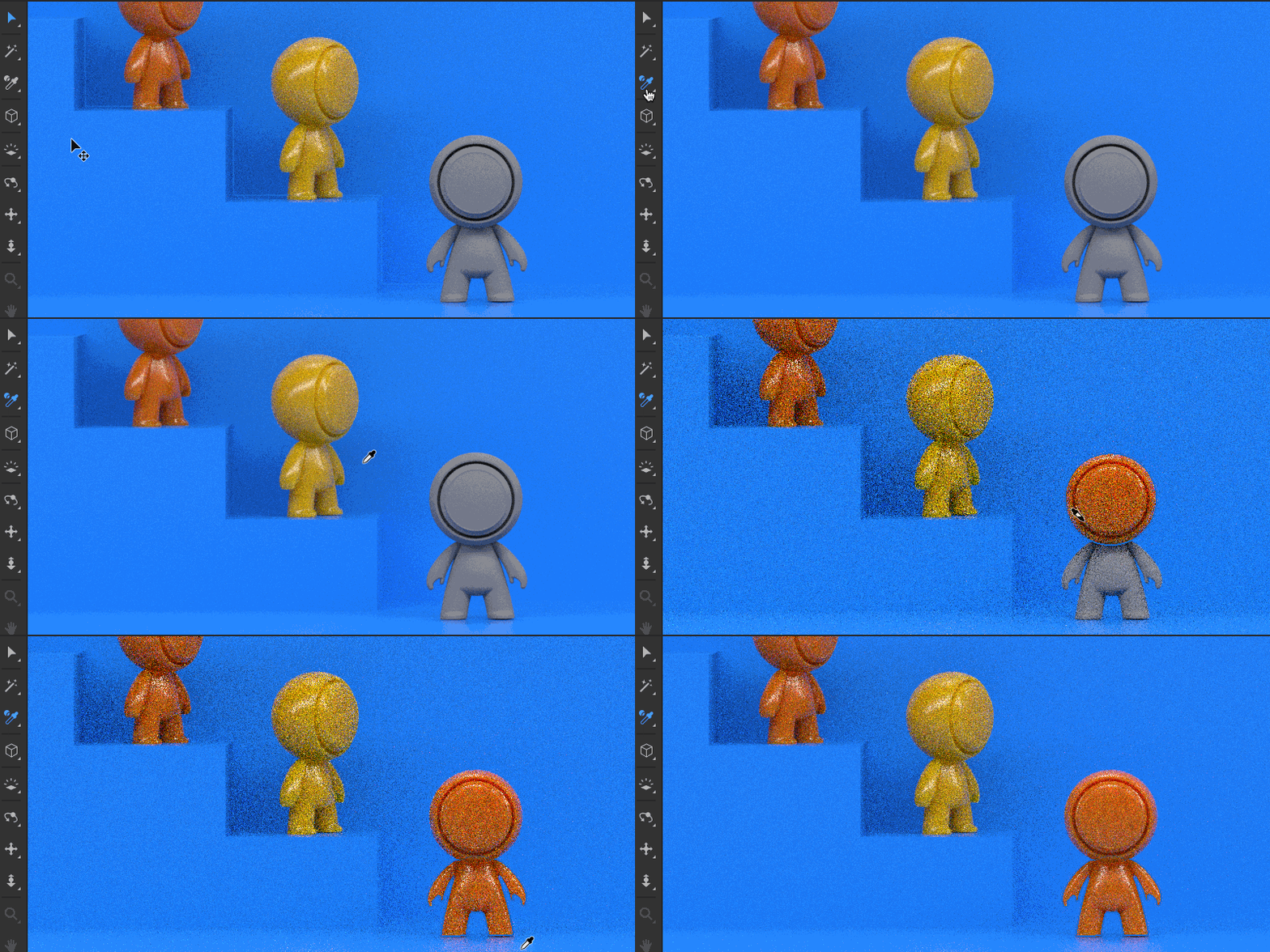
Samplerツールを使用すると、シーンを介してマテリアルを再利用できます。 まず、Samplerツールをクリックして、ビューポートからマテリアルを選択します。 次に、Shiftキーを押しながらビューポート内をクリックすると、そのマテリアルが新しいオブジェクトに適用されます。
複数のオブジェクトで使用されているマテリアルを編集すると、そのマテリアルを使用するすべてのオブジェクトに影響します。 マテリアルのリンク解除を使用して、マテリアルを他のオブジェクトから切断します。
マテリアルを使用したオブジェクトの読み込み
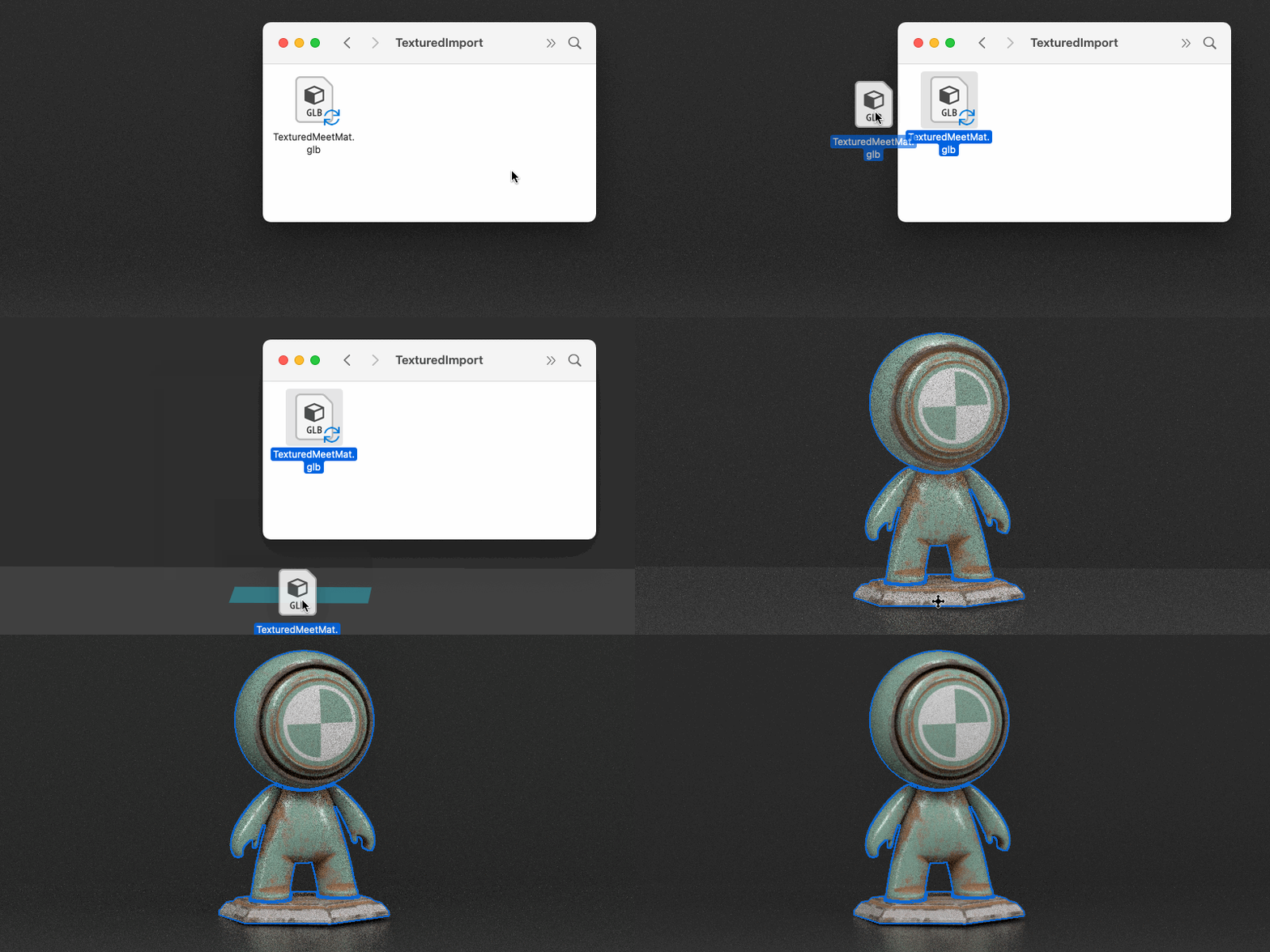
多くのモデルにはマテリアルがついている。 サポートしているモデル形式の場合、Dimensionはマテリアルとテクスチャを同時に読み込みます。 マテリアルのないモデルを読み込む場合、Dimensionはデフォルトのマテリアルを使用します。
テクスチャリング
画像をマテリアルレイヤーとして追加
Dimensionを使用すると、あらゆるモデルのサーフェスに画像を簡単にドラッグ&ドロップで適用できます。画像はベースマテリアルの上のマテリアルレイヤースタックに表示され、独自のマテリアルプロパティをいくつか持ちます。 各レイヤーは、個別に移動および編集できます。 デカールモードでは、モデルのサーフェス上の任意の場所に画像を配置できます。塗りつぶしモードでは、タイリングと変形コントロールを使用して、UV 0~1の空間に画像を配置します。
マテリアルレイヤーのドキュメントとしての画像の適用を参照してください。


