シーンパネル
シーンパネルには、現在のシーンのコンテンツの一覧が表示されます。このパネルでは、選択内容を管理してオブジェクトを編集できます。
オブジェクトの検索
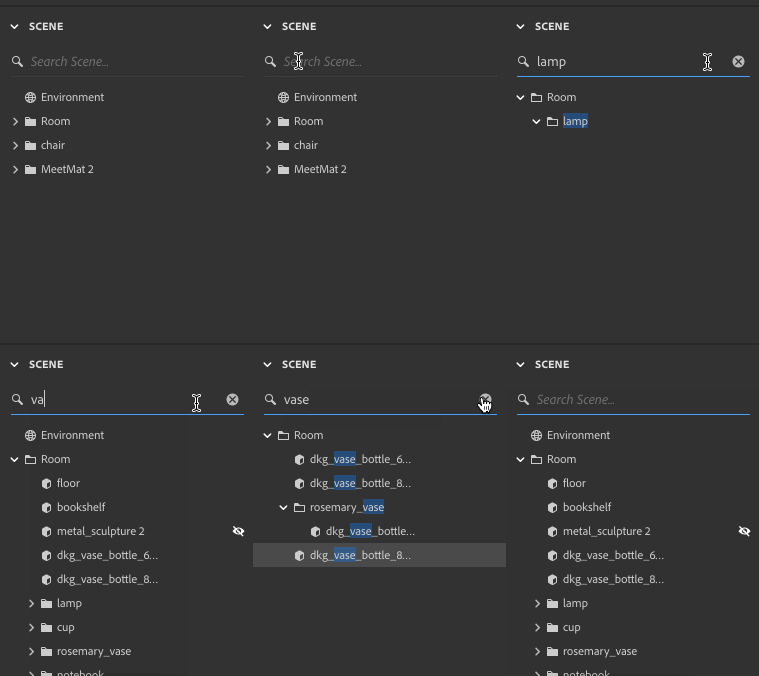
名前でオブジェクトを検索するには、検索フィールドを使用します。 結果には部分一致が含まれます。 すべてのオブジェクトを再表示するには、検索語を削除します。
オブジェクトのフィルター
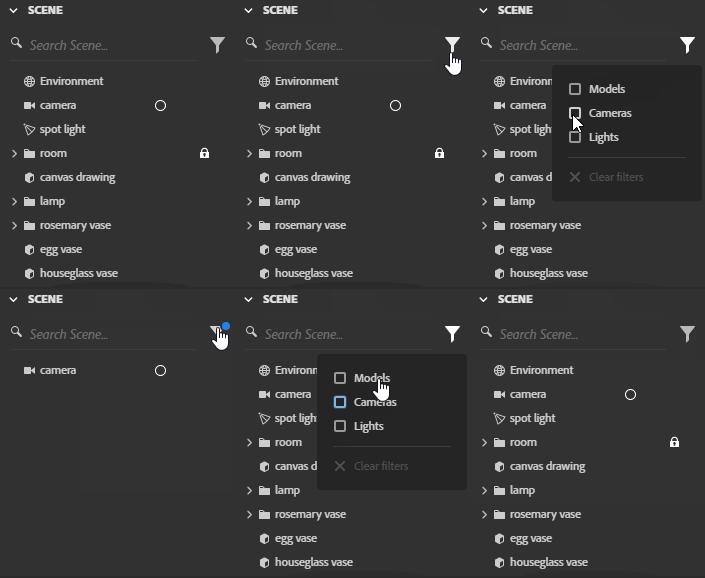
フィルターを使用して、アセットを種類(モデル、ライト、カメラ)別に検索します。 選択されていないオブジェクトはすべて非表示になります。 すべてのオブジェクトを再表示するには、すべてのフィルターをクリアします。
オブジェクトを選択
シーンパネルの主な機能の1つは、選択状態を管理することです。選択範囲のステータスは、ビューポートパネルとシーンパネルの間で同期されます。
単一選択
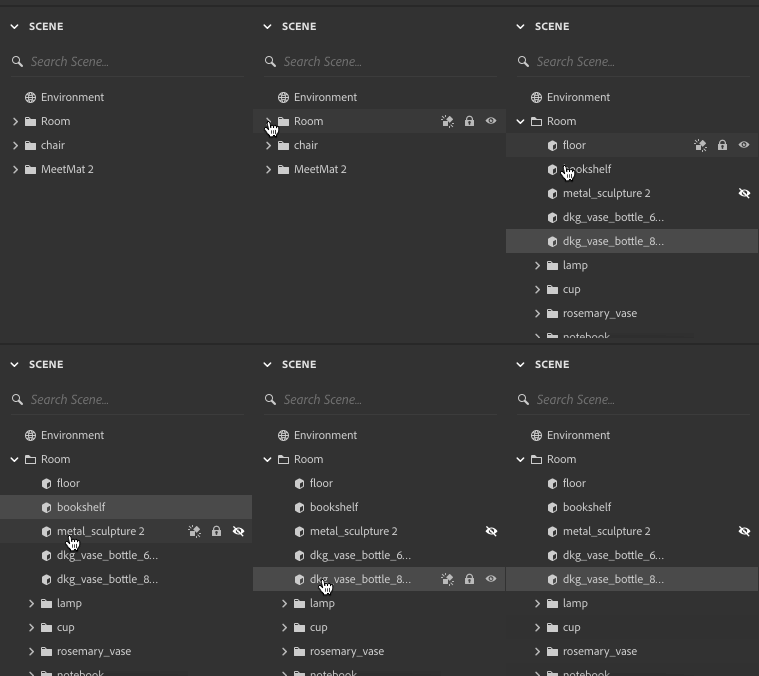
オブジェクトをクリックして選択します。
複数選択
Commandキー(Mac)またはControlキー(Windows)を押しながらオブジェクトを選択すると、そのオブジェクトを現在の選択範囲に追加したり、現在の選択範囲から除外したりできます。
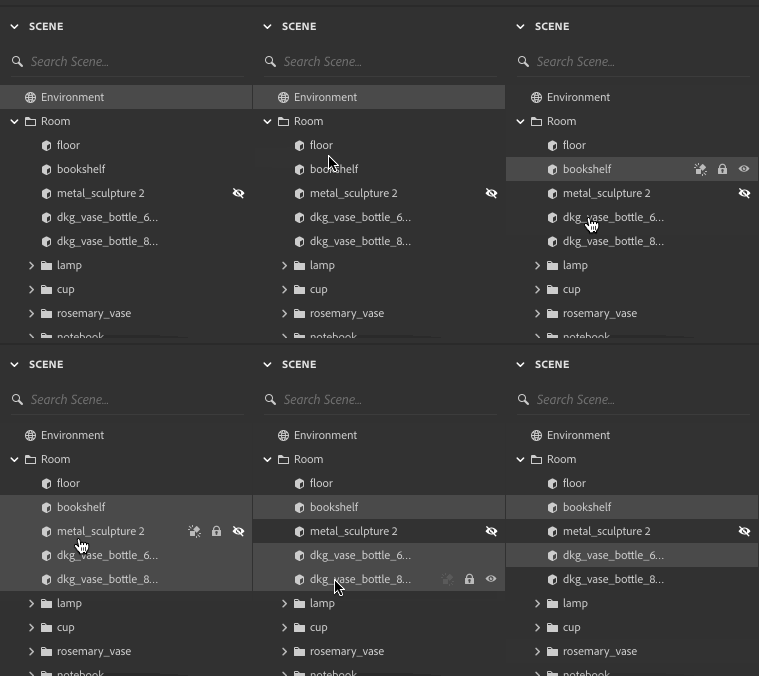
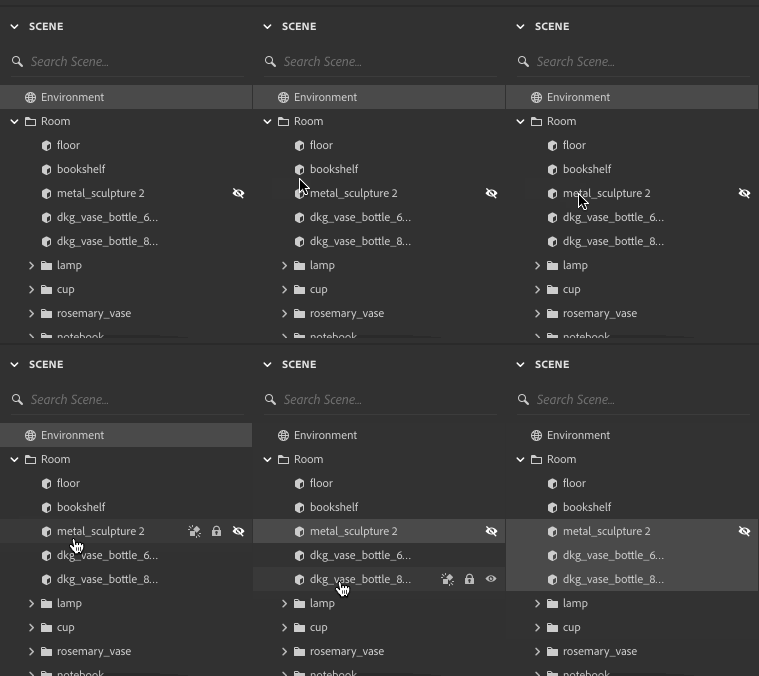
範囲の選択
Shiftキーを押しながら選択すると、オブジェクトの範囲を選択できます。
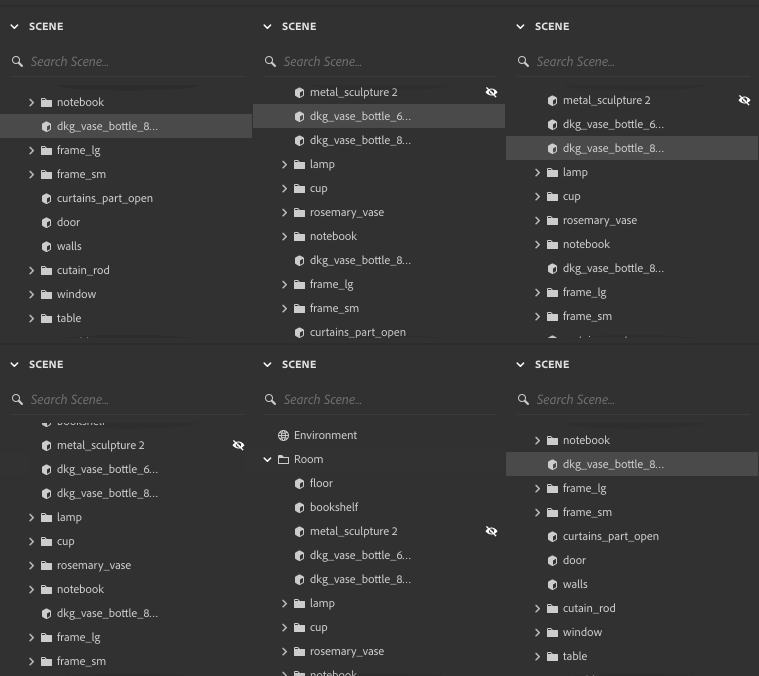
自動スクロールと自動拡張
シーンパネルでは、階層を自動的にスクロールして展開することで、選択したオブジェクトが表示されるようにします。 自動的に展開された階層も、選択範囲が変更されると自動的に折りたたまれます。 階層を手動で展開しても、自動的には折りたたまれません。
オブジェクトのステートの変更
シーンパネルから、オブジェクトの共通ステート管理にアクセスできます。 ステートのショートカットには、オブジェクトタイプ間で共有されるものと、特定のオブジェクトタイプに固有なものがあります。
ロック
オブジェクトがロックされているかどうか切り替えます。 ロックされたオブジェクトは編集できません。

表示
プレビューおよび最終レンダリングの両方でオブジェクトを表示するかどうかを切り替えます。
オブジェクトの表示/非表示アイコンでAltキーを押しながらクリックすると、その他すべての3Dオブジェクトの表示/非表示が切り替わります(カメラやライトには影響しません)。これは、1つのオブジェクトを簡単に分離する方法です。

カメラを表示
ビューポートのアクティブなカメラを設定します。

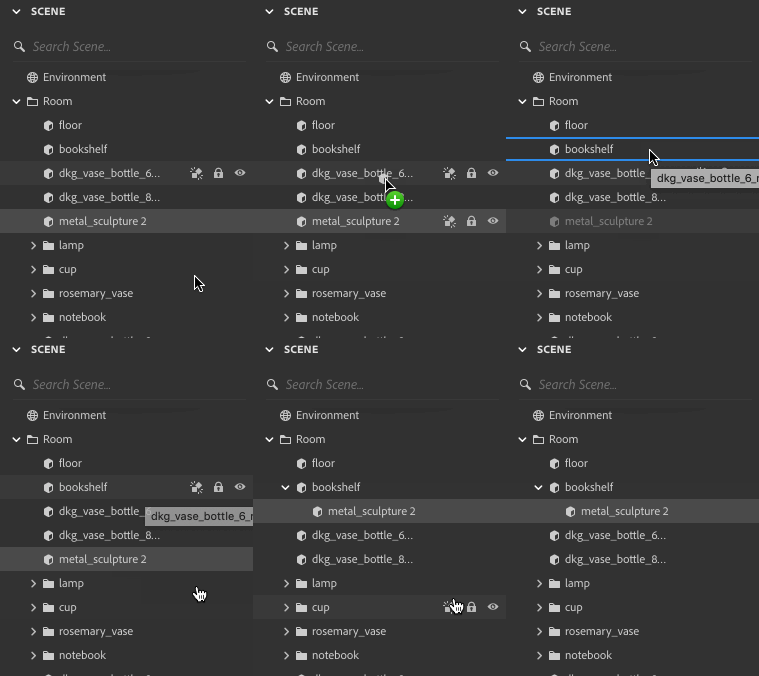
オブジェクトの並べ替えと名前の変更
新しいオブジェクトの追加
新しいオブジェクトは、常にシーンのルートに追加され、階層リストの順番で最後に追加されます。
新しいオブジェクトを作成すると、常に新しく作成されたオブジェクトが選択されます。
シーン内の既存のオブジェクトと同じ名前のオブジェクトを追加すると、新しいオブジェクトに番号が追加されます。 例:最初のオブジェクト:「Box」、2番目のオブジェクト:「Box 2」

オブジェクトが他のオブジェクトの間に配置されるとき、区切り線が表示されます。

階層内をドラッグして親子関係を作成するための個別のスナップポイントがあります。