
ツールの選択
Adobe Dimension には、ビューポート内のオブジェクトを配置するための強力な統合選択ツールと専用選択ツールが用意されています。


| 名前 | 説明 | ショートカット |
|---|---|---|
| 選択ツール | 1つのツールで移動、回転、拡大・縮小できます。 | V |
| 長方形選択ツール | 矩形領域内のオブジェクトを選択します。 | Q |
| 移動ツール | 単一および2軸の平行移動。 | W |
| 回転ツール | 単一軸およびアークボールの回転。 | E |
| 拡大・縮小ツール | シングルおよび2軸スケール。 | R |
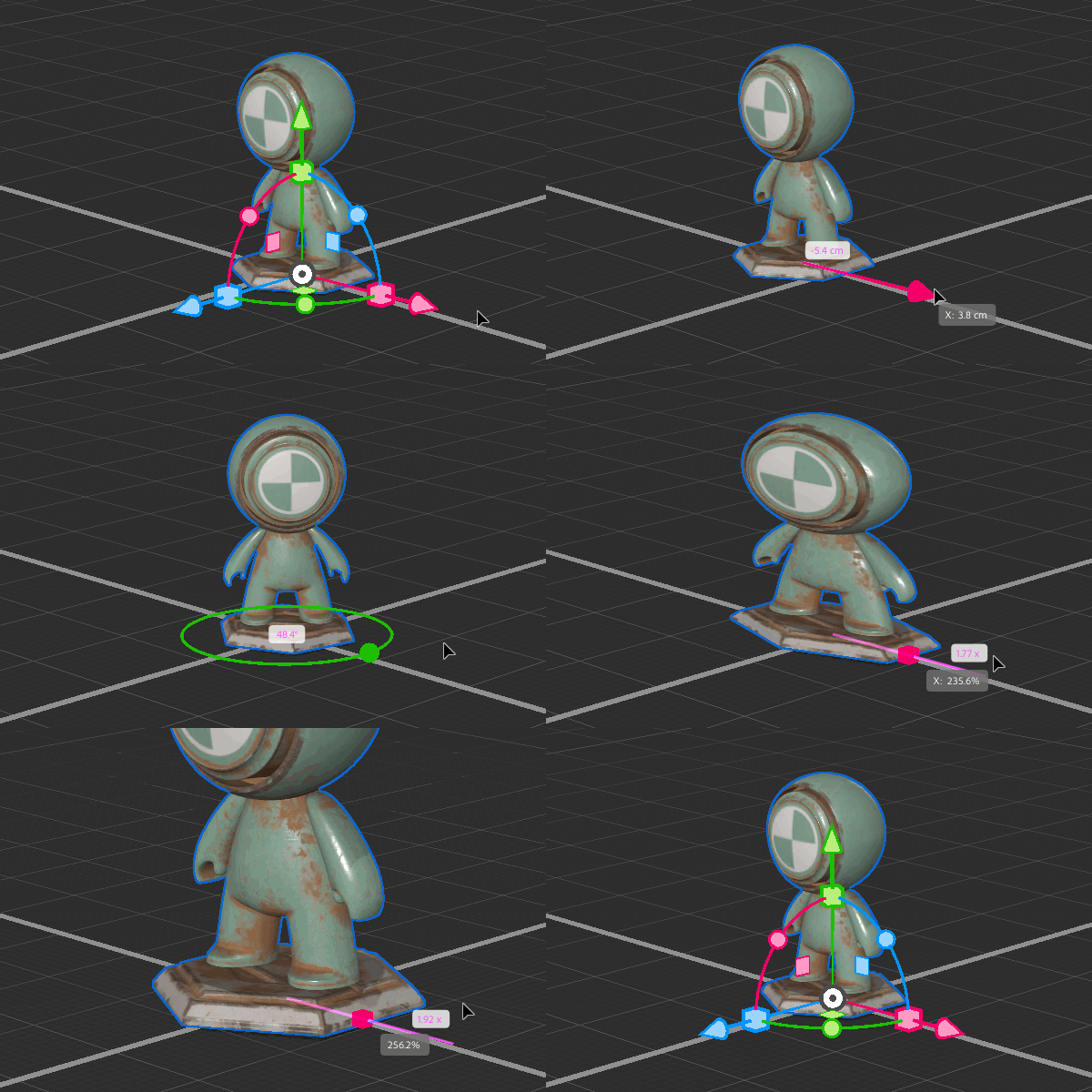
選択ツールを使用するには、まずツールバーの選択ツールをアクティブにしてから、ビューポートパネルまたはシーンパネルでオブジェクトを選択します。 ギズモがビューポートに表示されます。 ビューポートのギズモハンドルをクリックしてドラッグし、オブジェクトを操作します。
- 円錐ハンドルを使用すると、オブジェクトが移動します。
- 円のハンドルを使用してオブジェクトを回転させます。
- 立方体のハンドルを使用すると、オブジェクトが拡大/縮小されます。
- Shiftキーを押したままにすると変形が制限され、スナップ量が増えます。
- Ctrl キーまたは Cmd キーを押したままにすると、制約とスナップが無効になります。
ピボットハンドル(すべてのツールで使用可能な中央のハンドル)を使用して、シーン内のサーフェスに沿ってオブジェクトを動かすことができます。
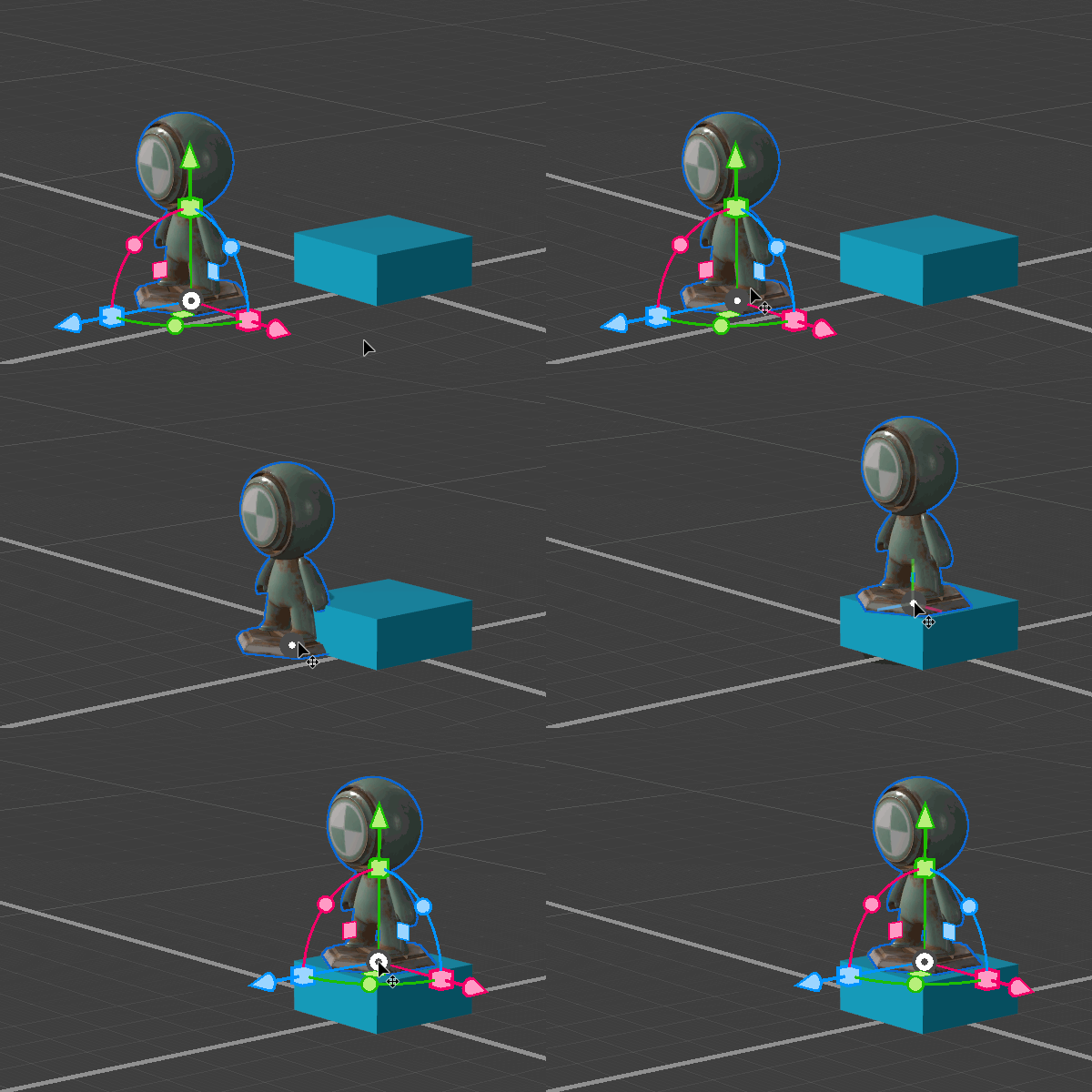
ピボットハンドル + Cmd キー (Mac) または Ctrl キー (Win) を使用して、オブジェクトを画面スペース内で移動します。

ツールオプション
ツールオプションはすべての変形ツールに共通で、挙動をカスタマイズできます。
選択モード
新規選択:オブジェクトを選択し、前の選択を解除します。Shiftキーを押しながらドラッグすると、選択モードオプションを変更せずに、一時的に選択範囲にオブジェクトが追加されたり、選択範囲からオブジェクトが削除されたりします。
選択範囲に追加:オブジェクトを選択して、前の選択範囲に追加します。 Shift + Cmdキーを押しながら範囲選択ツールでドラッグすると、領域内のすべてを追加できます。
選択範囲から削除:前の選択範囲から削除するオブジェクトを選択します。
グループ選択
オンの場合、ツールはカーソルの下にあるオブジェクトとその階層内のすべてのオブジェクトを選択します。
オフの場合、ツールはカーソルの下にあるオブジェクトのみを選択します。
デフォルトショートカット: Cmdキー(Mac)またはCtrlキー(Win)を押して、グループ選択を一時的に切り替えます。
変形スペース
デフォルトショートカット: Q
ギズモのアラインメントをワールドまたはローカル変形空間に設定します。 変形やスペースの詳細については、座標系のドキュメントを参照してください。
部分選択
インタラクション: ビューポートでShiftキーを押しながらドラッグします。
オンにすると、選択範囲と交差するオブジェクトが選択されます。 オフにすると、選択ツールは選択範囲の完全に内側にあるオブジェクトのみを選択します。
スナップ
デフォルトショートカット:X
オンにすると、チェックボックスのコレクションが表示され、スナップ機能の動作を制御できます。スナップを使用すると、変形ツールによってオブジェクトがスナップ位置に自動的に合わせられ、より正確に配置されます。
オフにすると、変形ツールはスナップを無視します。
システムのスナップとその他のスナップオプションの詳細をご覧ください。

