
Substance 3D Stagerユーザーインターフェイスとワークスペースについて説明します。
メインナビゲーションバー
| オプション | 定義 |
|---|---|
| ホーム | 新しいプロジェクトを作成したり、最近使用したファイルを開いたりできます。 |
| デザインモード/レンダリングモード |
これらのモードを切り替えることで、アプリをタスクに応じたツールと UI を備えた異なる機能領域に分割できます。 |
| 共有 |
最も一般的な書き出しおよび公開ワークフローを見つけます。 |
| 学習 |
アプリ内とwebベースの両方の学習リソースを見つけることができます。 |
ドキュメント名がナビゲーションバーに表示され、未保存の変更には*記号が付きます。
ホーム
ホームでは、最近使用したドキュメントを作成したり、開いたり、表示したりできます。

デザインモード
デザインモードは、コンテンツを追加し、操作してコンポジションを作成するための編集スペースです。

| Option | 定義 |
|---|---|
| ツールバー | ツールバーには、シーンのコンテンツを操作するためのツールが含まれています。 また、アセットパネルとレンダリング設定パネルにもアクセスできます。 |
| ビューポート | アプリケーションウィンドウの中央に大きな領域があります。 デザインモードでは、ツールを使用してシーンコンテンツを操作する場所がビューポートになります。 このページの次のセクションのカメラコントロールを使用して、ビューポート内を移動する方法について説明します。 |
| ビューポートコントロールバー | このバーは、レンダリングエンジン、アクティブなカメラ、ビューポートの設定を管理します。 |
| シーンパネル | このパネルには、現在のシーンに含まれているすべての項目の概要が表示されます。 これには、モデル、環境、カメラ、ライトが含まれます。 |
| アクションパネル | このパネルはコンテキストに応じて表示され、現在の選択範囲に対するアクションを表示します。 |
| プロパティパネル | このパネルは状況に応じて表示され、選択したオブジェクトのプロパティを表示します。 このパネルでは、シーンコンテンツを詳細に制御できます。 |
| アセットパネル | このパネルから、スターターアセットとCreative Cloudライブラリにアクセスできます。 |
| レンダリング設定パネル | このパネルは、アクティブなレンダリングエンジンと設定を行います。 ビューポートおよび最終レンダリングに表示される画質を制御します。 レンダリング設定はモード間で共有されます。 |
レンダリングモード
レンダリングモードでは、最終画質の画像を作成し、複数のレンダリングを設定できます。

| オプション | 定義 |
|---|---|
| ビューポート | これは、アプリケーションウィンドウの中央にある大きな領域です。 レンダリングモードでは、ビューポートはピクセル単位の正確なサイズで最終的にレンダリングされたイメージを表示します。 |
| レンダリング設定パネル |
このパネルは、アクティブなレンダリングエンジンと設定を行います。 ビューポートおよび最終レンダリングに表示される画質を制御します。 レンダリング設定はモード間で共有されます。 |
| 書き出し設定パネル |
このパネルでは、書き出すカメラ、形式、保存場所を設定します。 |
| レンダリングステータスパネル |
このパネルには、レンダリング完了時のステータスが表示されます。 |
カメラコントロール
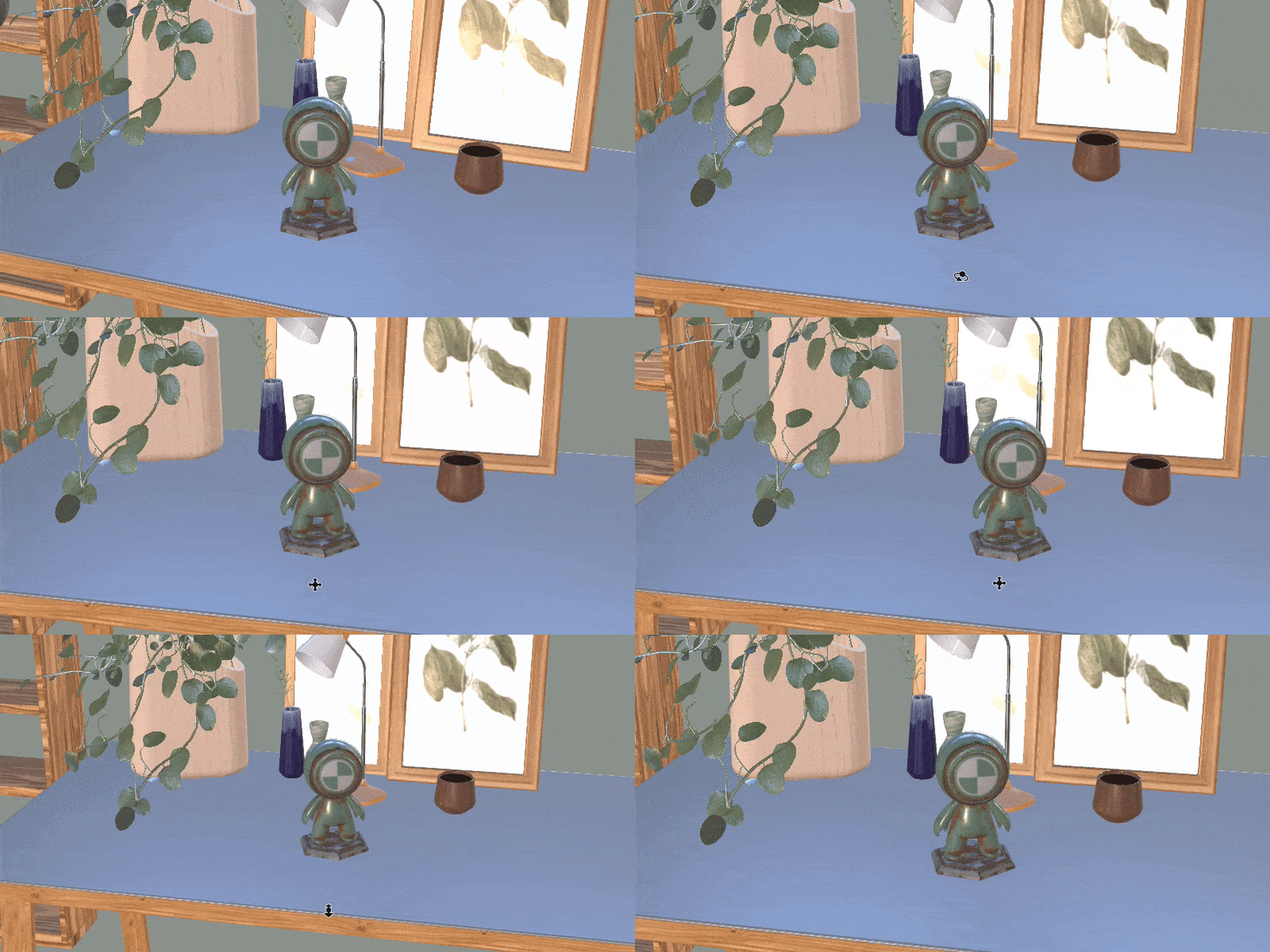
カメラを移動するには、次の3つのツールを使用します。
- オービットツールは、カメラを回転させます。
- パンツールは、カメラを上下左右に動かします。
- ドリーツールは、カメラを前後に動かします。
各カメラツールは、ツールバーまたは下のツールアクセスショートカットから使用できます。クイックアクセスのショートカットを使って、元のツールからカメラコントロールに一時的に切り替えることができます。ショートカットをリリースすると、元のツールが再び使用可能になります。
|
|
ツールへのアクセス |
クイックアクセス |
|---|---|---|
|
オービットツール |
1 |
Alt + |
|
パンツール |
2 |
Alt +中マウスボタンをクリック |
|
ドリーツール |
3 |
Alt +左クリック |
Fを押してカメラを動かし、選択範囲に焦点を合わせます。 何も選択されていない場合、Fはシーン内のすべてのオブジェクトにフォーカスします。
次のステップ
Stagerのユーザーインターフェイスとワークスペースについて説明しました。 最初のプロジェクトを開始して、3D スペースでオブジェクトを配置してシーンを作成する方法の詳細を見る。
ご質問またはご提案がある場合
ご質問がある場合は、Substance 3D Stagerコミュニティにご参加ください。 ご意見をお待ちしております。
新機能のアイデアを私たちと共有することもできます!

