
ツールバーの選択ツールに切り替えます。
Last updated on
2021年4月27日
メインの選択ツールと変形ツールの概要、およびそれらのツールを使用してオブジェクトを配置する方法について説明します。

オブジェクトの移動のクイックスタート
以下で詳しく説明するオブジェクトを移動する方法は数多くありますが、これらの基本を使用すると、すぐに多くのコントロールを使い始めることができます。

キャンバスまたはシーンパネルでオブジェクトをクリックして選択します。選択したオブジェクトは、カンバス内で青いアウトラインで表示されます。選択ツールウィジェットがカンバスに表示されます。

黒いピボットハンドルをクリックして、オブジェクトを任意のサーフェスに沿って移動します。

移動(矢印)、拡大・縮小(正方形)および回転(円)ハンドルをクリックして、正確な移動を行います。

ツールの概要
Dimensionには、オブジェクトを選択および変形するための4つのツールがあります。 ツールをアクティブにすると、カンバススペースで選択範囲を変更できます。 オブジェクトを選択すると、選択内容を操作できるウィジェットが表示されます。

4つすべてのツールには、それぞれ移動、拡大/縮小、回転の機能を持つハンドルがあります。 選択ツールには3種類の変形がすべて含まれていますが、他の3種類のツールに備わっている固有の機能の一部が欠けています。
操作するには、ハンドルをクリック&ドラッグして特定の機能を実行します。 ハンドルとその動作の概要を次に示します。
- ピボットハンドルは、トランスフォームの基準となるポイントを表します。例えば、選択範囲を回転させると、ピボットを中心に回転します。すべてのオブジェクトのデフォルトの基点は下中央であり、オブジェクトプロパティで基点の位置を変更できます。

- ピボットハンドルを使用すると、他のオブジェクトのサーフェスに沿って選択範囲を移動することもできます。

- ピボットハンドルを使用して、カメラが現在オブジェクトを見ている場合と同じように、画面内でオブジェクトを動かすこともできます。 Ctrlキーを押しながらピボットをクリック&ドラッグすると、画面スペースの移動が有効になります。

- 移動ハンドル(矢印で表される)を使用すると、選択範囲を矢印の向いている方向に移動できます。
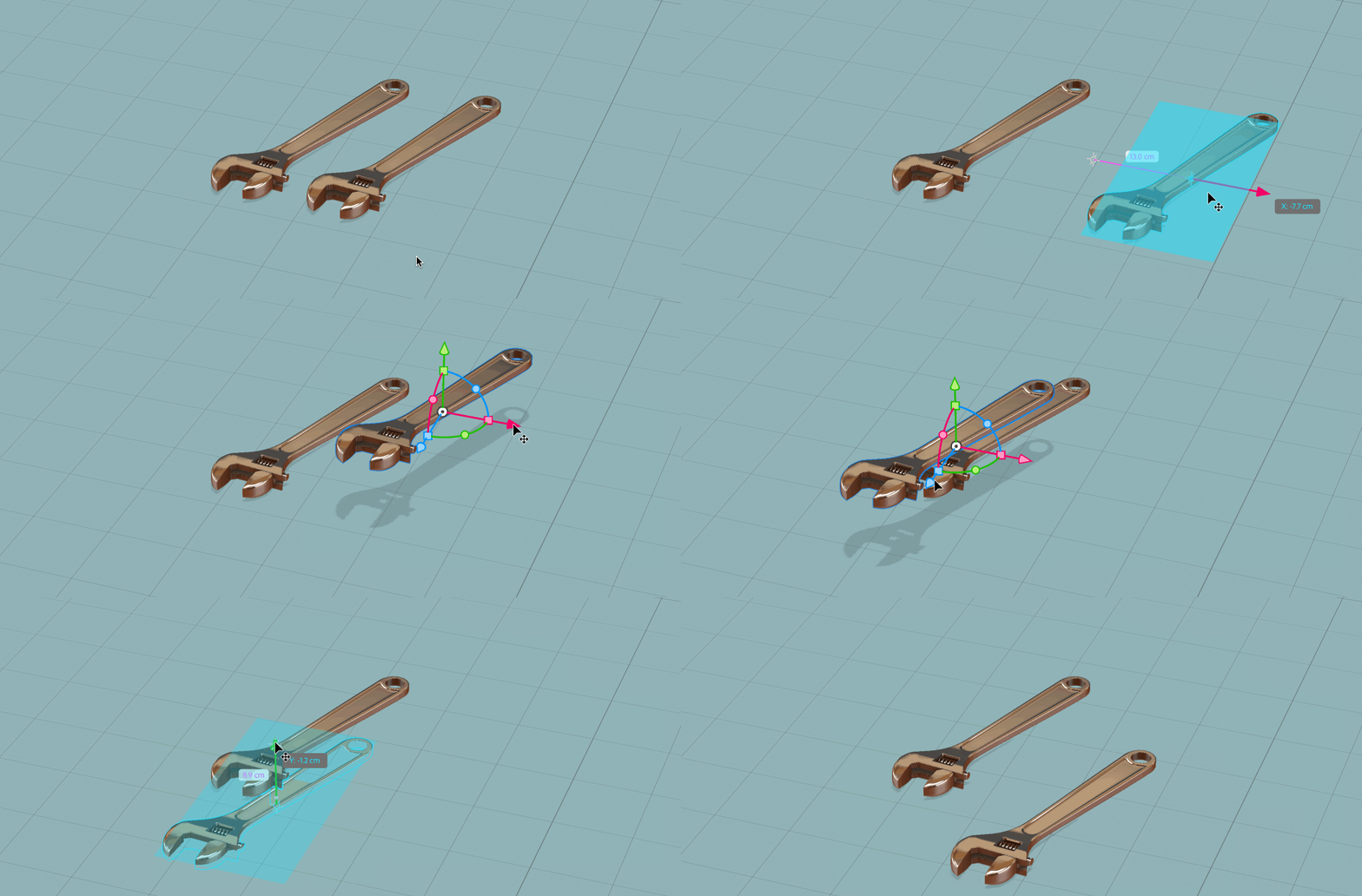
- スケールハンドルは正方形で表され、ハンドルを配置する線に沿ってオブジェクトを伸縮およびスケールできます。 Shiftキーを押しながら拡大・縮小すると、すべての方向に均一に拡大・縮小されます。

- 回転ハンドル(円で表されます)を使用すると、ハンドルを配置する線の方向にオブジェクトを回転できます。 デフォルトでは、回転は1度の増分で移動します。 Shiftキーを押しながら回転すると、5度単位で回転がスナップされます。 Command/Controlキーを押しながら回転すると、回転スナップがオフになり、小数点以下の精度が得られます。

選択ツール
既定のショートカット: V
このツールには、X、Y、Zの主軸に移動、回転、およびスケーリングするためのハンドルが含まれています。 また、サーフェスに沿って移動したり、画面スペースで移動したりするためのピボットハンドルも含まれます。 これは、オブジェクトの一般的な配置に最も汎用性の高いツールです。
選択と移動ツール
既定のショートカット: M
このツールには、移動に関連する機能のみが含まれています。 X、Y、Z軸の主要軸の移動ハンドルに加えて、山形で表される平面の移動ハンドルもあります。このハンドルを使用すると、オブジェクトを一度に2方向に移動することができます。 これは、壁や床に沿ってオブジェクトをスライドさせる場合に便利です。
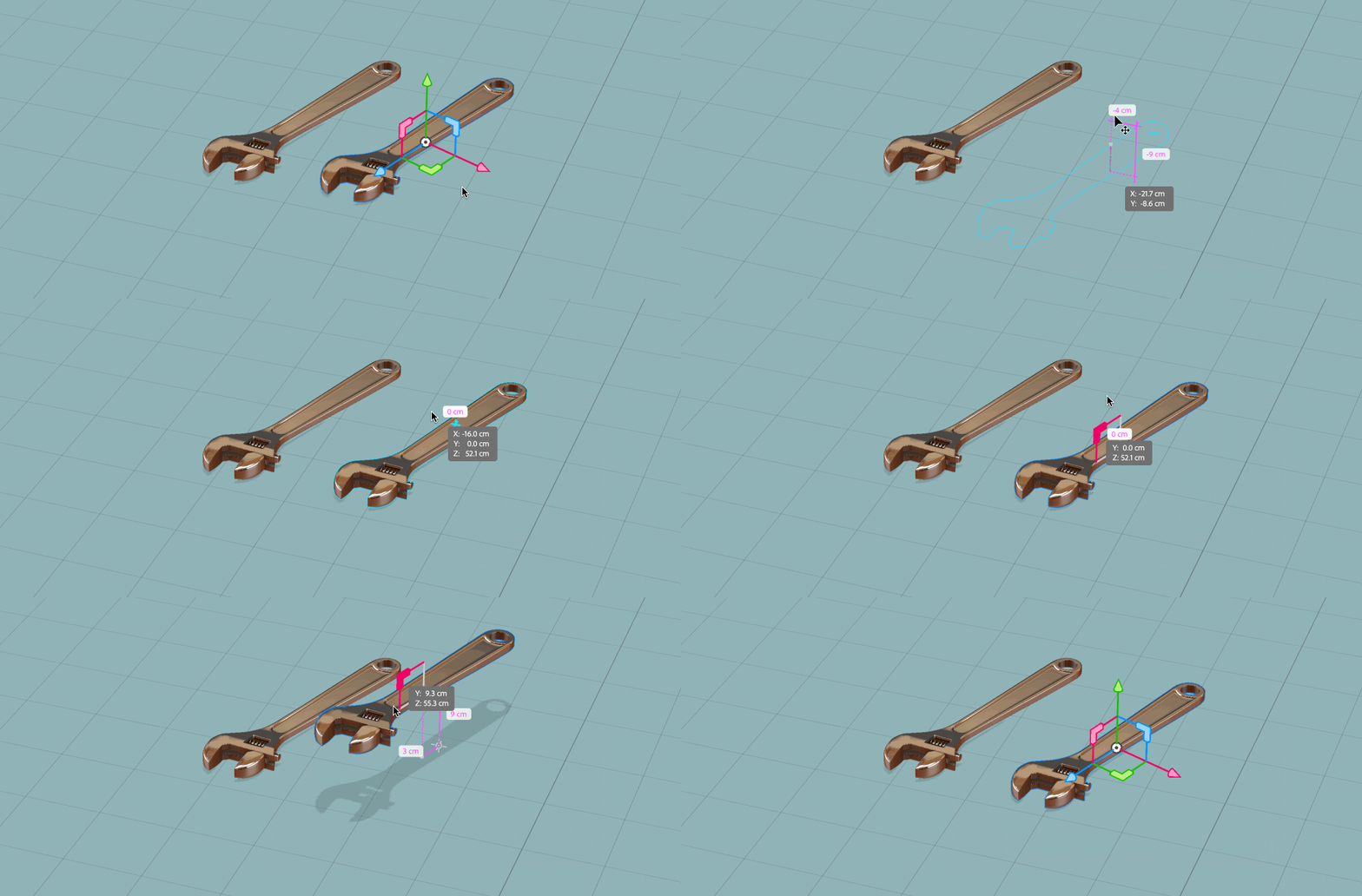
選択と拡大・縮小ツール
デフォルトのショートカット: S
このツールには、拡大・縮小に関連する機能のみが用意されています。 プライマリX、Y、Z軸のスケールハンドルに加えて、チューブで表される平面スケーリングハンドルもあります。このハンドルを使用すると、オブジェクトを一度に2つの軸方向にスケールすることができます。例えば、高さを保ちながらオブジェクトの幅と深度を調整する場合に便利です。

選択と回転ツール
既定のショートカット: R
このツールには、回転に関連する機能のみが含まれています。 主なX、Y、Z軸の回転ハンドルに加えて、オブジェクトを一度にすべての軸に回転できる「自由に回転」ビヘイビアーも含まれています。 これは、数値精度を必要とせずにオブジェクトをすばやく回転させる場合に便利です。 選択と回転ツールがアクティブなときに、ハンドルではなくオブジェクト自体をクリックしてドラッグすると、自由回転にアクセスできます。

3D座標の概要:X、Y、Z
2Dデザインアプリケーションでは、座標系X(水平)およびY(垂直)を使用します。3Dも同じですが、別の寸法Z(深度)を加えます。 これらの座標は、Dimensionで様々な方法で使用され、ユーザーが常に方向性を保ち、正確に作業するのに役立ちます。 インタラクティブウィジェットや装飾の多くでは、これらの軸は色で表されています。 Xは赤、Yは緑、Zは青です。 この色分けにより、ラベルを読まなくても方向を視覚的に識別できます。

グリッド
新しいDimensionドキュメントを作成すると、まず遠近法グリッドが表示されます。このグリッドは、シーン内の地面を表します。それについて考えるもう一つの方法は、あなたの仮想空間の床です。 グリッド線はX(水平)方向とZ(深度)軸に沿っているので、3D空間で方向を設定するのに役立ちます。
軸指標
カンバスの左下隅に、軸インジケーターがあります。 グリッドと同様、グリッドにもX(水平)、Z(深度)、Y(垂直)軸の線があります。 このインジケーターはキャンバス上で常に表示されるので、カメラが地面を向いていなくても、方向を把握しやすくなります。
プロパティパネル
3Dオブジェクトを選択すると、コンテキストプロパティパネルに現在の位置の座標情報が表示されます。 プロパティパネルは常に「ワールド」座標(原点を基準とした絶対位置)で表示されます。0X、0Y、0Zの位置は「0-0-0」とも呼ばれ、シーンの原点と見なされます。 たとえば、1Y という値は下限より1ユニット上になります。値 -1Y は、下限より1ユニット下になります。
変形ツールと方向
4つの選択と変形ツールでは、X(赤)、Y(緑)、Z(青)の軸インジケーターも表示されます。 重要な違いは、ツールがデフォルトでオブジェクトに整列されていることです。 オブジェクトを回転させると、Yハンドル(上向きには緑色)は、グリッドまたはシーンの上向き軸ではなく、オブジェクトの上向き軸に沿って配置されていることがわかります。
[ギズモに位置合わせ]ツールオプションを切り替えることによって、オブジェクトまたはシーンに位置合わせされるシーンの方向を変更することができます。 このツールオプションを切り替えるための既定のショートカットはQです。
選択ショートカット
4つの変形ツールのいずれかを使用して、カンバス内で選択を行うことができます。ここでは、3Dオブジェクトをすばやく選択する場合に役立つヒントを紹介します。
単一選択
現在選択されているオブジェクトを破棄し、新しいターゲットオブジェクトを選択します。

マーキー選択
カンバスをクリック&ドラッグして、選択範囲を作成します。 選択範囲と重なっているオブジェクトはすべて選択されます。

切り替えと複数選択
Shiftキーを押しながらドラッグすると、選択したオブジェクトのステートが切り替わり、アクティブな選択範囲に追加または削除されます。 例えば、Shiftキーを押しながら選択されていないオブジェクトをクリックすると、そのオブジェクトが選択されます。 選択済みのオブジェクトを Shift キーを押しながらクリックすると、選択が解除されます。

ダイレクト選択
Cmd(Mac)またはCtrl(Win)を押したままにすると、ダイレクト選択モードに切り替わります。 ダイレクト選択モードが選択されている間は、シーンパネルでのグループ化が無視され、カーソルのすぐ下にあるオブジェクトのみが選択されます。
ダイレクト選択モードがオフの場合は、カーソルのすぐ下にあるオブジェクトと同じグループ内のオブジェクトがすべて選択されます。


